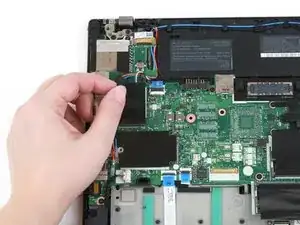
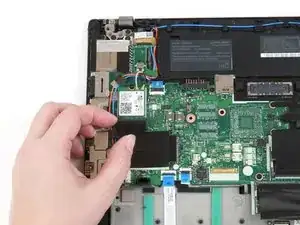
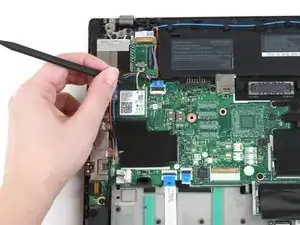
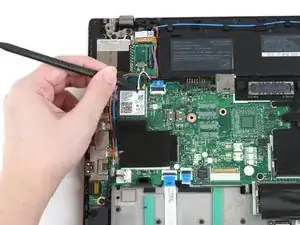
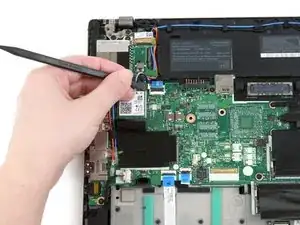
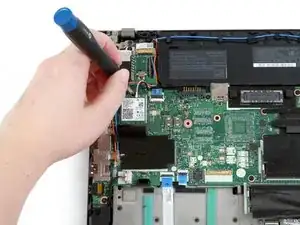
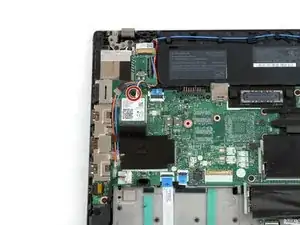
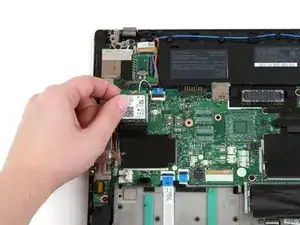
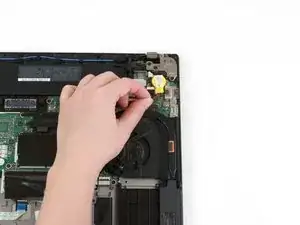
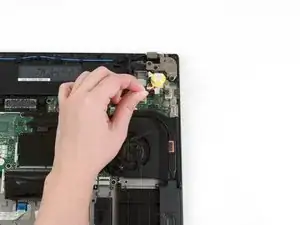
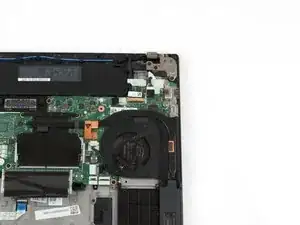
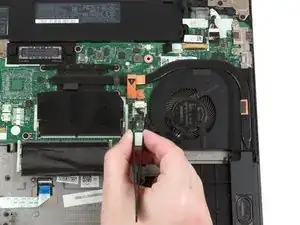
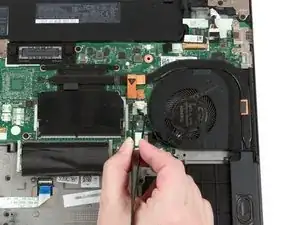
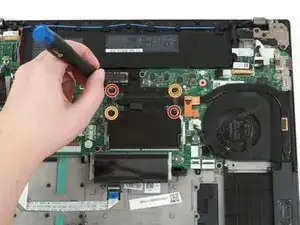
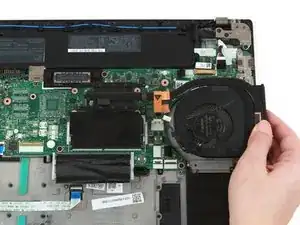
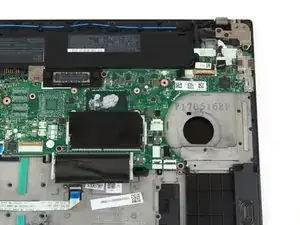
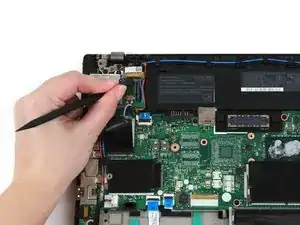
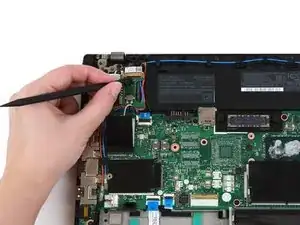
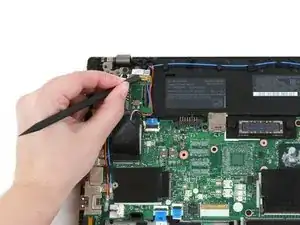
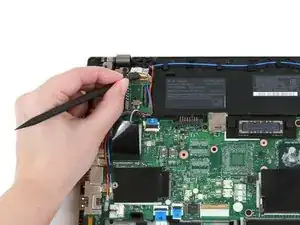
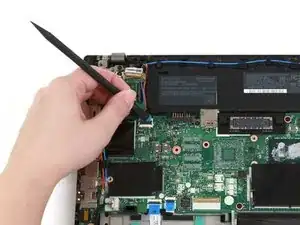
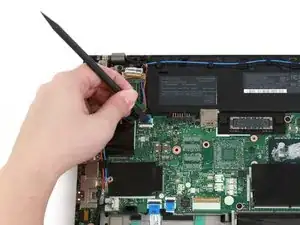
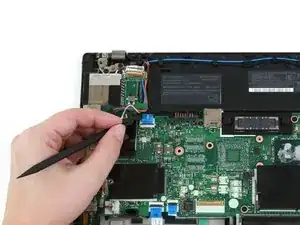
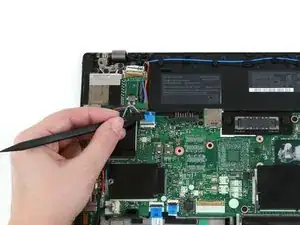
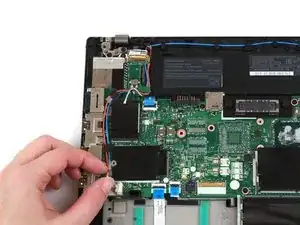
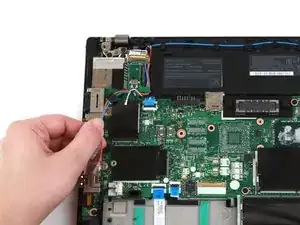
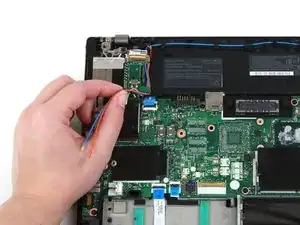
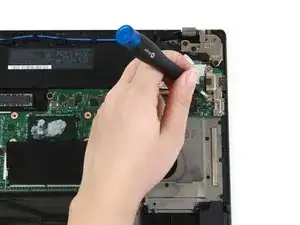
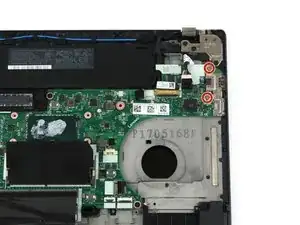
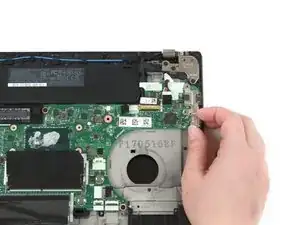
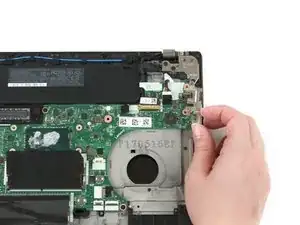
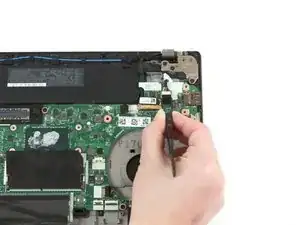
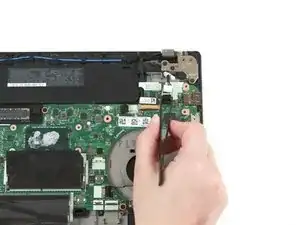
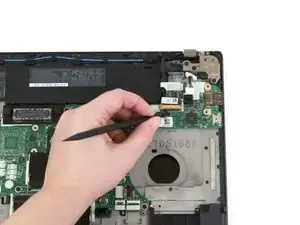
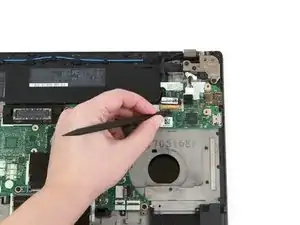
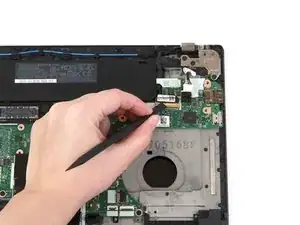
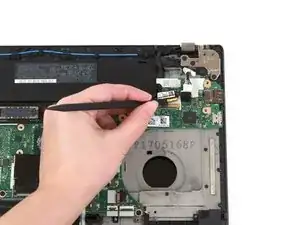
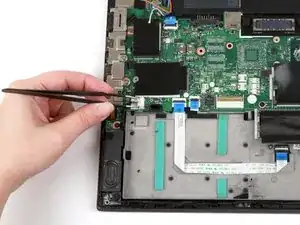
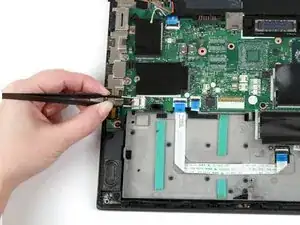
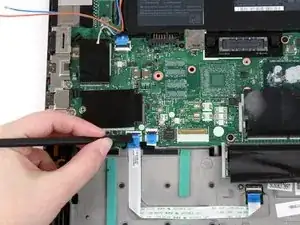
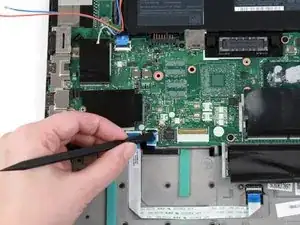
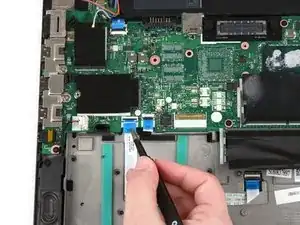
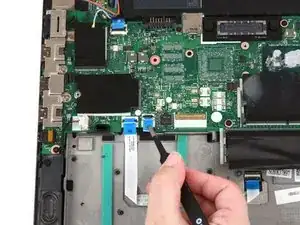
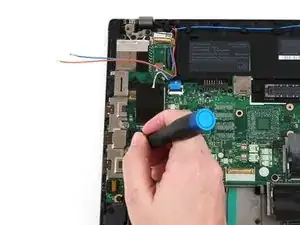
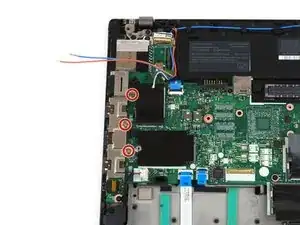
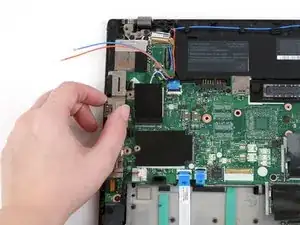
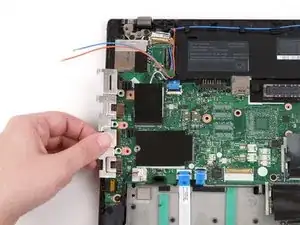
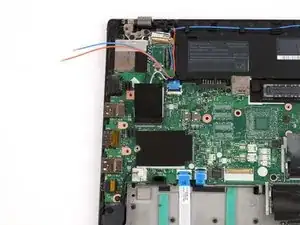
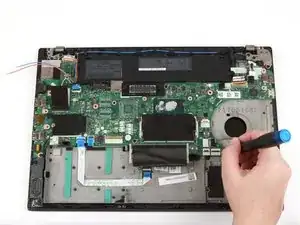
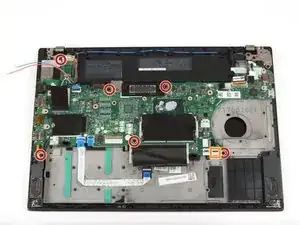
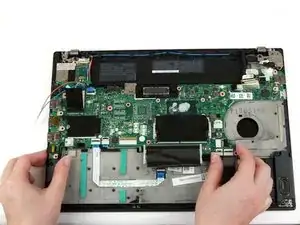
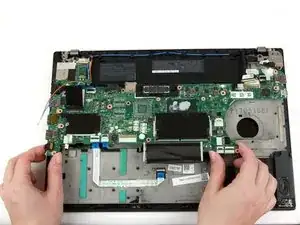
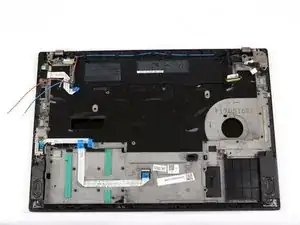
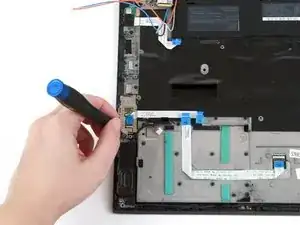
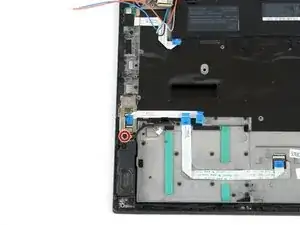
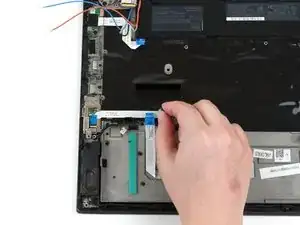
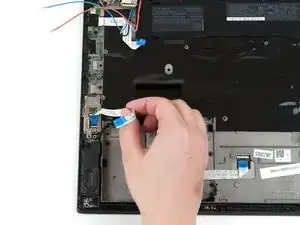
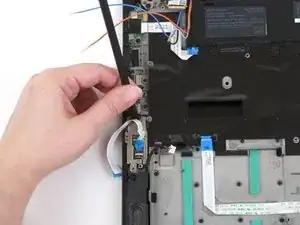
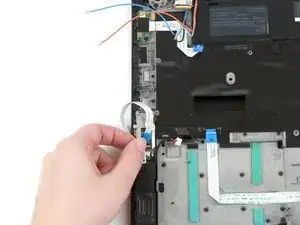
Замена сканера отпечатков пальцев Lenovo ThinkPad T470
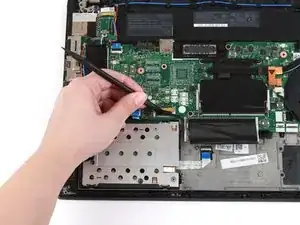
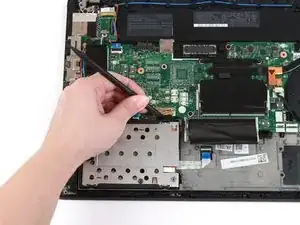
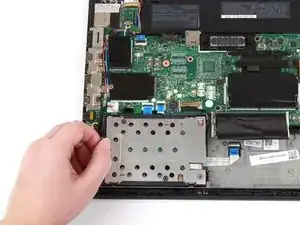
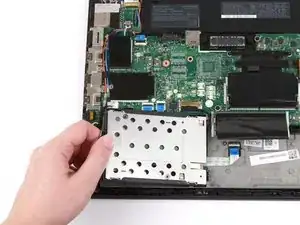
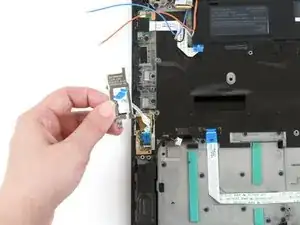
Используйте это руководство, чтобы извлечь сканер отпечатков пальцев из ноутбука Lenovo ThinkPad T470.
Сканер отпечатков позволяет входить в систему на ноутбуке с установленной Windows 10, сканируя ваш уникальный отпечаток пальца. Сканер может работать с ошибками, если вы видите сообщения об ошибках и не можете войти при попытке использовать сканер. Эта проблема может не требовать замены, поэтому обязательно ознакомьтесь с руководством по устранению неполадок сканера на сайте Lenovo.
Перед началом убедитесь, что вы отключили внутренний аккумулятор, выключили устройство и отключили все внешние источники питания.
Шаг 1
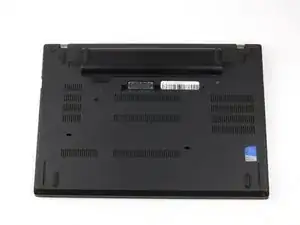
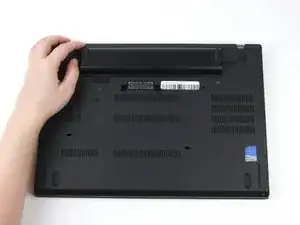
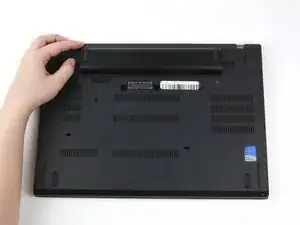
Перед началом этого руководства убедитесь, что вы отключили внутренний аккумулятор, выключили устройство и отключили все внешние источники питания.
Разместите ноутбук так, чтобы его нижняя сторона была направлена вверх.
Сдвиньте защёлку на левой стороне аккумулятора влево до щелчка.
Шаг 2
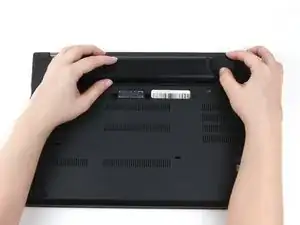
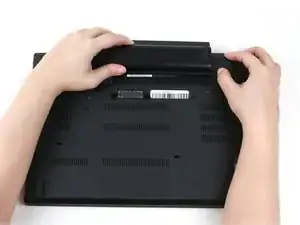
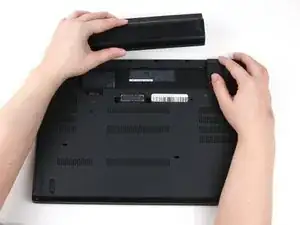
Сдвиньте защёлку на правой стороне аккумулятора вправо и удерживайте её большим пальцем.
Другой рукой сдвиньте аккумулятор к задней части ноутбука.
Поднимите аккумулятор вверх и отнесите от ноутбука.
Шаг 3
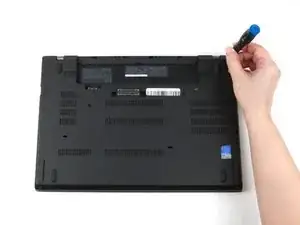
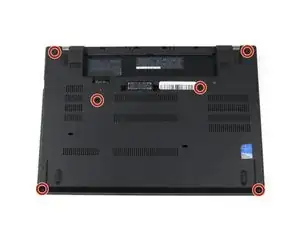
Используйте крестовую отвертку Phillips №1, чтобы ослабить шесть фиксирующих винтов на нижней крышке ноутбука.
Шаг 4
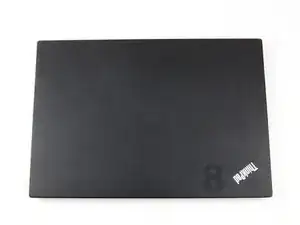
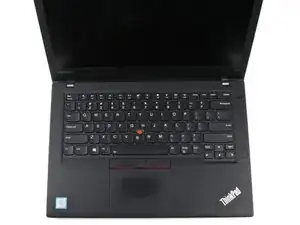
Разместите ноутбук так, чтобы его верхняя сторона была направлена вверх.
Откройте крышку ноутбука.
Шаг 5
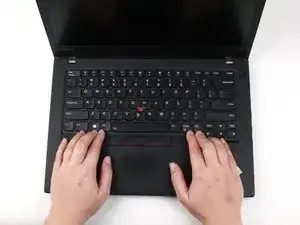
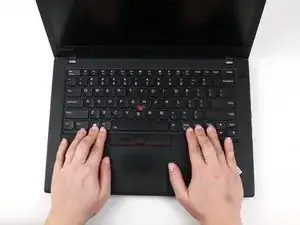
Разместите пальцы на нижнем крае клавиатуры.
Слегка нажмите, чтобы сдвинуть клавиатуру в сторону экрана.
Шаг 6
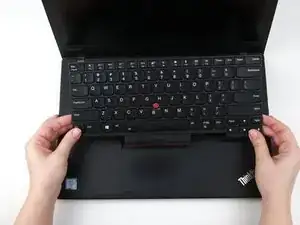
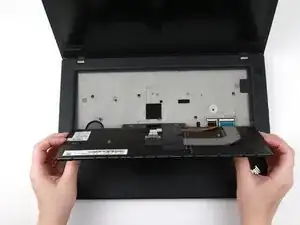
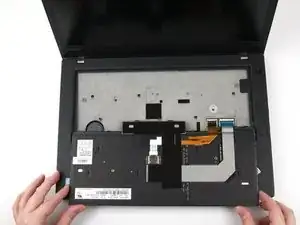
Хватайте нижний край клавиатуры руками и переверните клавиатуру вверх дном, чтобы она оперлась на нижнюю часть ноутбука.
Возможность повреждения устройства: клавиатура всё ещё подключена к остальной части ноутбука, поэтому при переворачивании будьте осторожны.
Шаг 7
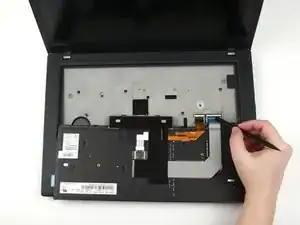
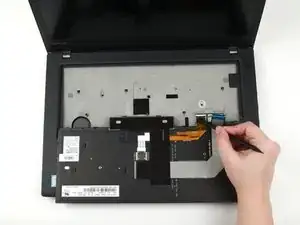
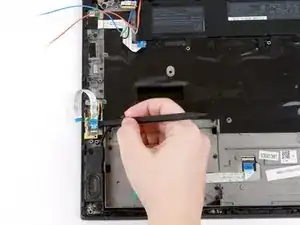
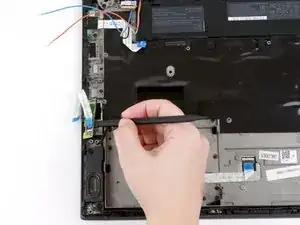
Используйте плоский конец лопатки, чтобы приподнять запирающие язычки, фиксирующие оба ленточных кабеля.
Шаг 8
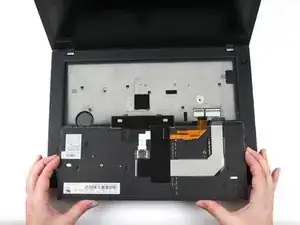
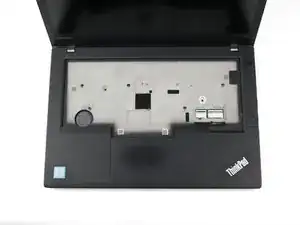
С помощью рук поднимите клавиатуру и отведите её от ноутбука.
Шаг 9
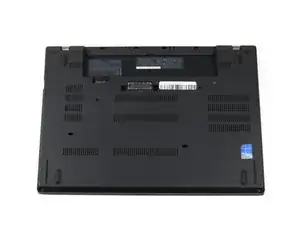
Закройте крышку ноутбука и переверните устройство так, чтобы нижняя сторона была направлена вверх.
Шаг 10
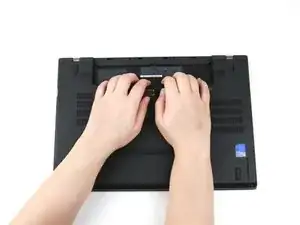
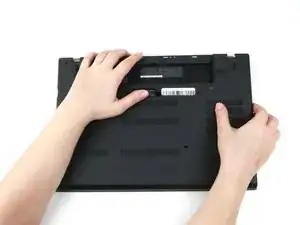
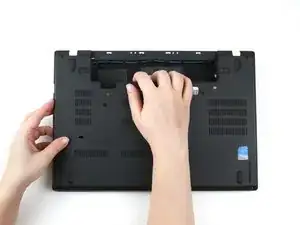
С помощью рук потяните вверх заднюю часть крышки и освободите пластиковые защёлки, начиная с нижней стороны отсека для аккумулятора.
Возможность повреждения устройства: обязательно сначала отсоедините пластиковые защёлки в этой области. Вы рискуете треснуть нижнюю крышку, если попытаетесь снять её сначала по краям ноутбука.
С помощью рук потяните вверх правую сторону нижней крышки, чтобы освободить пластиковые защёлки.
С помощью рук потяните вверх левую сторону нижней крышки, чтобы освободить пластиковые защёлки.
Шаг 11
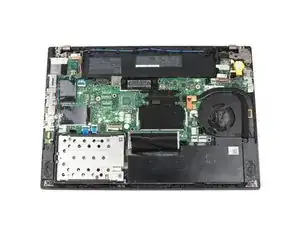
Снимите нижнюю крышку с ноутбука.
Шаг 12
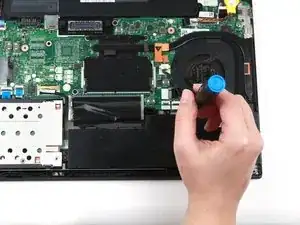
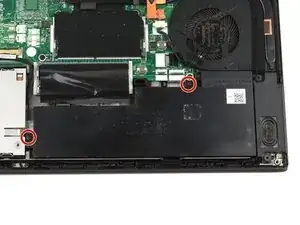
Используйте крестовую отвертку Phillips №1, чтобы выкрутить два винта 5 мм, фиксирующие внутренний аккумулятор.
Шаг 13
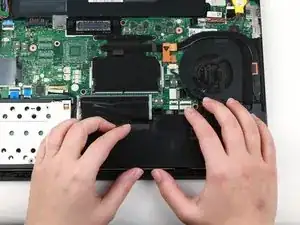
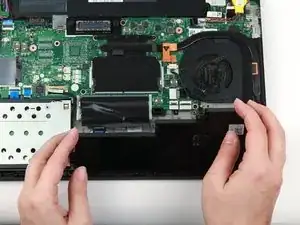
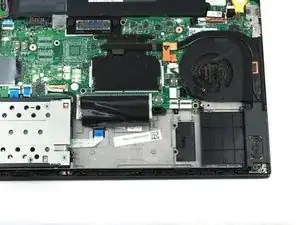
С помощью рук поднимите аккумулятор и извлеките его из ноутбука.
Шаг 14
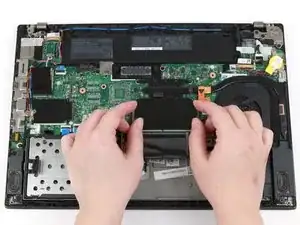
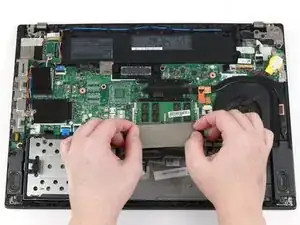
С помощью пальцев отогните чёрный язычок, закрывающий верхнюю планку оперативной памяти, вниз.
Шаг 15
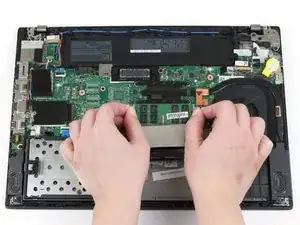
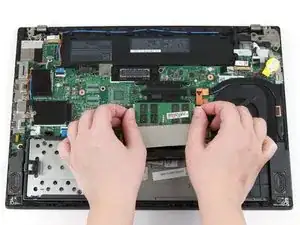
Используйте большие пальцы, чтобы отжать металлические защёлки по обоим концам планки оперативной памяти наружу.
Планка оперативной памяти выскакивает на несколько миллиметров.
Шаг 16
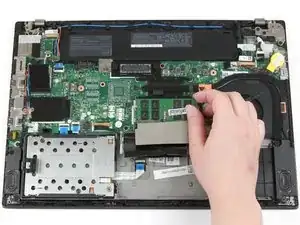
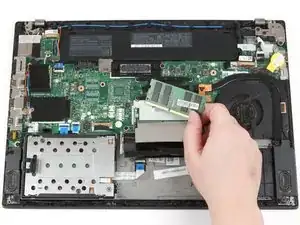
Используйте пальцы, чтобы вынуть планку оперативной памяти из разъёма и удалить её из ноутбука.
Шаг 17
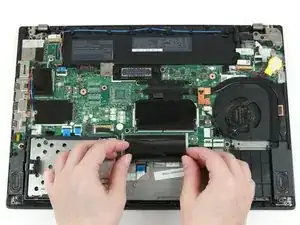
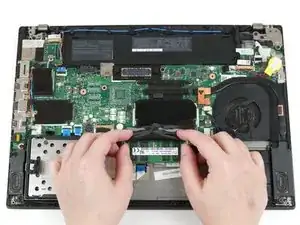
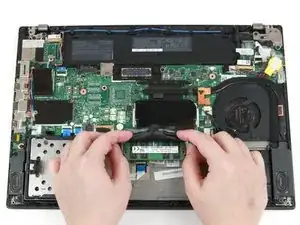
С помощью пальцев отогните чёрный язычок, закрывающий нижнюю планку оперативной памяти, вверх.
Используйте большие пальцы, чтобы отжать металлические защёлки по обоим концам планки оперативной памяти наружу.
Планка оперативной памяти выскакивает на несколько миллиметров.
Шаг 18
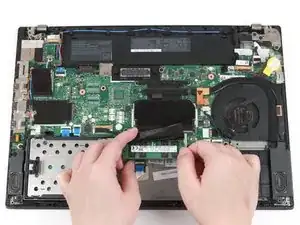
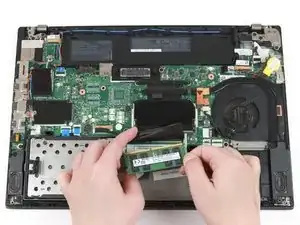
Используйте пальцы, чтобы вынуть планку оперативной памяти из разъёма и удалить её из ноутбука.
Шаг 19
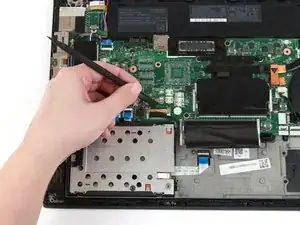
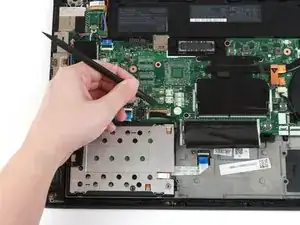
Используйте плоский конец лопатки, чтобы отвести вверх металлическую защёлку, фиксирующую разъём SSD на материнской плате.