Замена дисплея Lenovo ThinkPad T470
Воспользуйтесь этим руководством, чтобы заменить дисплей на вашем ноутбуке Lenovo ThinkPad T470.
Дисплейный модуль включает в себя рамку экрана, шарниры, камеру, антенны WLAN и WWAN, а также ЖК-экран. Можно заменить весь дисплейный модуль целиком, а не отдельные его компоненты, чтобы сэкономить время. Типичные признаки неисправности дисплейного модуля: чёрный, пустой или мерцающий экран, туго ходящие, ослабленные или отсоединившиеся шарниры, проблемы с веб-камерой, которые невозможно устранить настройками ноутбука.
Перед началом работы обязательно отключите внутренний аккумулятор, выключите устройство и отсоедините его от всех внешних источников питания.
Шаг 1
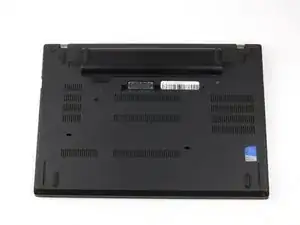
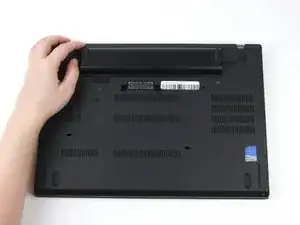
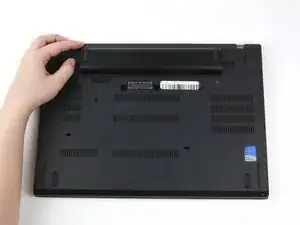
Перед началом работы убедитесь, что внутренний аккумулятор отключён, устройство выключено и не подключено к внешним источникам питания.
Положите ноутбук так, чтобы нижняя часть была сверху.
Сдвиньте защёлку на левой стороне аккумулятора влево, пока не услышите щелчок.
Шаг 2
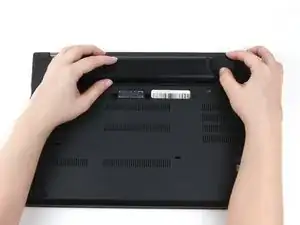
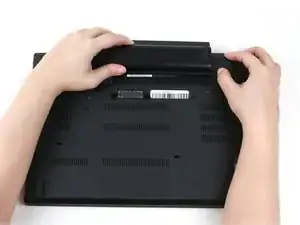
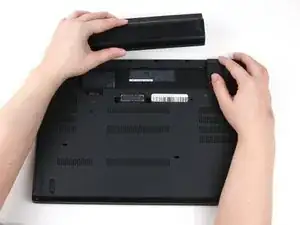
Сдвиньте защёлку на правой стороне аккумулятора вправо и удерживайте её большим пальцем.
Другой рукой выдвиньте аккумулятор назад от ноутбука.
Поднимите аккумулятор и извлеките его из ноутбука.
Шаг 3
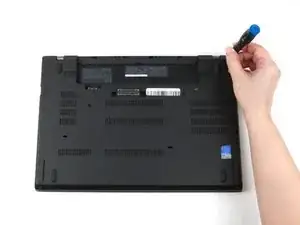
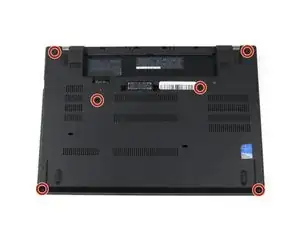
Открутите шесть винтов, фиксирующих нижнюю крышку ноутбука, с помощью отвёртки Phillips #1.
Шаг 4
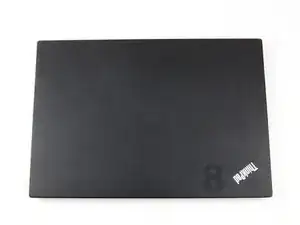
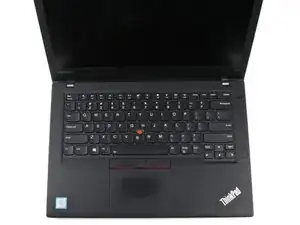
Положите ноутбук так, чтобы верхняя часть была сверху.
Откройте крышку ноутбука.
Шаг 5
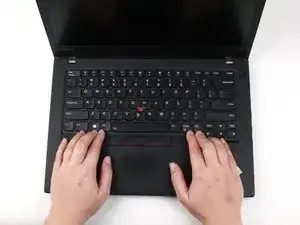
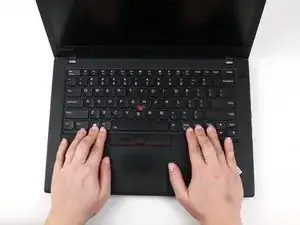
Поместите пальцы на нижний край клавиатуры.
Небольшим усилием надавите на клавиатуру в сторону экрана.
Шаг 6
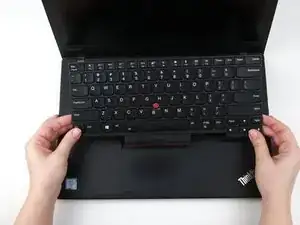
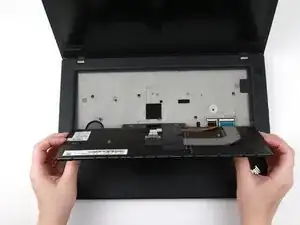
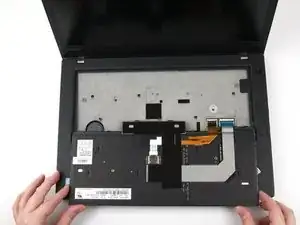
Возьмитесь за нижний край клавиатуры руками и переверните её, чтобы она легла на нижнюю часть ноутбука.
Опасность повреждения устройства: клавиатура всё ещё подключена к ноутбуку, поэтому действуйте аккуратно.
Шаг 7
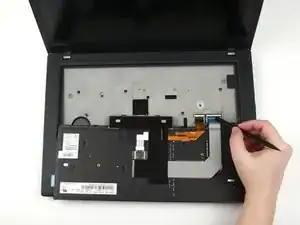
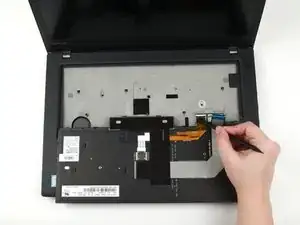
Воспользуйтесь плоским концом лопатки, чтобы открыть фиксаторы, удерживающие два шлейфа.
Шаг 8
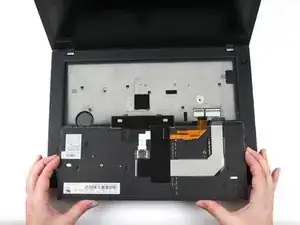
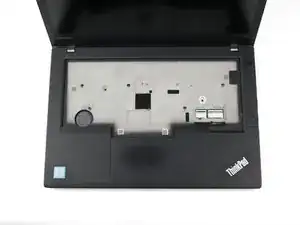
Поднимите клавиатуру и отсоедините её от ноутбука.
Шаг 9
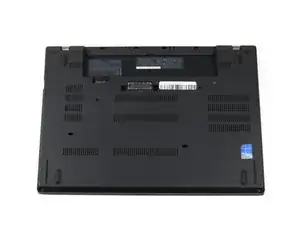
Закройте крышку ноутбука и переверните его так, чтобы нижняя часть была сверху.
Шаг 10
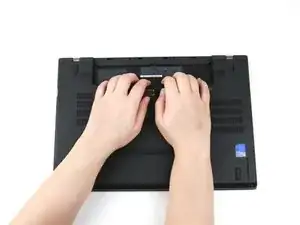
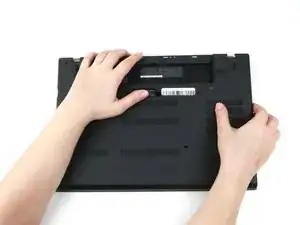
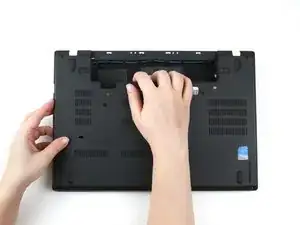
Возьмитесь за заднюю часть нижней крышки и, потянув вверх, освободите пластиковые защёлки, начиная с нижней стороны отсека аккумулятора.
Опасность повреждения устройства: обязательно отсоедините пластиковые защёлки в этой области в первую очередь. Если начать с краёв ноутбука, есть риск трещины на нижней крышке.
Возьмитесь за правую сторону нижней крышки и, потянув вверх, освободите пластиковые защёлки.
Возьмитесь за левую сторону нижней крышки и, потянув вверх, освободите пластиковые защёлки.
Шаг 11
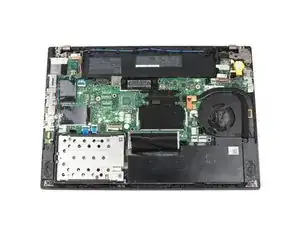
Снимите нижнюю крышку с ноутбука.
Шаг 12
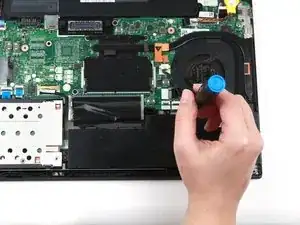
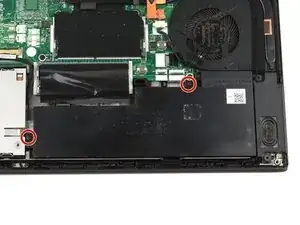
Отвёрткой Phillips #1 выкрутите два винта длиной 5 мм, крепящих внутренний аккумулятор.
Шаг 13
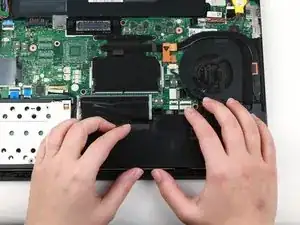
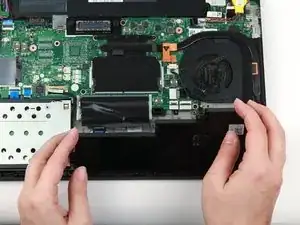
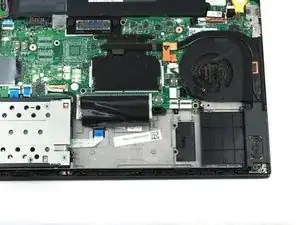
Поднимите аккумулятор и извлеките его из ноутбука.
Шаг 14
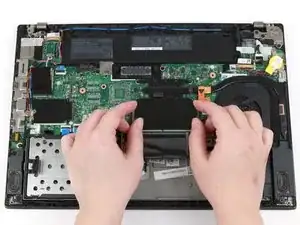
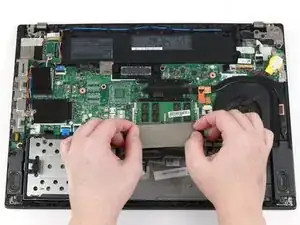
Пальцами откиньте вниз чёрную защёлку, прикрывающую верхнюю планку оперативной памяти.
Шаг 15
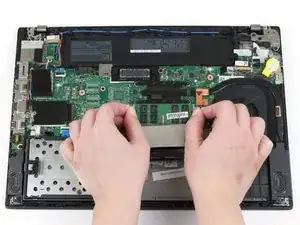
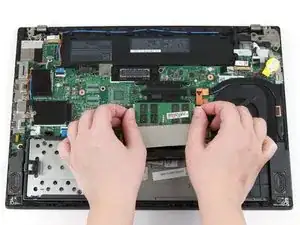
Большими пальцами разведите металлические защёлки с обоих концов планки памяти наружу.
Планка оперативной памяти приподнимется на несколько миллиметров.
Шаг 16
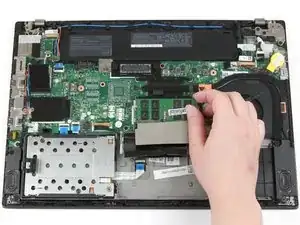
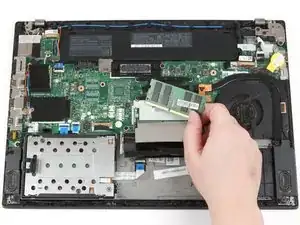
Пальцами поднимите планку из разъёма и извлеките её из ноутбука.
Шаг 17
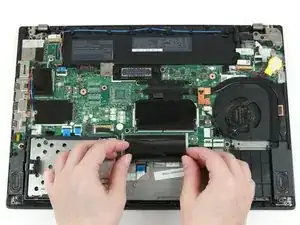
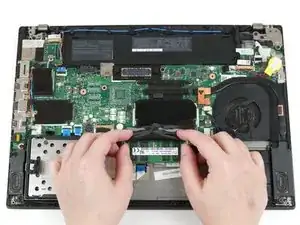
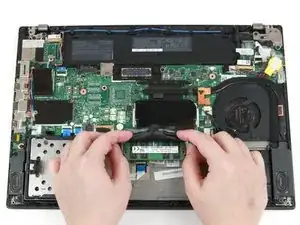
Пальцами откиньте вверх чёрную защёлку, прикрывающую нижнюю планку оперативной памяти.
Большими пальцами разведите металлические защёлки с обоих концов планки памяти наружу.
Планка оперативной памяти приподнимется на несколько миллиметров.
Шаг 18
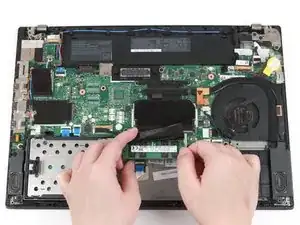
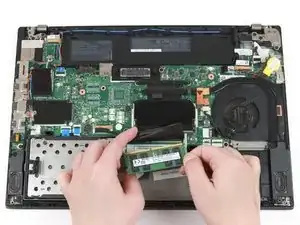
Пальцами поднимите планку оперативной памяти из разъёма и извлеките её из ноутбука.
Шаг 19
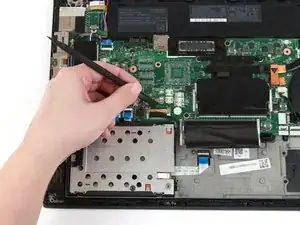
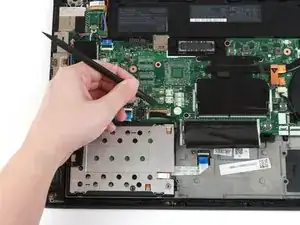
Воспользуйтесь плоским концом лопатки, чтобы поднять металлическую защёлку, фиксирующую разъём накопителя к материнской плате.
Шаг 20
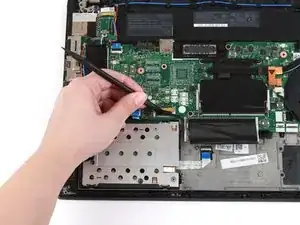
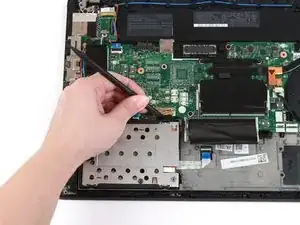
Воспользуйтесь плоским концом лопатки, чтобы отсоединить разъём от его гнезда.
Шаг 21
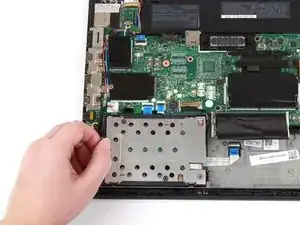
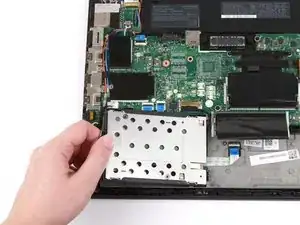
Возьмитесь за язычок с левой стороны жёсткого диска и потяните вверх, чтобы извлечь его из ноутбука.
Шаг 22
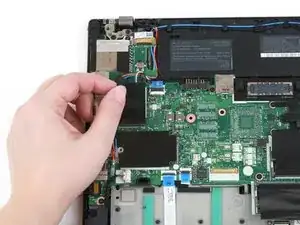
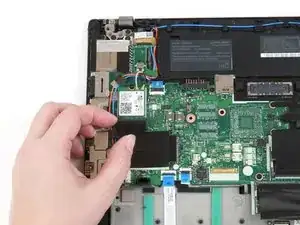
Нажмите пальцем на чёрную крышку, закрывающую карту Wi-Fi, прижимая её вниз.
Шаг 23
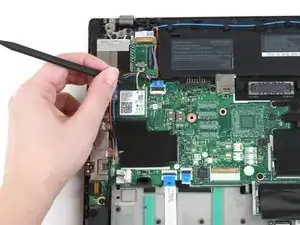
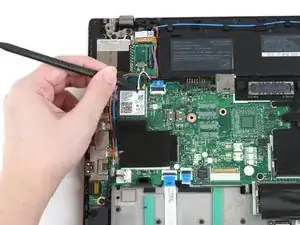
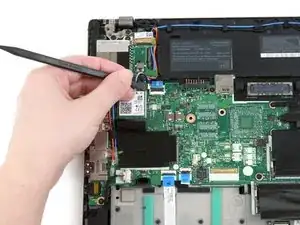
Воспользуйтесь плоским концом лопатки, чтобы отключить два коаксиальных кабеля от карты Wi-Fi.
При сборке подключите серый кабель слева и чёрный кабель справа.
Шаг 24
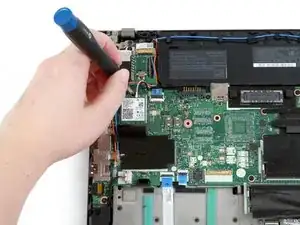
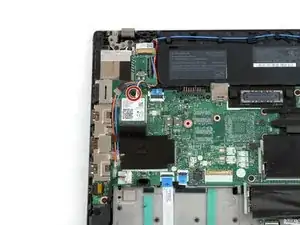
Используйте крестовую отвёртку №1, чтобы вывернуть один винт длиной 4 мм с платы Wi-Fi.
Шаг 25
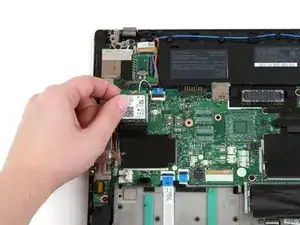
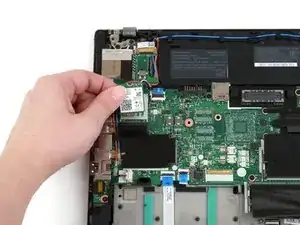
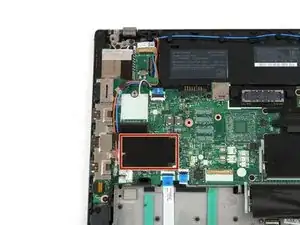
Поднимите карту Wi-Fi вверх и извлеките её из разъёма пальцами.
В этом ноутбуке карта WWAN отсутствует, но если в Вашем устройстве она присутствует, воспользуйтесь той же процедурой, что описана в шагах 9–12, чтобы извлечь её.
Шаг 26
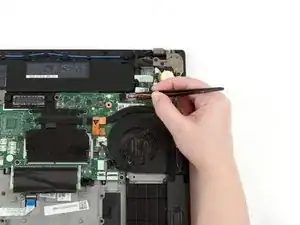
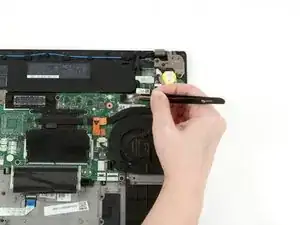
Используйте пару тупых пинцетов, чтобы вытянуть белый разъём из его гнезда.
Шаг 27
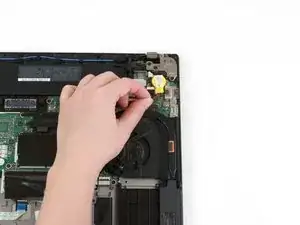
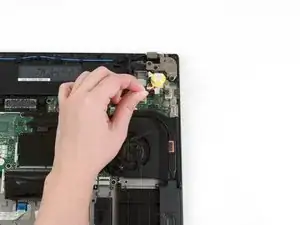
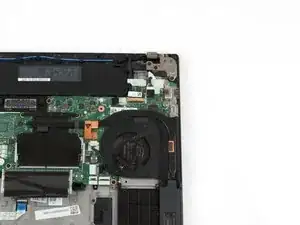
Возьмитесь за провод, подключённый к батарейке CR2032, и поднимите его вверх и вверх из ноутбука.
Шаг 28
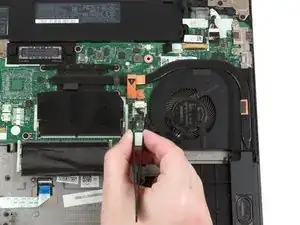
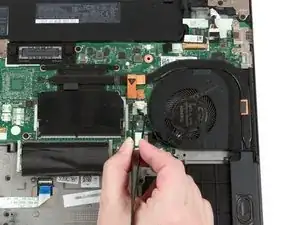
Используйте пару тупых пинцетов, чтобы вынуть белый разъём вентилятора из гнезда на материнской плате.
Шаг 29
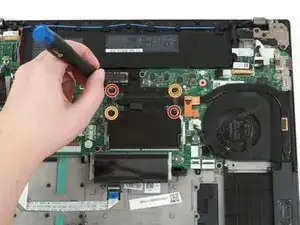
Используйте крестовую отвёртку №1, чтобы ослабить первую пару винтов с фиксаторами на сборке вентилятора и радиатора, соблюдая крестообразную последовательность.
Используйте крестовую отвёртку №1, чтобы ослабить вторую пару винтов с фиксаторами на сборке вентилятора и радиатора, соблюдая крестообразную последовательность.
Шаг 30
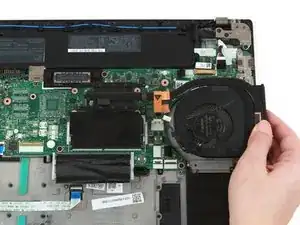
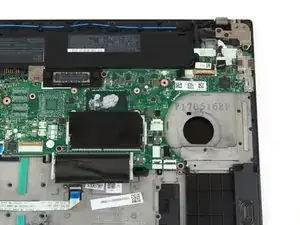
Возьмите сборку вентилятора и радиатора рукой и потяните вверх и в сторону от ноутбука.
Очистите термопасту с радиатора и процессора и нанесите новую перед сборкой устройства.
Шаг 31
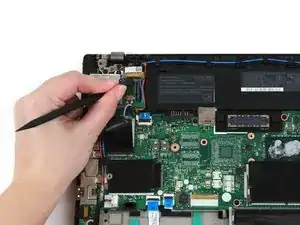
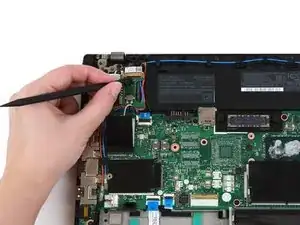
Воспользуйтесь плоским концом лопатки, чтобы поднять металлическую защёлку, фиксирующую кабель дисплея к материнской плате.
Шаг 32
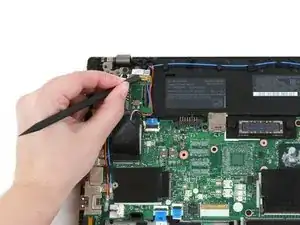
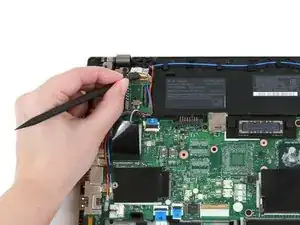
Воспользуйтесь плоским концом лопатки, чтобы отключить кабель дисплея от разъёма на материнской плате.
Шаг 33
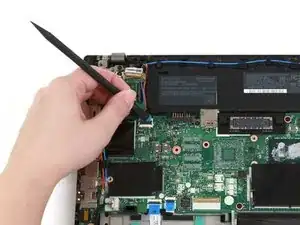
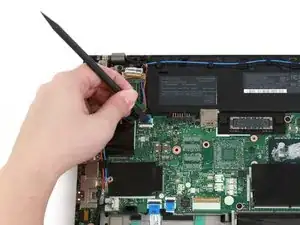
Воспользуйтесь плоским концом лопатки, чтобы поднять чёрную защёлку кабеля кнопки питания.
Шаг 34
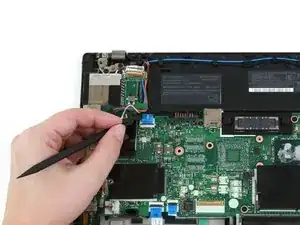
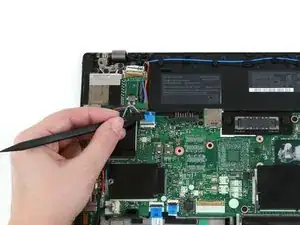
Воспользуйтесь плоским концом лопатки, чтобы выдвинуть кабель кнопки питания из разъёма на материнской плате.
Шаг 35
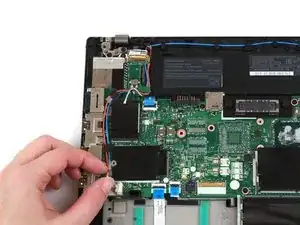
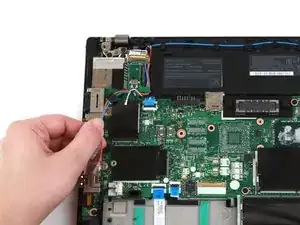
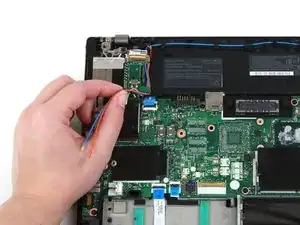
Руками отсоедините красный и синий кабели антенн от их пазов.
Шаг 36
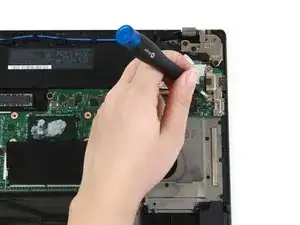
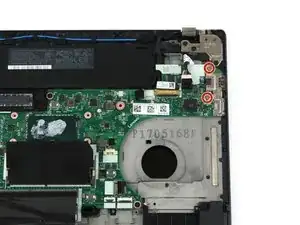
Используйте крестовую отвёртку №1, чтобы вывернуть два винта длиной 4 мм из кронштейна USB.
Шаг 37
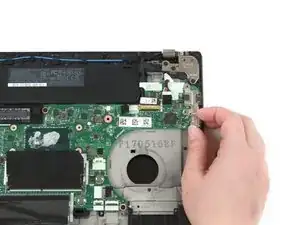
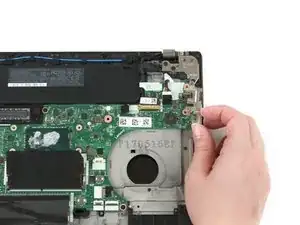
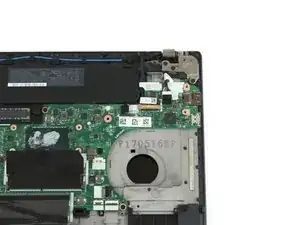
Поднимите кронштейн USB пальцами вверх и отведите от ноутбука.
Шаг 38
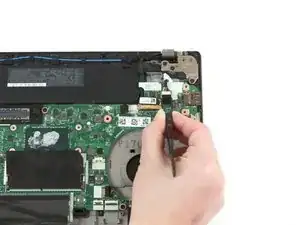
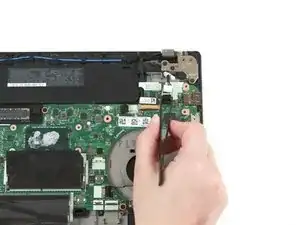
Используйте пару тупых пинцетов, чтобы отключить кабель питания от разъёма на материнской плате.
Шаг 39
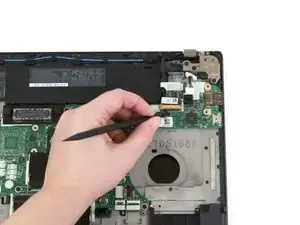
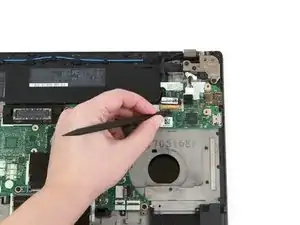
Воспользуйтесь плоским концом лопатки, чтобы поднять металлическую скобу, фиксирующую кабель камеры к материнской плате.
Шаг 40
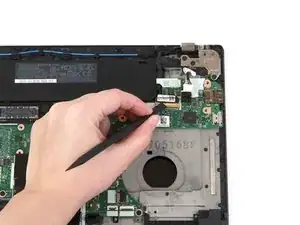
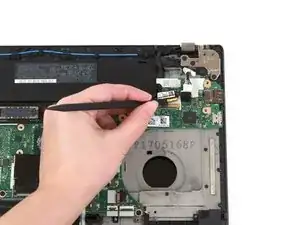
Воспользуйтесь плоским концом лопатки, чтобы отключить кабель камеры от разъёма на материнской плате.
Шаг 41
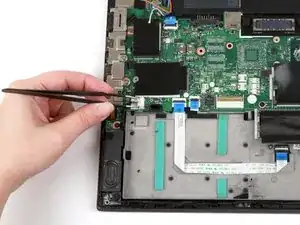
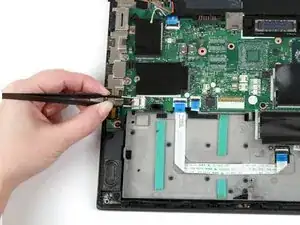
Используйте пару пинцета с тупыми концами, чтобы отсоединить кабель динамика от разъёма на материнской плате.
Шаг 42
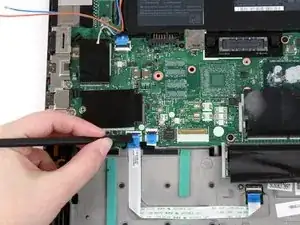
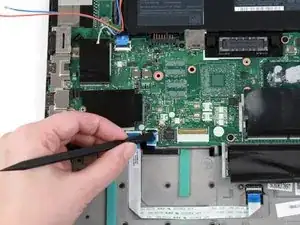
Используйте плоский конец лопатки, чтобы откинуть чёрные защёлки на кабелях тачпада и сканера отпечатков пальцев.
Шаг 43
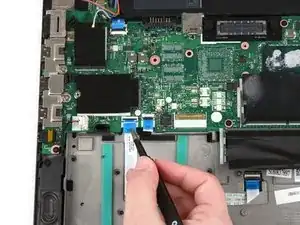
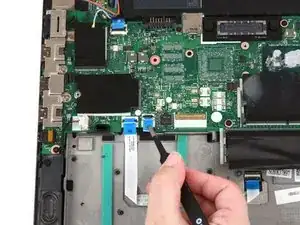
Используйте пару пинцета с тупыми концами, чтобы вынуть кабели тачпада и сканера отпечатков пальцев из разъёмов на материнской плате.
Шаг 44
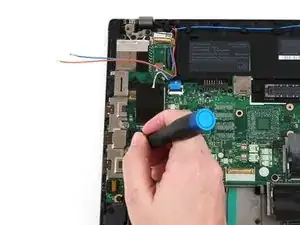
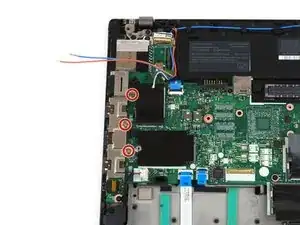
Используйте крестовую отвёртку №1, чтобы выкрутить три винта длиной 4 мм из крепления блока портов ввода-вывода.
Шаг 45
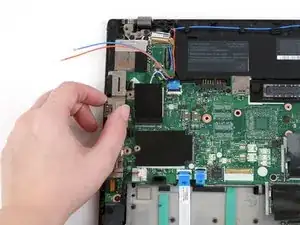
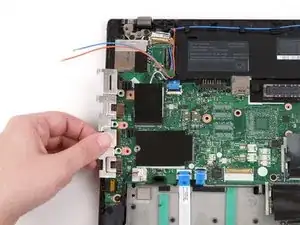
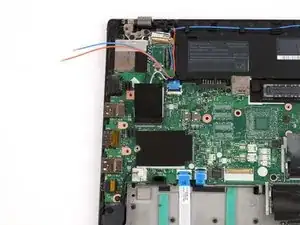
Переместите блок портов ввода-вывода влево руками.
Поднимите блок портов ввода-вывода вверх и в сторону от ноутбука.
Шаг 46
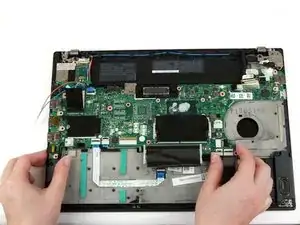
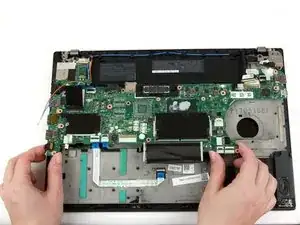
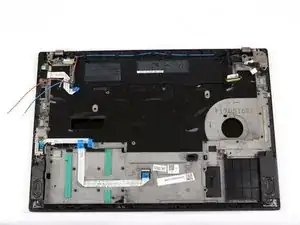
Используйте крестовую отвёртку №1, чтобы выкрутить шесть винтов длиной 4 мм, крепящих материнскую плату.
У данного ноутбука нет кабеля NFC, но если у Вашего ноутбука он есть, используйте плоский конец лопатки, чтобы откинуть защёлку и вынуть кабель из разъёма.
Шаг 47
Используйте обе руки, чтобы поднять материнскую плату вверх и в сторону от ноутбука.
Шаг 48
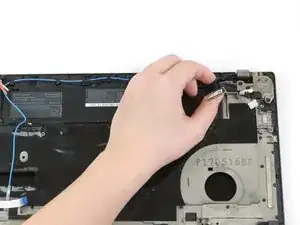
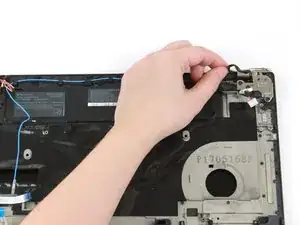
Руками выньте кабель камеры из его разъёма.
Шаг 49
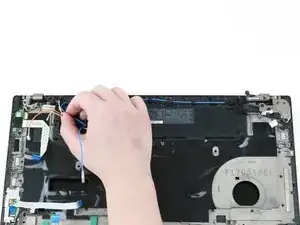
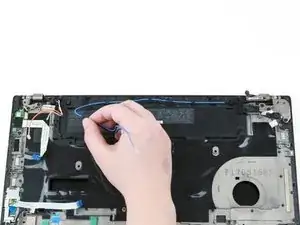
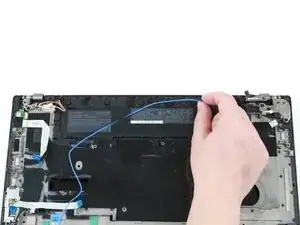
Руками поднимите чёрные и синие провода из их пазов в верхней части ноутбука.
Шаг 50
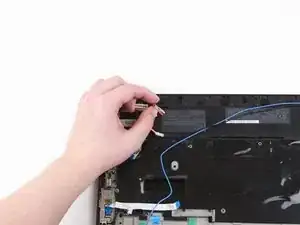
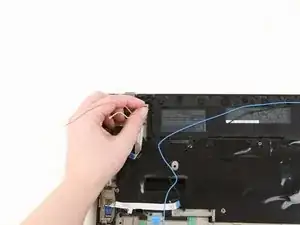
Руками поднимите красные и серые провода из их пазов.
Шаг 51
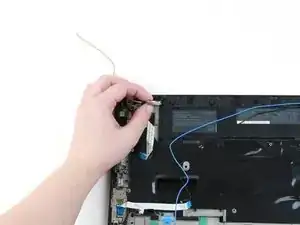
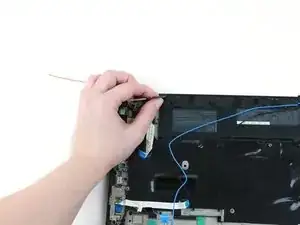
Руками выньте кабель дисплея из его паза.
Шаг 52
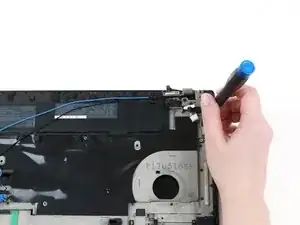
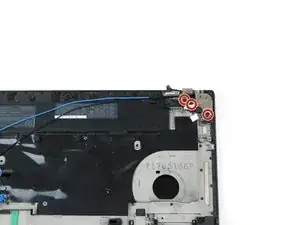
Используйте крестовую отвёртку №1, чтобы выкрутить три винта длиной 4,5 мм из петли в правом верхнем углу.
Шаг 53
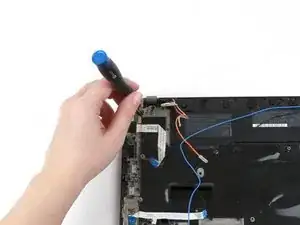
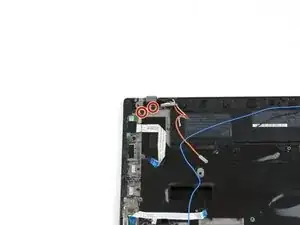
Используйте крестовую отвёртку №1, чтобы выкрутить два винта длиной 4,5 мм из петли в левом верхнем углу.
Шаг 54
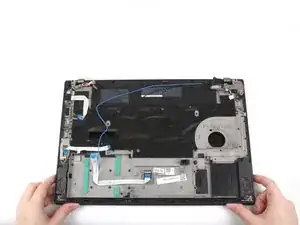
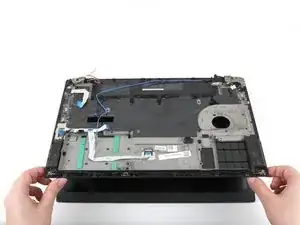
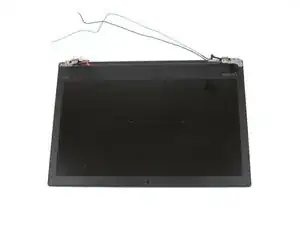
Используйте обе руки, чтобы поднять корпус ноутбука вверх и в сторону от блока дисплея.
Заключение
Чтобы собрать устройство, следуйте инструкциям в обратном порядке.
Сдайте электронные отходы в центр переработки, сертифицированный по стандарту R2 или e-Stewards.
Ремонт прошёл не так, как планировалось? Попробуйте выполнить базовую диагностику или обратитесь за помощью в наше сообщество Answers.
Перевод руководства с ifixit.com