Установка Wi‑Fi карты в Framework Laptop 16"
Шаг 1
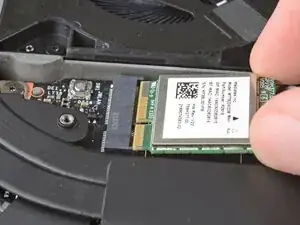
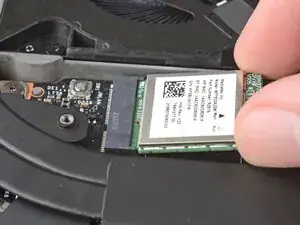
Держите модуль Wi‑Fi за края. Не прикасайтесь к золотым контактам пальцами. Если вы коснулись, протрите контакты чистой безворсовой тканью, чтобы удалить следы жира.
Совместите золотые контакты и выемку модуля Wi‑Fi с разъёмом на основной плате.
Вставьте модуль Wi‑Fi в разъём под небольшим углом. Золотые контакты должны быть в основном закрыты разъёмом.
Модуль Wi‑Fi входит в разъём только в одном положении. Если он не вставляется, попробуйте перевернуть модуль.
Шаг 2
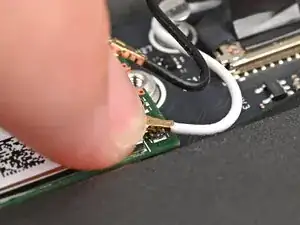
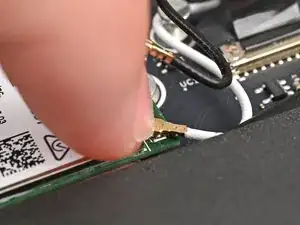
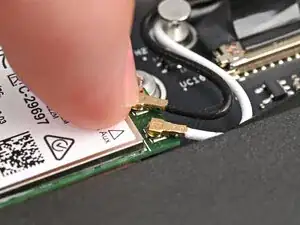
Прижмите модуль Wi‑Fi пальцем.
Разместите белый разъём антенного кабеля над коаксиальным гнездом левого модуля Wi‑Fi.
Если вы не уверены, какой кабель куда подключать, ориентируйтесь по стрелкам на модуле Wi‑Fi, указывающим, какого цвета кабель соответствует разъёму.
Пинцетом удобнее позиционировать разъём.
Прижмите разъём пальцем до установки. Вы должны почувствовать лёгкий щелчок, и кабель останется закреплённым в гнезде самостоятельно.
Эти разъёмы очень хрупкие! Если не ощущается щелчок при установке, переориентируйте разъём и попробуйте снова.
Повторите процедуру с чёрным антенным кабелем.
Шаг 3
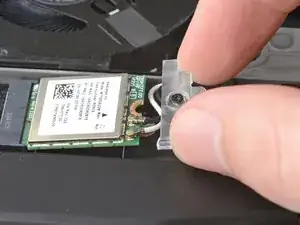
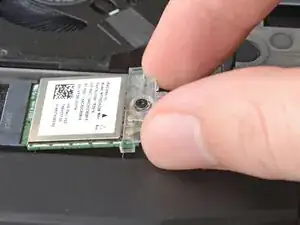
Сдвиньте прозрачную пластиковую крышку на модуле и совместите её винт с вырезом под отверстие для винта.
Шаг 4
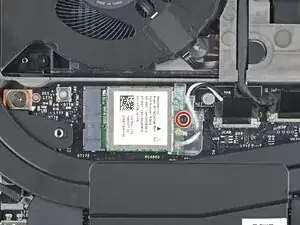
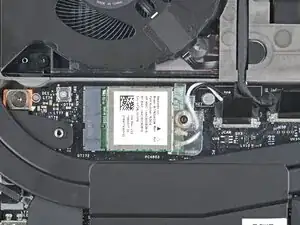
Используйте отвёртку Framework, чтобы затянуть прижимной винт Torx T5, фиксирующий модуль Wi‑Fi.
Заключение
Для сборки устройства выполните эти действия в обратном порядке.
Отнесите электронные отходы в перерабатывающий центр с сертификатом R2 или e‑Stewards.
Ремонт пошёл не по плану? Попробуйте базовую диагностику или задайте вопрос нашему сообществу Answers для получения помощи.
Перевод руководства с ifixit.com