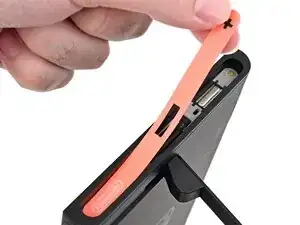
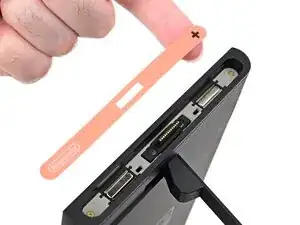
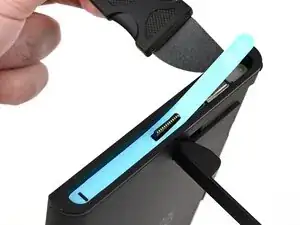
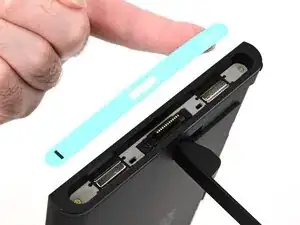
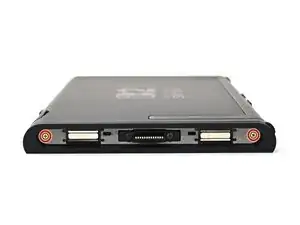
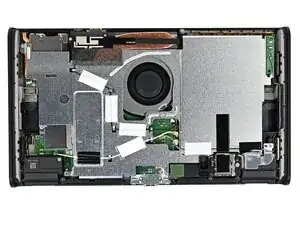
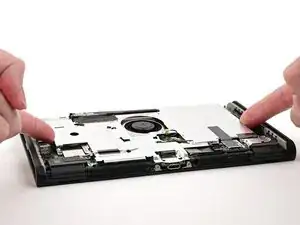
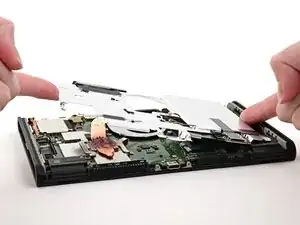
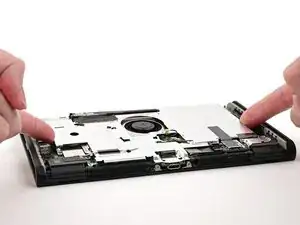
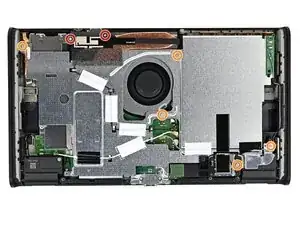
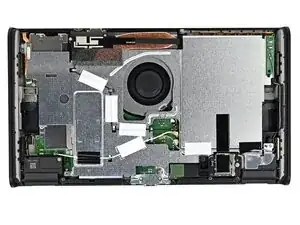
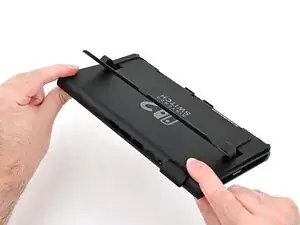
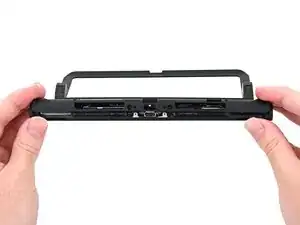
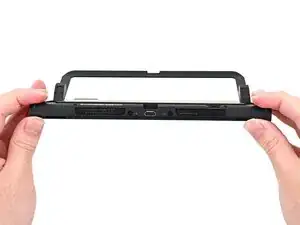
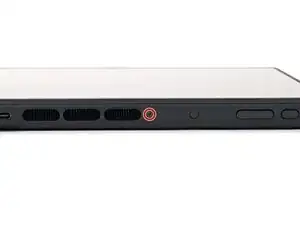
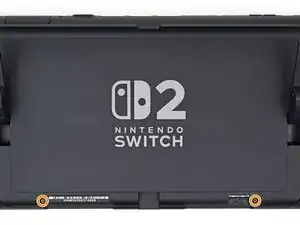
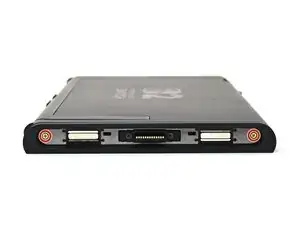
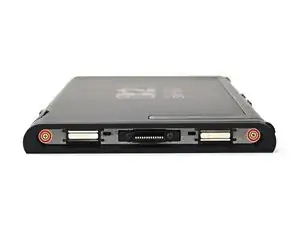
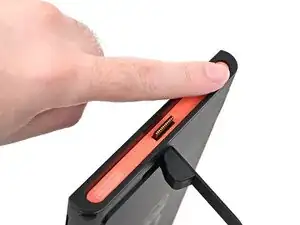
Замена разъёма правого Joy‑Con 2 в Nintendo Switch 2

Следуйте этому руководству, чтобы заменить разъём правого Joy‑Con 2 в игровой консоли Nintendo Switch 2. Если нужно заменить разъём левого Joy‑Con 2, воспользуйтесь этим руководством.

Switch 2 использует винты JIS. Если вы используете крестообразную отвёртку (Phillips), не совместимую с JIS, вы рискуете сорвать шлиц винтов. Биты Phillips от iFixit разработаны для совместимости с винтами JIS.

Для выполнения этого ремонта вам понадобится новый теплоотводящий компаунд (thermal putty), а не обычная термопаста.

Шаг 1
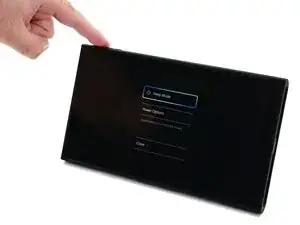
Для вашей безопасности разрядите аккумулятор до уровня ниже 25% перед разборкой консоли. Это снижает риск возгорания, если аккумулятор будет повреждён в процессе ремонта. Если аккумулятор вздут, примите соответствующие меры предосторожности.

Удалите игровые картриджи и отключите все кабели, контроллеры и другие аксессуары от консоли.

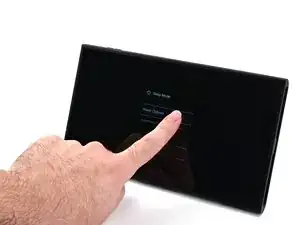
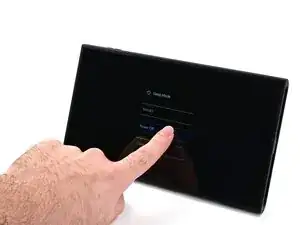
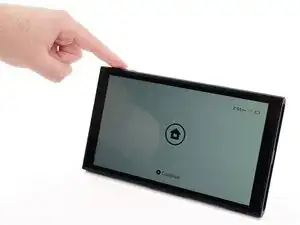
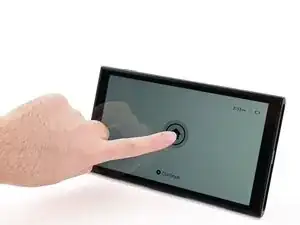
Выключите консоль: удерживайте кнопку питания, выберите Power Options, затем нажмите Power Off.

Шаг 2
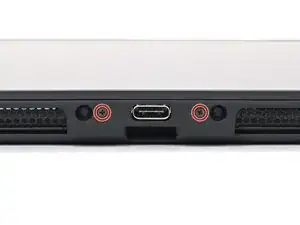
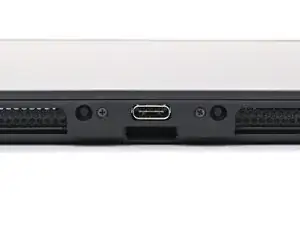
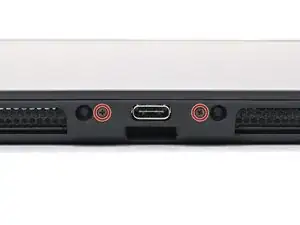
Используйте отвёртку JIS 00, чтобы выкрутить два 3.1 мм винта по обе стороны от нижнего порта USB‑C.

В крайнем случае можно попробовать крестообразную отвёртку не‑iFixit, но вы рискуете повредить или сорвать винт. Плотно прижимайте отвёртку и поворачивайте медленно.

Шаг 3
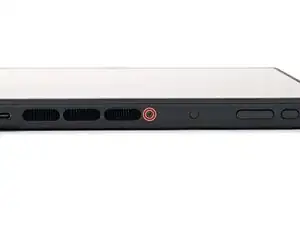
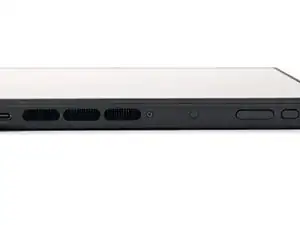
Используйте отвёртку JIS 00, чтобы выкрутить 3.1 мм винт на верхнем торце консоли (рядом с вентиляционными прорезями).

Шаг 4
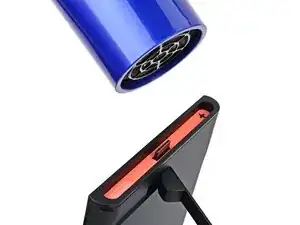
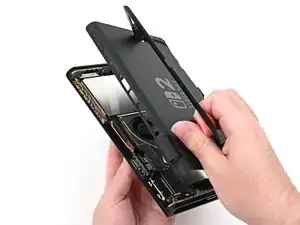
На Switch 2 с обеих сторон наклеены наклейки, которые нужно снять, чтобы получить доступ к винтам, фиксирующим заднюю крышку. Наклейки легко повредить при съёме, но этого можно избежать, периодически подогревая наклейки и работая аккуратно.

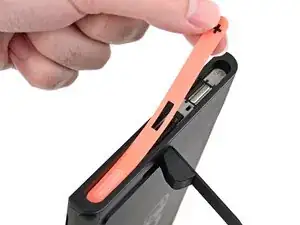
Используйте фен или тепловую пушку, чтобы разогреть наклейку на правой стороне консоли, помеченную символом "+", пока она не станет горячей на ощупь.

Для удобства доступа можно использовать подставку (kickstand), чтобы установить консоль вертикально.

Если вы используете тепловую пушку, выставьте низкую мощность, чтобы не расплавить пластиковую кромку консоли.

Шаг 5
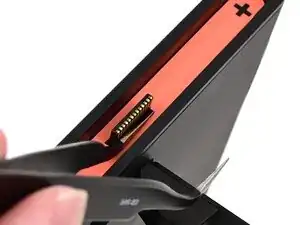
Острый наконечник пинцета может повредить наклейку с нижней стороны, оставив заметный след. Если наклейку трудно поднять, применяйте больше тепла, а не силу.

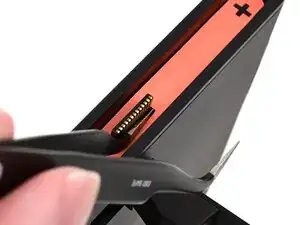
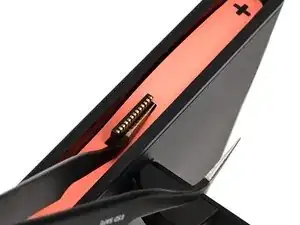
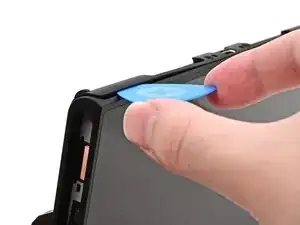
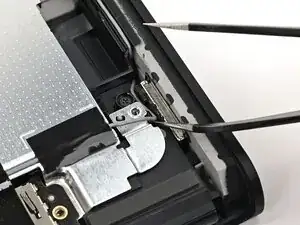
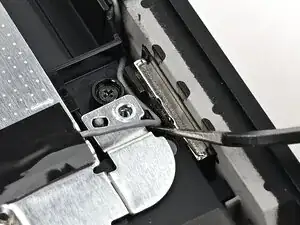
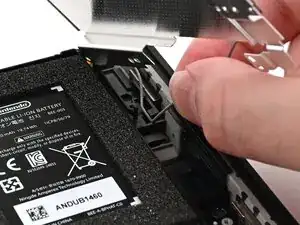
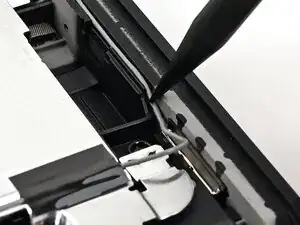
Засуньте одну ветвь изогнутого пинцета под наклейку из выреза вокруг разъёма правого Joy‑Con 2.

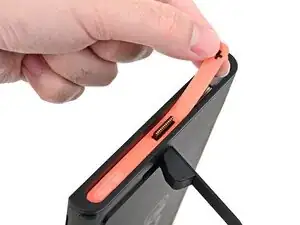
Аккуратно подденьте наклейку, пока она не начнёт отставать от консоли.

Оставьте пинцет на месте, чтобы удерживать поднятую наклейку.

Шаг 6
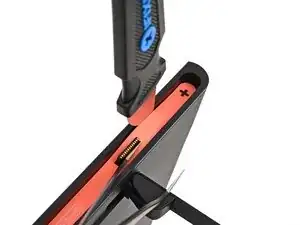
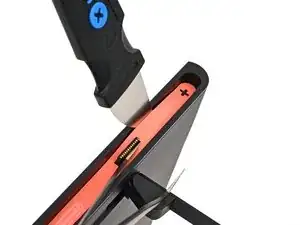
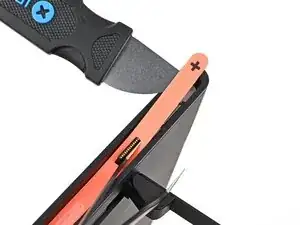
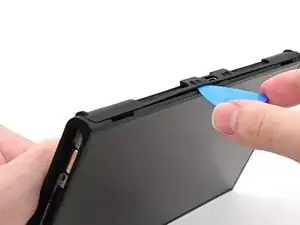
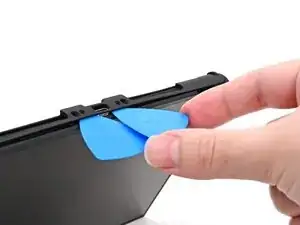
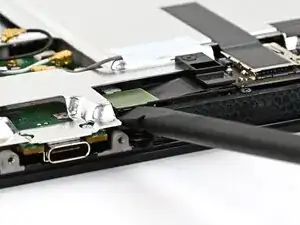
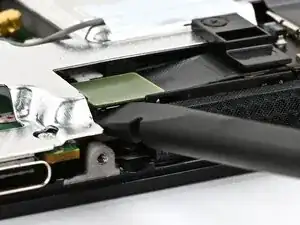
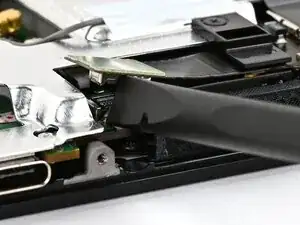
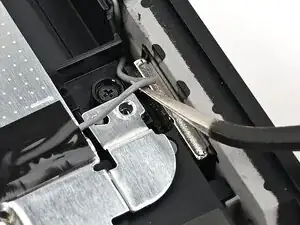
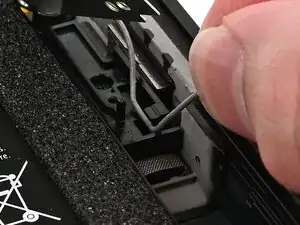
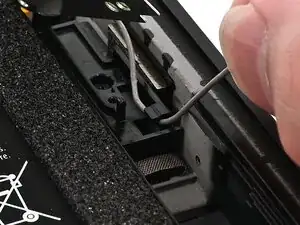
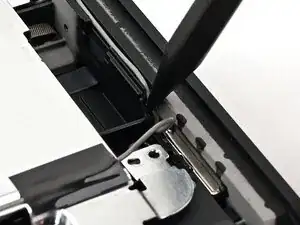
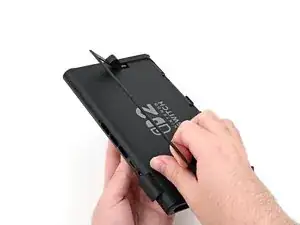
Вставьте наконечник джимми в зазор, образованный между длинным краем консоли и наклейкой.

Аккуратно подденьте наклейку, продвигаясь вдоль длинного края, пока верхняя часть наклейки не оторвётся от консоли.

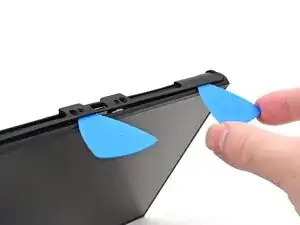
Снимите пинцет, когда наклейка будет приподнята.

Можно оставить джимми, чтобы удерживать верхнюю часть наклейки от корпуса — если она упадёт обратно в выем, повторите процедуру, чтобы снова приподнять её.

Шаг 7
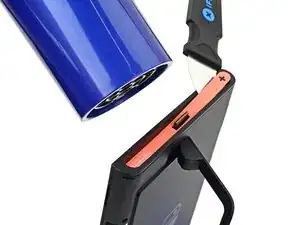
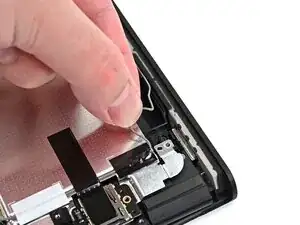
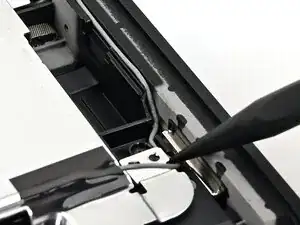
Снова разогрейте нижнюю часть правой стороны, пока она не станет горячей на ощупь.

Шаг 8
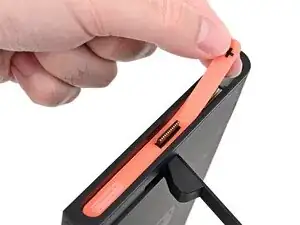
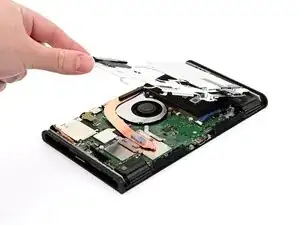
Аккуратно поднимите наклейку над разъёмом Joy‑Con 2, затем полностью отклейте её и снимите.

Шаг 9
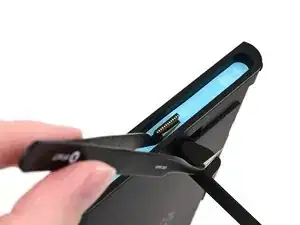
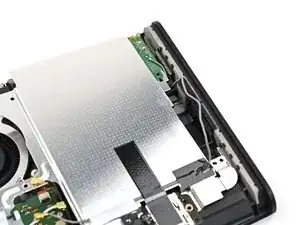
Повторите эту процедуру, чтобы снять наклейку вдоль левой стороны консоли, помеченную символом "-".

Шаг 10
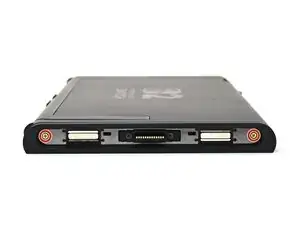
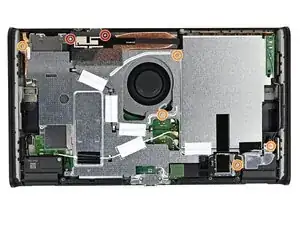
Используйте отвёртку JIS 00, чтобы выкрутить два золотых винта длиной 3.6 мм с каждой стороны консоли (всего четыре винта).

Шаг 11
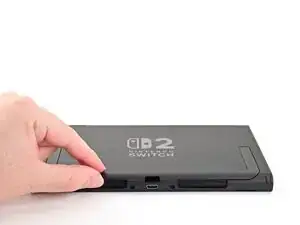
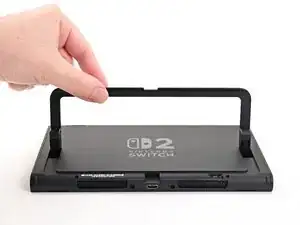
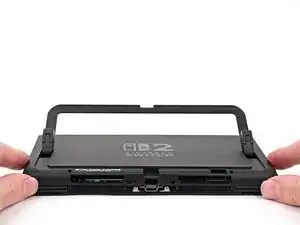
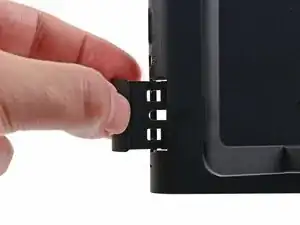
Поднимите подставку (kickstand) на задней стороне консоли пальцами.

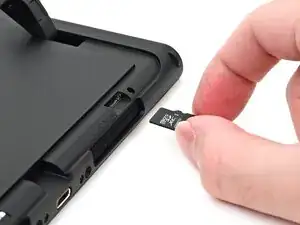
Если установлен microSD Express‑картридж, извлеките его сейчас перед переходом к следующему шагу.

Шаг 12
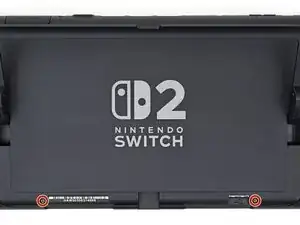
Используйте отвёртку Y00, чтобы выкрутить два винта длиной 4.4 мм в вырезе под подставкой.

Шаг 13
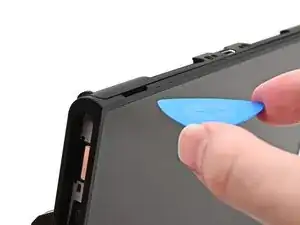
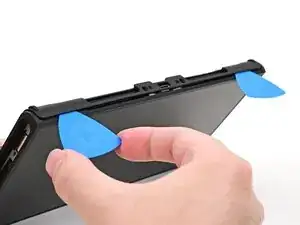
Вставьте медиатор для вскрытия в зазор между задней крышкой и вырезом динамика на нижнем краю консоли.

Шаг 14
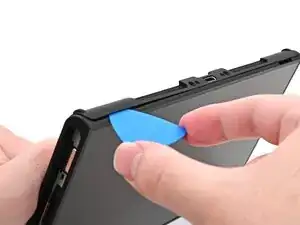
Подвиньте медиатор в сторону порта USB‑C, пока он не окажется под отверстием винта рядом с портом.

Шаг 15
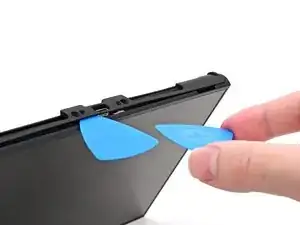
Вставьте второй медиатор под отверстием винта на противоположной стороне порта USB‑C и подвиньте его к углу консоли.

Шаг 16
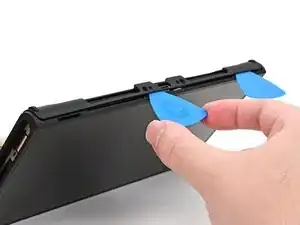
Сдвиньте первую лопатку для открытия назад до места, где она была вставлена изначально.
Шаг 17

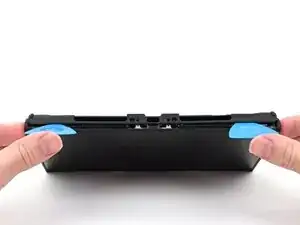
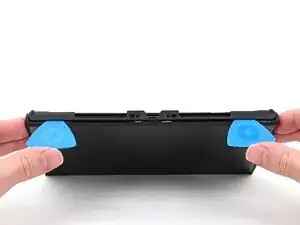
Будьте осторожны, чтобы не уронить консоль. Как только задняя крышка отщелкнется, лопатки для открытия выпадут из положения.

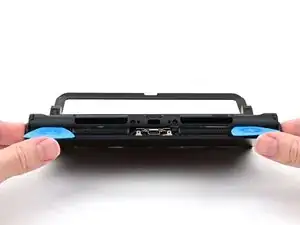
Держите консоль обеими руками. Уприте большие пальцы в лопатки для открытия.

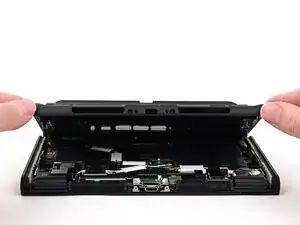
Надавите на лопатки для открытия, чтобы приподнять заднюю крышку, пока она не отщелкнется над портом USB‑C.

Шаг 18

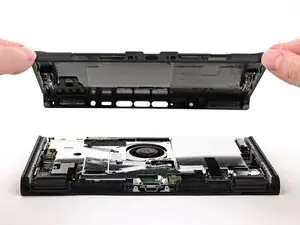
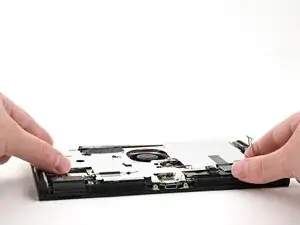
Поднимите заднюю крышку от нижнего края и снимите её.

Шаг 19

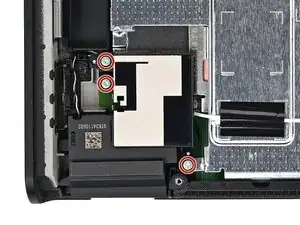
Используйте отвёртку JIS 00, чтобы отвинтить три серебристых винта длиной 4,4 мм, закрепляющих нижнюю антенну.

Шаг 20

Используйте пинцет или пальцы, чтобы снять нижнюю антенну.

Шаг 21

Используйте отвёртку JIS 00, чтобы отвинтить два винта, закрепляющие верхнюю антенну:

Один серебристый винт длиной 4,4 мм

Один зелёный винт длиной 4,6 мм

Шаг 22

Используйте пинцет или пальцы, чтобы снять верхнюю антенну.

Шаг 23

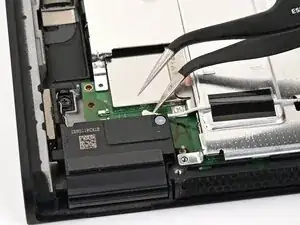
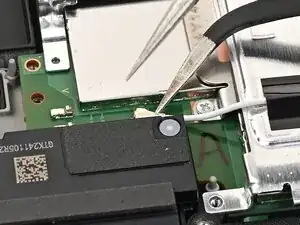
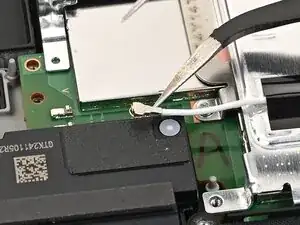
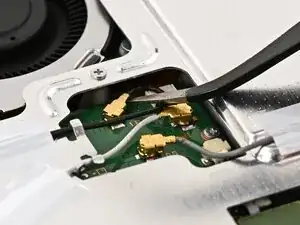
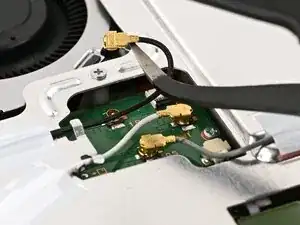
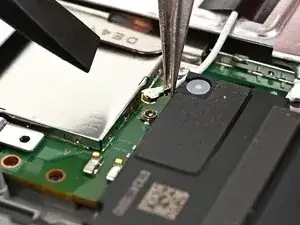
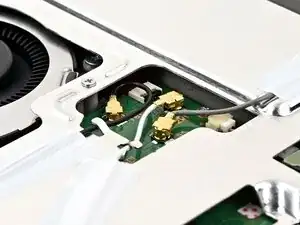
Просуньте одну лапку изогнутого пинцета под металлическую шейку белого коаксиального разъёма (находится под нижней антенной) и поднимите вертикально вверх, чтобы отсоединить его.

Шаг 24

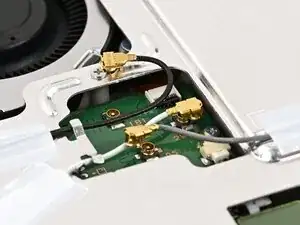
Повторите эту операцию, чтобы отключить три центральных коаксиальных разъёма на плате.

Шаг 25

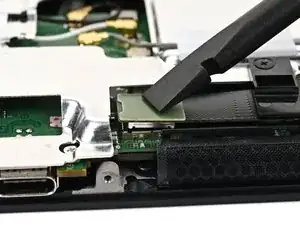
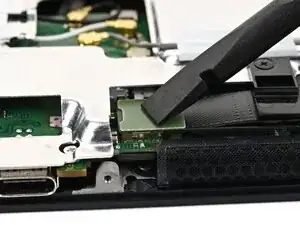
Используйте плоский конец лопатки, чтобы поддеть и отсоединить защёлкивающийся разъём считывателя MicroSD, расположенный рядом с нижним портом USB‑C.

Шаг 26

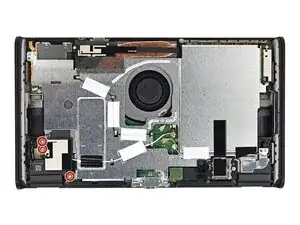
Используйте отвёртку JIS 00, чтобы отвинтить семь винтов, закрепляющих защитную пластину:

Два серебристых винта длиной 6,2 мм

Пять серебристых винтов длиной 4,4 мм

Шаг 27

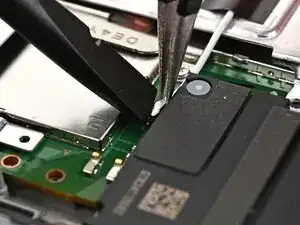
Вставьте плоский конец лопатки между защитной пластиной и радиатором процессора, рядом с квадратной меткой (⛶) на защитной пластине.

Поверните лопатку, чтобы приподнять защитную пластину и разъединить термопасту, приклеившую её. Продолжайте приподнимать защитную пластину, пока не почувствуете отсутствие сопротивления.

Шаг 28

Поднимите левый край защитной пластины, чтобы убедиться, что она полностью отделилась от термопасты.

Осторожно опустите защитную пластину обратно.

Шаг 29

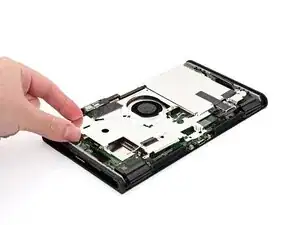
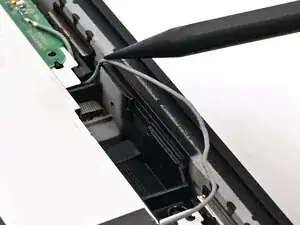
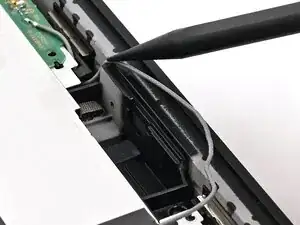
Просуньте одну лапку изогнутого пинцета под серый антенный кабель в правом нижнем углу консоли.

Поднимите кабель из чёрной защёлки, фиксирующей его к раме.

Шаг 30

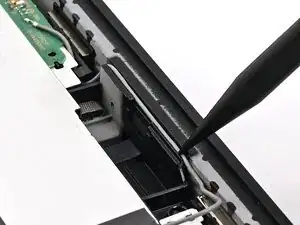
Освободите серый антенный кабель из канавки вдоль правого края консоли.

Шаг 31

Поднимите и сдвиньте защитную пластину от правого края консоли, пока серый антенный кабель не освободится полностью.

Шаг 32

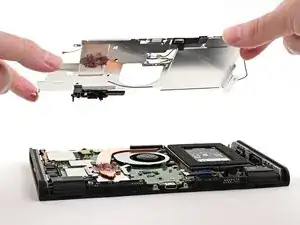
Поднимите и снимите защитную пластину.

Шаг 33

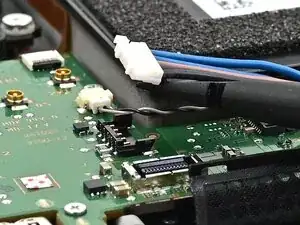
Вставьте плоский конец лопатки под плоско верхний разъём аккумулятора, находящийся рядом с батареей, и подденьте вверх, чтобы отключить его.

Шаг 34

Если у Вас нет заменяющей термопасты, используйте плоский конец лопатки, чтобы равномерно распределить старую пасту по тепловой трубке как можно толще для обеспечения надлежащего контакта. Повторите этот процесс на экранной пластине, затем пропустите этот шаг.

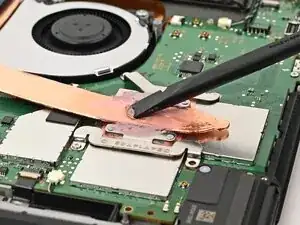
Используйте плоский конец лопатки, чтобы соскрести термопасту с верхней части медной тепловой трубки.

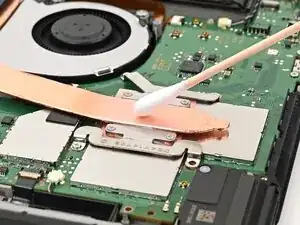
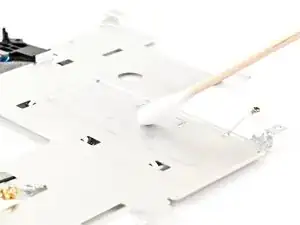
Нанесите высококонцентрированный (90% или более) изопропиловый спирт или средство для удаления термопасты на ватную палочку или безворсовую ткань и протрите оставшуюся термопасту с тепловой трубки и экранной пластины.

Не используйте бумажное полотенце или тряпку, они могут поцарапать экранную пластину.

Шаг 35

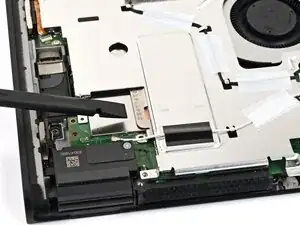
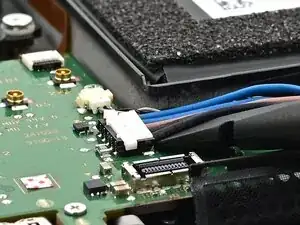
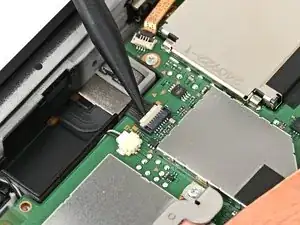
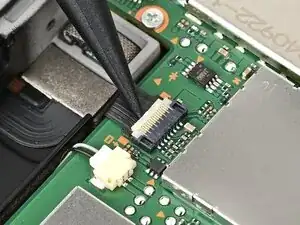
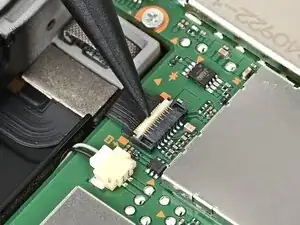
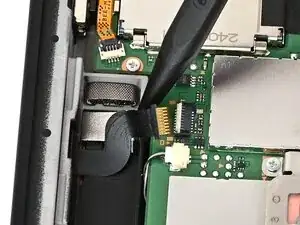
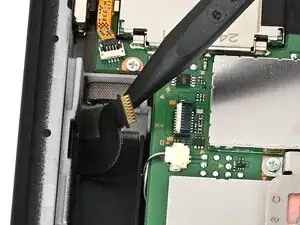
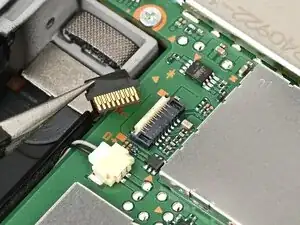
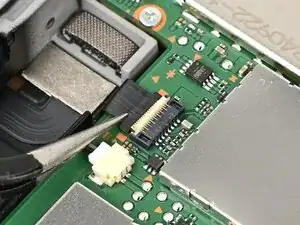
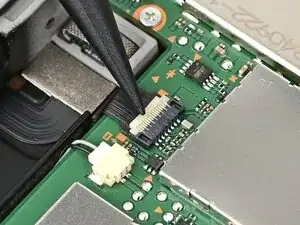
Используйте острый конец лопатки, чтобы поднять фиксирующий язычок разъёма кабеля правого контроллера Joy‑Con 2 ZIF‑разъём, расположенного на краю платы консоли.

Шаг 36

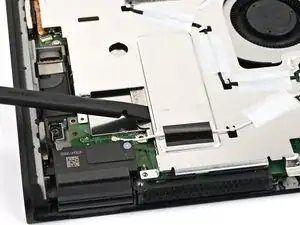
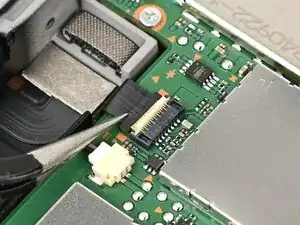
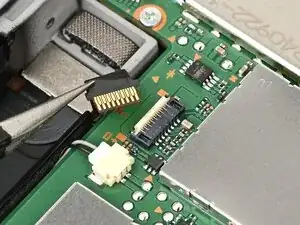
Аккуратно потяните кабель из разъёма пинцетом или пальцами.

Шаг 37

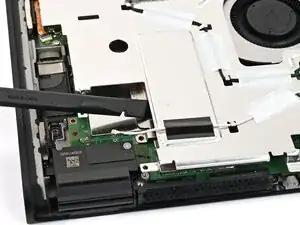
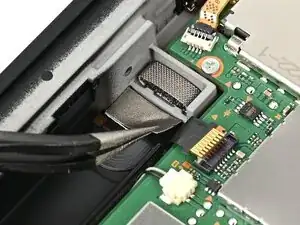
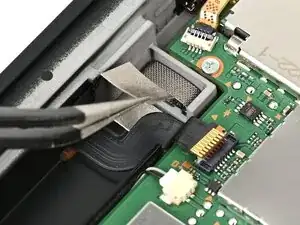
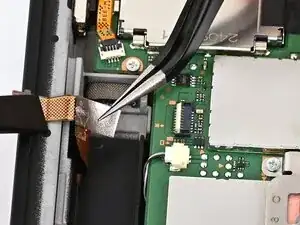
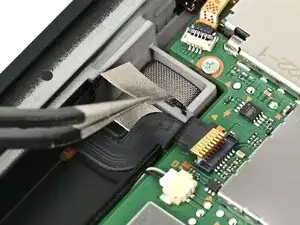
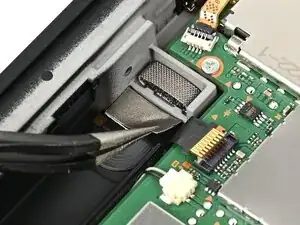
Используйте пинцет, чтобы снять и удалить серебристую наклейку, закрывающую кабель разъёма правого Joy‑Con 2.

Шаг 38

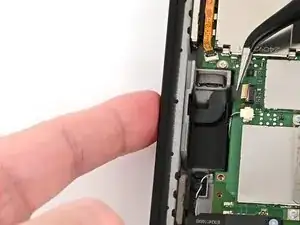
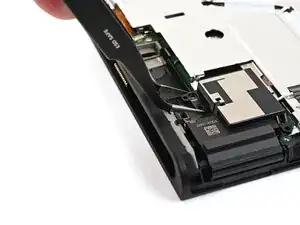
Подденьте кабель остриём лопатки и приподнимите его, чтобы отделить клей, который фиксирует кабель к корпусу.

Если серебристая наклейка под кабелем осталась приклеенной к самому кабелю, снимите и её тоже.

Шаг 39

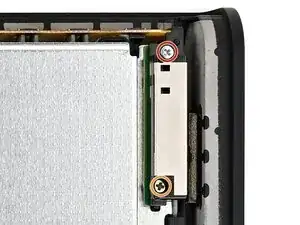
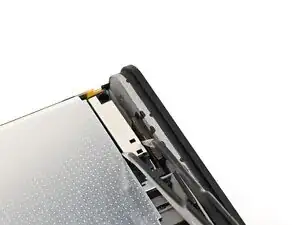
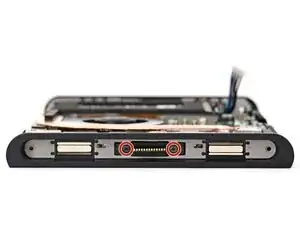
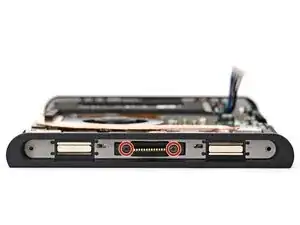
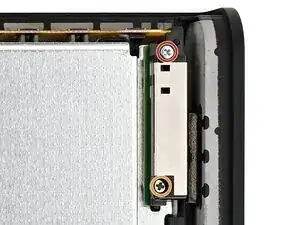
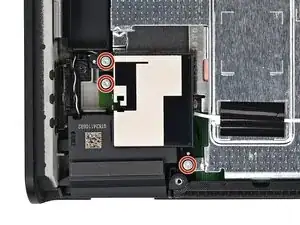
Используйте крестовую отвёртку JIS 00, чтобы выкрутить два чёрных винта длиной 3.2 мм, фиксирующие разъём правого Joy‑Con 2.

Шаг 40

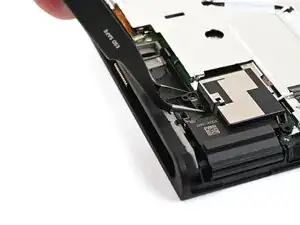
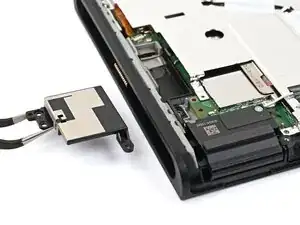
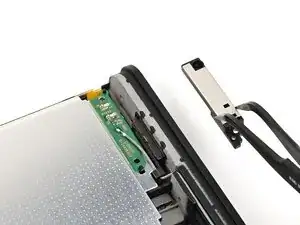
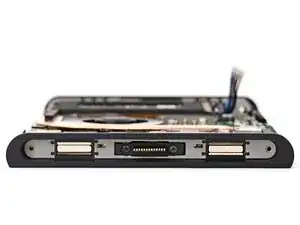
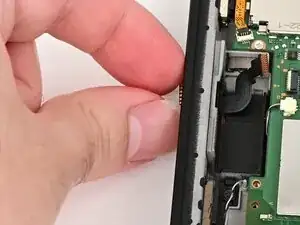
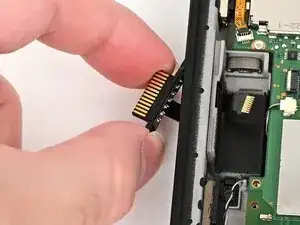
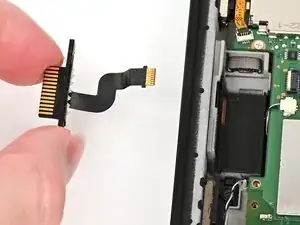
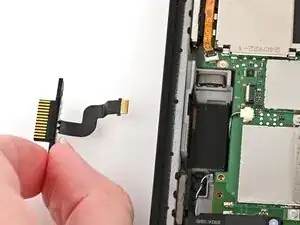
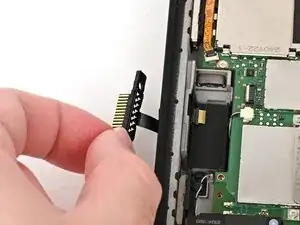
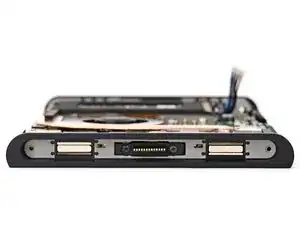
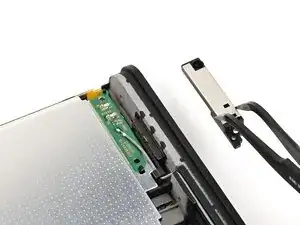
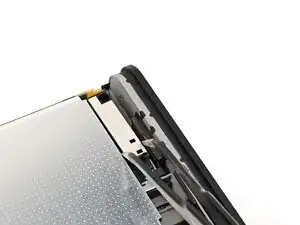
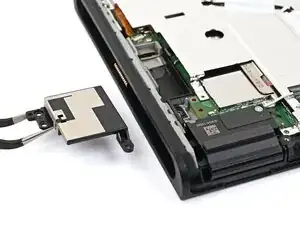
Возьмите разъём правого Joy‑Con 2 и аккуратно проденьте его кабель через корпус.

Снимите разъём правого Joy‑Con 2.

Шаг 41

Поздравляем с завершением разборки! Оставшиеся шаги покажут, как собрать консоль обратно.

Шаг 42

Выровняйте кабель разъёма правого Joy‑Con 2 с вырезом в корпусе.

Аккуратно проденьте кабель через вырез так, чтобы он дошёл до своего разъёма на плате.

Если серебристая наклейка под кабелем была удалена, приклейте её к нижней стороне кабеля.

Шаг 43

Используйте крестовую отвёртку JIS 00, чтобы установить два чёрных винта длиной 3.2 мм, закрепляющие разъём правого Joy‑Con 2.

Шаг 44

Используйте пинцет, чтобы поместить серебристую наклейку поверх кабеля разъёма правого Joy‑Con 2.

Шаг 45

Вставьте кабель разъёма правого Joy‑Con 2 в его ZIF‑разъём на плате до полной посадки.

Опустите шарнирный фиксирующий язычок вниз, чтобы зафиксировать кабель.

Шаг 46

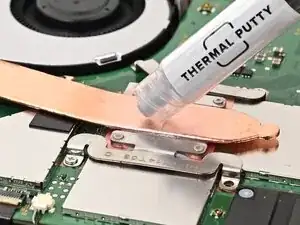
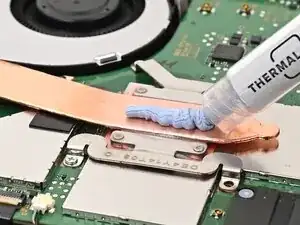
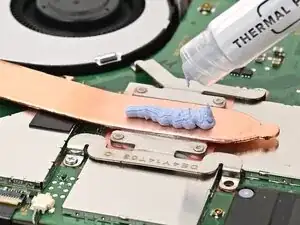
Нанесите полоску новой термопасты по центру тепловой трубки, примерно толщиной с горошину.

Шаг 47

Держите верхний‑правый угол экранной пластины над верхним‑правым углом корпуса консоли.

Пропустите серый антенный кабель под чёрным крючком рядом с верхним углом рамки.

Шаг 48

Опустите экранную пластину на место и выровняйте её по отверстиям под винты.

Шаг 49

Протяните серый антенный кабель по канавке на правом краю корпуса.

Шаг 50

Вдавите серый антенный кабель в канавку внизу его канала и продолжайте прокладывать его до защёлкивания в зажиме внизу корпуса.

Шаг 51

Используйте крестовую отвёртку JIS 00, чтобы установить семь винтов, фиксирующих экранную пластину:

Два серебристых винта длиной 6.2 мм

Пять серебристых винтов длиной 4.4 мм

Шаг 52

Используйте палец или плоский конец лопатки, чтобы прижать контакт считывателя MicroSD карты пресс‑разъёма к его гнезду на плате.

Не пытайтесь силой вталкивать разъём на место. Если возникают трудности, переставьте его и попробуйте снова.

Шаг 53

Используйте пинцет, чтобы удерживать нижний коаксиальный разъём антенны в положении над его гнездом, и аккуратно надавите пальцем или лопаткой — разъём должен «щёлкнуть» на месте. Если возникают трудности, измените положение головки разъёма, вместо того чтобы применять больше силы.

Повторите этот процесс, чтобы подключить три центральных коаксиальных разъёма к соответствующим гнёздам.

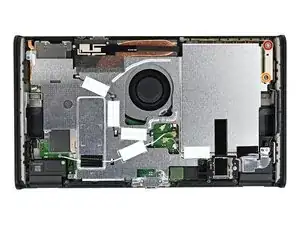
Чёрный кабель подключается к гнезду ближе всего к вентилятору, белый — к среднему, а серый — к наиболее удалённому.

Шаг 54

Используйте пинцет или пальцы, чтобы совместить верхнюю антенну с отверстиями для винтов и чёрными направляющими штырями, затем установите её на место.

Используйте отвёртку JIS 00, чтобы установить два винта, фиксирующие верхнюю антенну:

Один серебристый винт длиной 4,4 мм

Один зелёный винт длиной 4,6 мм

Шаг 55

Используйте пинцет или пальцы, чтобы совместить нижнюю антенну с отверстиями для винтов и серыми направляющими штырями, затем установите её на место.

Используйте отвёртку JIS 00, чтобы установить три винта длиной 4,4 мм, фиксирующие нижнюю антенну.

Шаг 56

Полностью вытяните лоток для игровых карт.

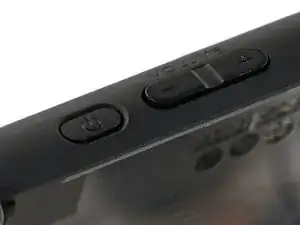
Дважды проверьте кнопки питания и громкости, чтобы убедиться, что они установлены правильно. Если резиновая мембрана под кнопками смещена, выровняйте её по направляющим штырям.
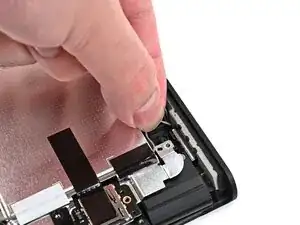
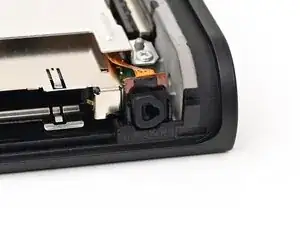
Проверьте микрофон, чтобы убедиться, что он полностью вставлен в слот в рамке.

Шаг 57

Совместите верхнюю часть задней крышки с верхней частью консоли.

Установите верхний край задней крышки на место, проверяя выравнивание кнопок и портов. Если они не совпадают, приподнимите заднюю крышку и попробуйте снова.

Нажмите вдоль верхнего края, чтобы зафиксировать защёлки, удерживающие заднюю крышку на консоли.

Шаг 58

Сожмите оставшиеся части задней крышки и корпуса вместе, чтобы защёлки зафиксировались.

Шаг 59

Используйте отвёртку JIS 00, чтобы установить три винта длиной 3,1 мм, фиксирующие заднюю крышку: один на верхнем краю консоли и два по обе стороны от нижнего порта USB‑C.

Используйте отвёртку Y00, чтобы установить два винта длиной 4,4 мм в вырез под подставку.

Шаг 60

Установите по два золотистых винта длиной 3,6 мм с каждой стороны консоли (всего четыре).

Шаг 61

Включите консоль и проверьте её работоспособность, чтобы убедиться, что всё функционирует как положено.
Шаг 62

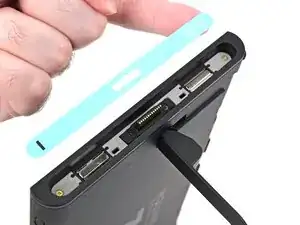
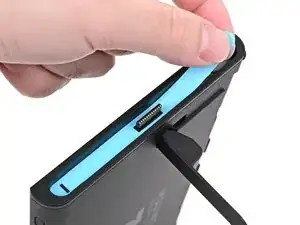
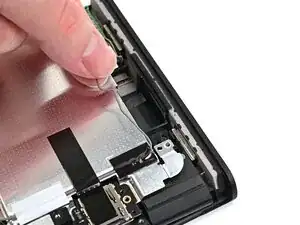
Выровняйте наклейку правой стороны по её выемке. Убедитесь, что вырез в наклейке совмещён с разъёмом Joy‑Con.
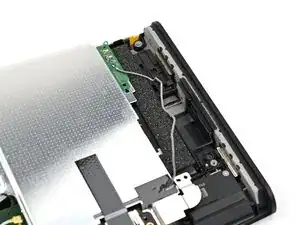
Установите наклейку в выемку, сначала с одной стороны, затем с другой.

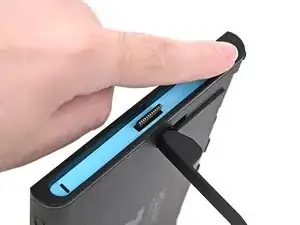
Прижмите наклейку пальцем или плоским концом лопатки, чтобы она приклеилась.

Если наклейка плохо держится, после прижатия примените нагрев.

Шаг 63

Повторите эту процедуру для установки наклейки левой стороны.

Заключение

Вы закончили ремонт вашей Switch 2!

Отнесите электронные отходы на переработку, сертифицированную по стандарту R2 или e‑Stewards.

Ремонт прошёл не так, как планировалось? Попробуйте базовую диагностику или обратитесь за помощью к сообществу Nintendo Switch 2 Answers.

Перевод руководства с ifixit.com

Читайте также