Замена шарниров Nintendo Switch 2
Следуйте этому руководству, чтобы заменить шарниры в игровой консоли Nintendo Switch 2.
В Switch 2 используются винты JIS. Если вы используете крестовую отвёртку не‑iFixit в винтах JIS, вы рискуете сорвать их. Крестовые биты iFixit разработаны с совместимостью с винтами JIS.
Шаг 1
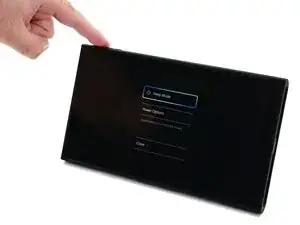
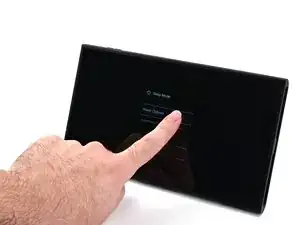
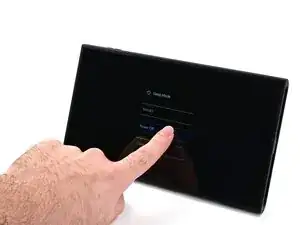
Для вашей безопасности разрядите батарею ниже 25% перед разборкой консоли. Это снижает риск возгорания при повреждении аккумулятора во время ремонта. Если аккумулятор вздут, примите соответствующие меры предосторожности.
Извлеките любые игровые карты и отключите все кабели, контроллеры или другие аксессуары от консоли.
Выключите консоль, удерживая кнопку питания, выбрав Параметры питания, затем нажав Выключение.
Шаг 2
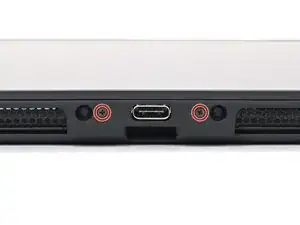
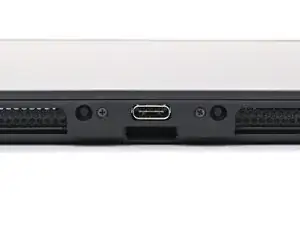
Используйте отвёртку JIS 00, чтобы вынуть по два винта длиной 3.1 мм по обе стороны от нижнего порта USB‑C.
В экстренном случае можно попробовать крестовую отвёртку не‑iFixit, но вы рискуете повредить или сорвать винт. Надавливайте на отвёртку сильно и поворачивайте медленно.
Шаг 3
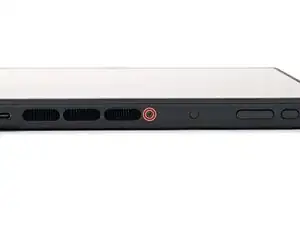
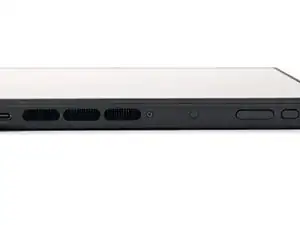
Используйте отвёртку JIS 00, чтобы вынуть винт длиной 3.1 мм на верхней кромке консоли (рядом с вентиляционными вырезами).
Шаг 4
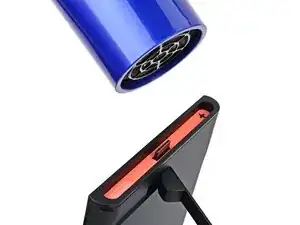
На Switch 2 с обеих сторон есть наклейки, которые нужно снять, чтобы получить доступ к винтам, фиксирующим заднюю крышку. Во время снятия наклейки легко повредить, но это можно уменьшить, периодически подогревая наклейки и работая аккуратно.
Используйте фен или тепловую пушку, чтобы нагреть наклейку на правой стороне консоли, помеченную символом "+", пока она не станет горячей на ощупь.
Вы можете использовать подставку, чтобы установить консоль вертикально для удобного доступа.
Если вы используете тепловую пушку, установите низкий режим, чтобы не расплавить пластиковый край консоли.
Шаг 5
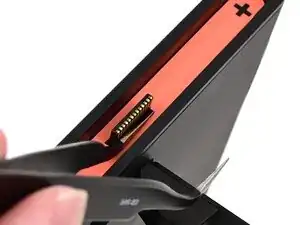
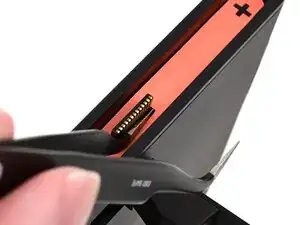
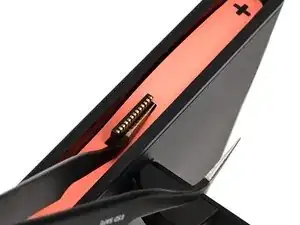
Острое жало пинцета может повредить наклейку изнутри, оставив заметный след. Если сложно приподнять, подогрейте сильнее, вместо того чтобы прикладывать больше силы.
Подведите одну из лапок изогнутого пинцета под наклейку от её выреза вокруг разъёма правого Joy‑Con 2.
Осторожно приподнимите наклейку, пока она не начнёт отделяться от консоли.
Оставьте пинцет на месте, чтобы удерживать наклейку приподнятой.
Шаг 6
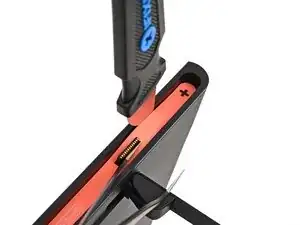
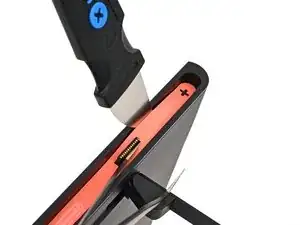
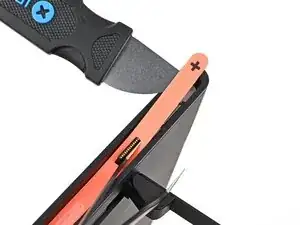
Вставьте наконечник ломика в зазор, образовавшийся между длинной кромкой консоли и наклейкой.
Осторожно приподнимайте наклейку, продвигаясь вдоль длинной кромки, пока верхняя часть наклейки не отделится от консоли.
Удалите пинцет, как только наклейка будет приподнята.
Вы можете оставить ломик на месте, чтобы держать верхнюю часть наклейки от рамки — если она упадёт обратно в паз, повторите процедуру, чтобы снова приподнять её.
Шаг 7
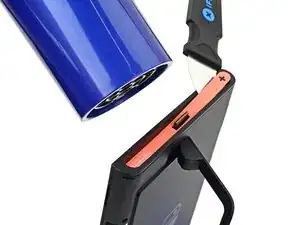
Снова нагрейте нижнюю часть правой стороны, пока она не станет горячей на ощупь.
Шаг 8
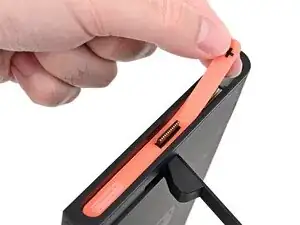
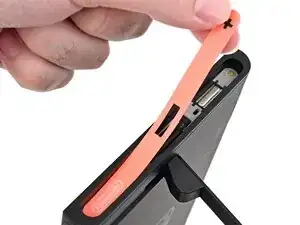
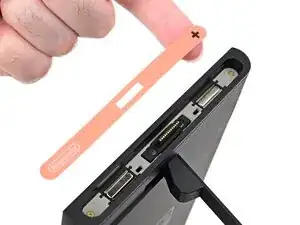
Осторожно поднимите наклейку над разъёмом Joy‑Con 2, затем полностью оторвите и снимите её.
Шаг 9
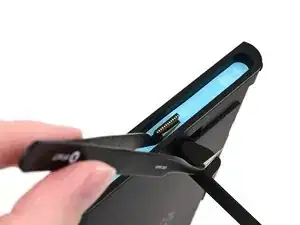
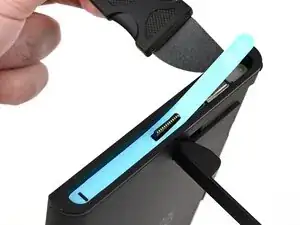
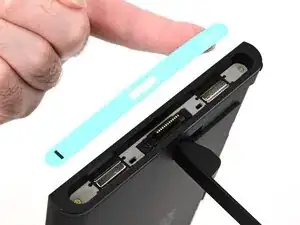
Повторите эту процедуру, чтобы снять наклейку вдоль левой стороны консоли, помеченную символом "-".
Шаг 10
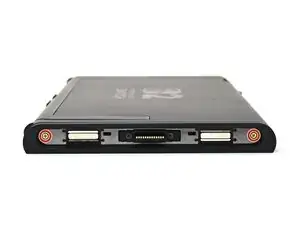
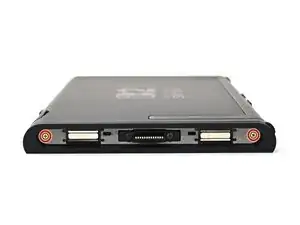
Используйте отвёртку JIS 00, чтобы вынуть по два золотистых винта длиной 3.6 мм с каждой стороны консоли (всего четыре).
Шаг 11
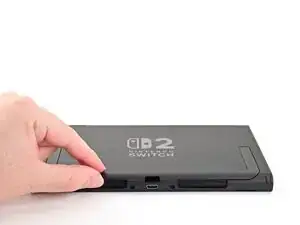
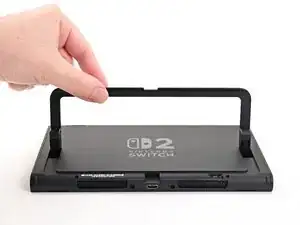
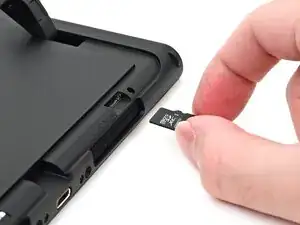
Используйте пальцы, чтобы откинуть подставку на задней панели консоли.
Если установлена карта microSD Express, извлеките её сейчас перед продолжением к следующему шагу.
Шаг 12
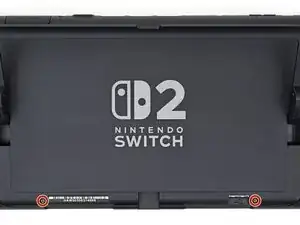
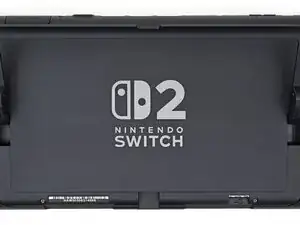
Используйте отвёртку Y00, чтобы вынуть два винта длиной 4.4 мм в вырезе подставки.
Шаг 13
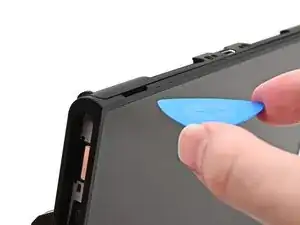
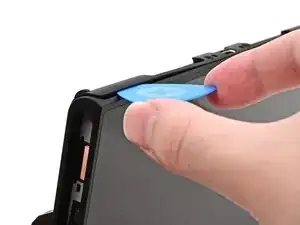
Вставьте монтажную лопатку в зазор между задней крышкой и вырезом для динамика на нижней кромке консоли.
Шаг 14
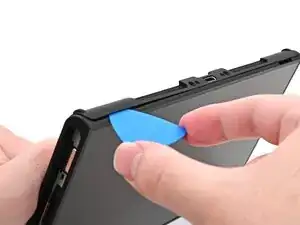
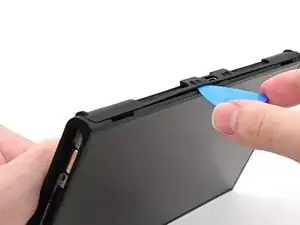
Сдвиньте монтажную лопатку в сторону порта USB‑C, пока она не окажется под отверстием для винта рядом с портом.
Шаг 15
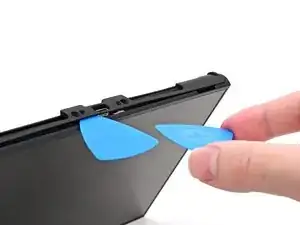
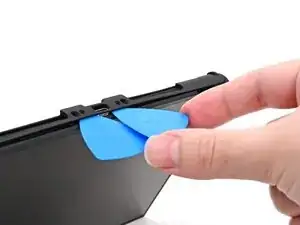
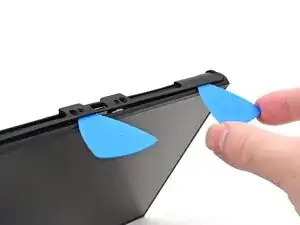
Вставьте вторую монтажную лопатку под отверстие винта на противоположной стороне порта USB‑C и сдвиньте её к углу консоли.
Шаг 16
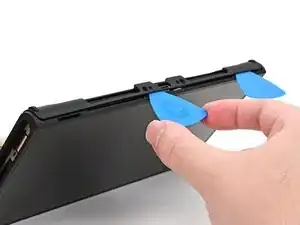
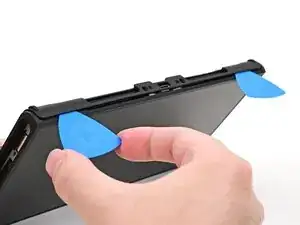
Сдвиньте первую монтажную лопатку обратно туда, где вы её впервые вставляли.
Шаг 17
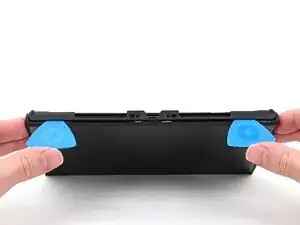
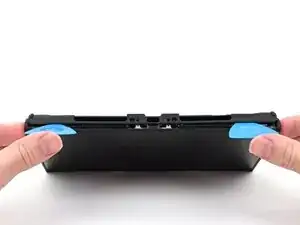
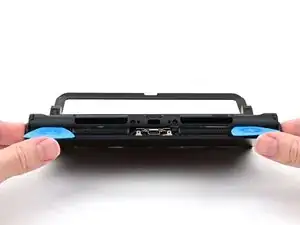
Осторожно, не уроните консоль. Как только задняя крышка отщелкнется, приспособления для поддевания выпадут из положения.
Держите консоль двумя руками. Разместите большие пальцы на приспособлениях для поддевания.
Надавите вверх на приспособления для поддевания, чтобы приподнять заднюю крышку до тех пор, пока она не выйдет выше порта USB‑C.
Шаг 18
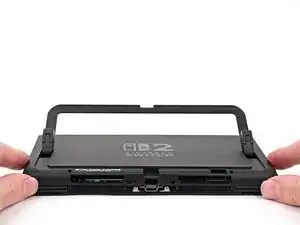
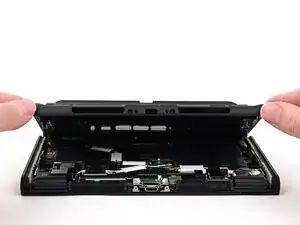
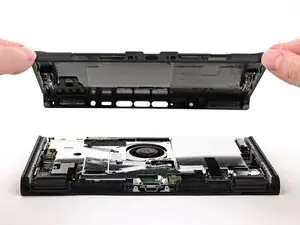
Поднимите заднюю крышку от нижнего края и снимите её.
Шаг 19
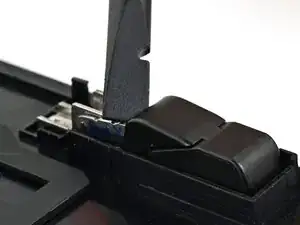
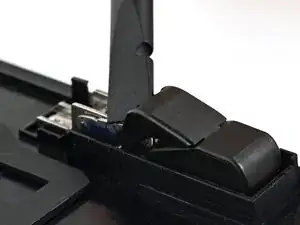
Используйте плоский конец лопатки, чтобы поддеть одну из пластиковых верхних накладок петли до характерного «щёлка» при подъёме.
Шаг 20
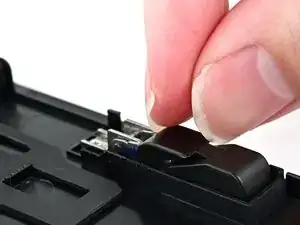
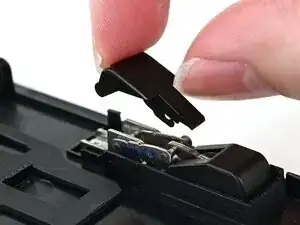
Вытащите верхнюю накладку петли из‑под нижней накладки, чтобы снять её.
Накладка защёлкнута и требует небольшого усилия для снятия.
Шаг 21
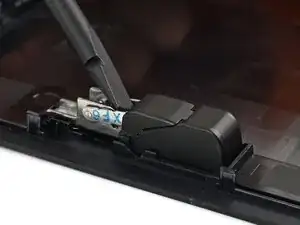
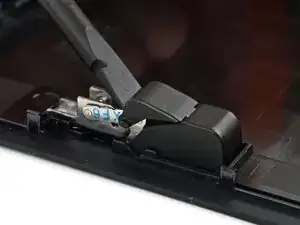
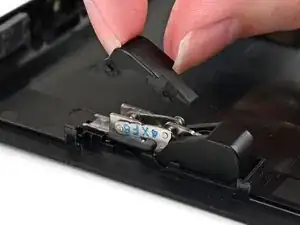
Повторите эту операцию, чтобы снять верхнюю накладку петли на другой петле.
Шаг 22
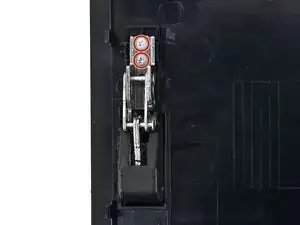
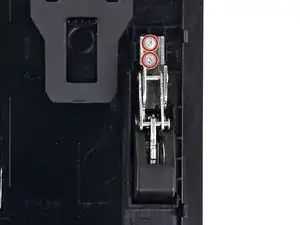
Используйте отвертку JIS 00, чтобы выкрутить по два серебристых винта длиной 2,3 мм, фиксирующих каждую петлю к внутренней стороне задней крышки (всего четыре винта).
Шаг 23
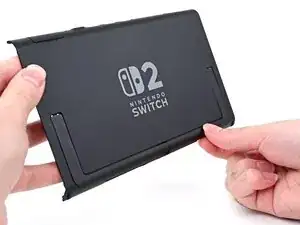
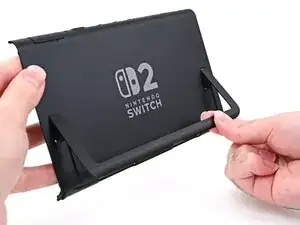
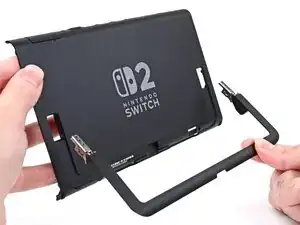
Откройте подставку под углом 45° и вытяните её из задней крышки, чтобы снять.
Шаг 24
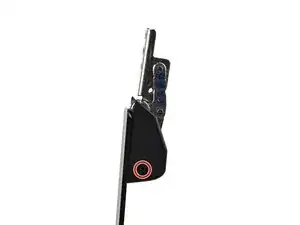
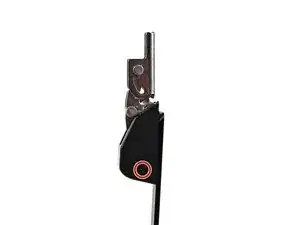
Используйте отвертку JIS 00, чтобы выкрутить по одному чёрному винту длиной 1,7 мм, фиксирующему каждую накладку петли к подставке (всего два винта).
Шаг 25
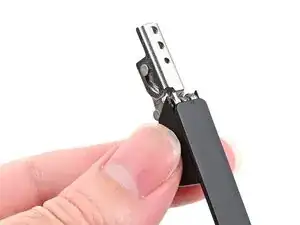
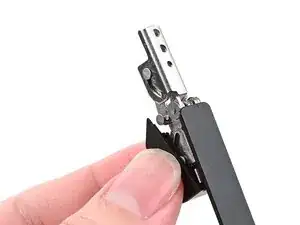
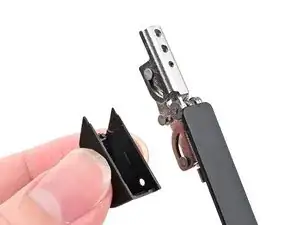
С помощью пальцев потяните одну из накладок петли вниз под углом от петли, чтобы снять её.
Шаг 26
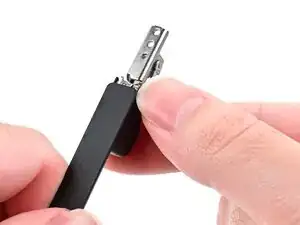
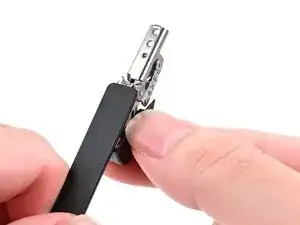
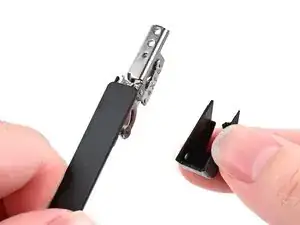
Повторите эту операцию, чтобы снять накладку петли на другой петле.
Шаг 27
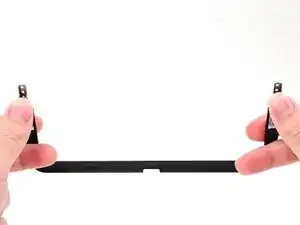
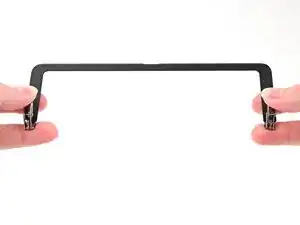
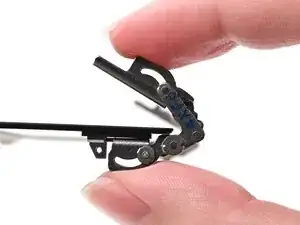
С помощью пальцев отогните обе петли как можно дальше назад.
Шаг 28
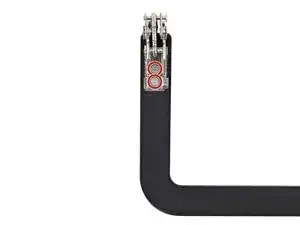
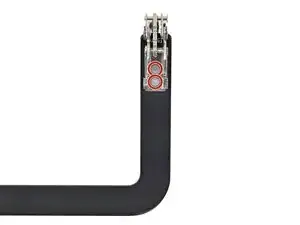
Используйте отвертку JIS 00, чтобы выкрутить по два серебристых винта длиной 2,3 мм, фиксирующих каждую петлю к подставке (всего четыре винта).
Шаг 29
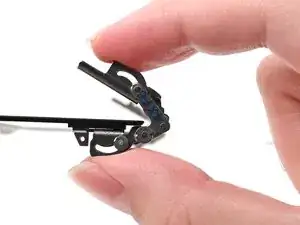
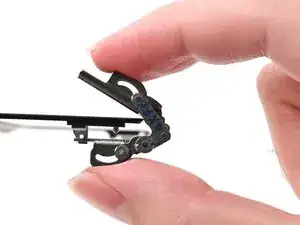
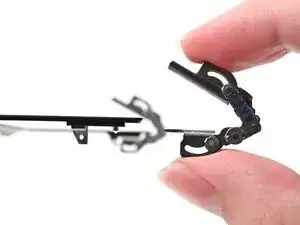
Поднимите одну из петель с направляющего штифта на подставке, чтобы снять её.
Шаг 30
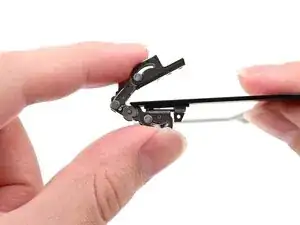
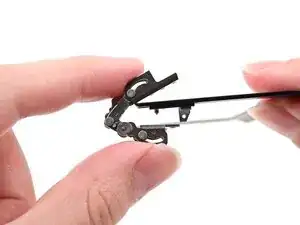
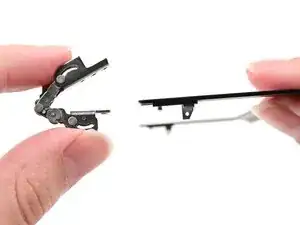
Повторите эту операцию, чтобы снять другую петлю.
Шаг 31
Поздравляем с завершением разборки! Оставшиеся шаги показывают, как собрать консоль обратно.
Шаг 32
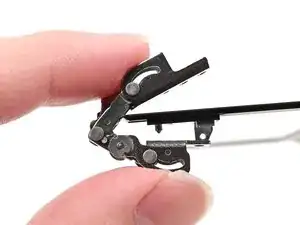
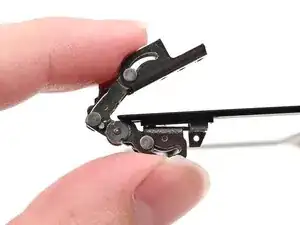
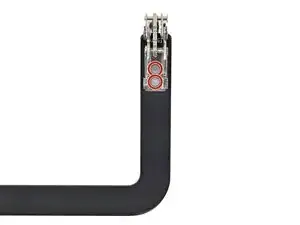
Сориентируйте одну из петель по направляющему штифту на подставке и установите её на место.
Используйте отвертку JIS 00, чтобы установить два серебристых винта длиной 2,3 мм, фиксирующих петлю.
Шаг 33
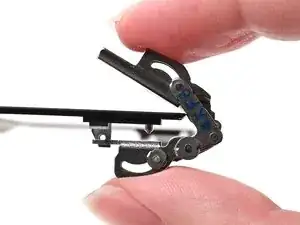
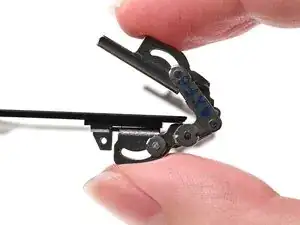
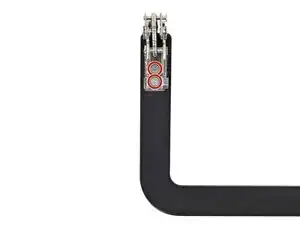
Сориентируйте другую петлю по направляющему штифту на подставке и установите её на место.
Используйте отвертку JIS 00, чтобы установить два серебристых винта длиной 2,3 мм, фиксирующих петлю.
Шаг 34
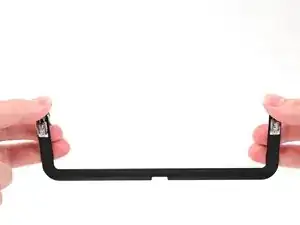
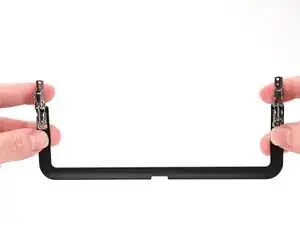
С помощью пальцев расправьте петли до полного выпрямления.
Шаг 35
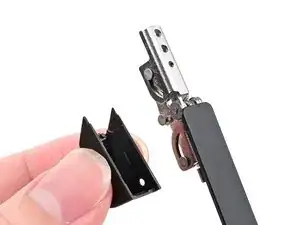
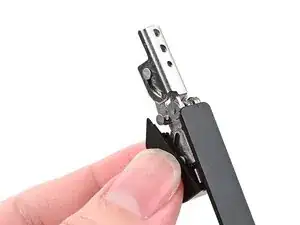
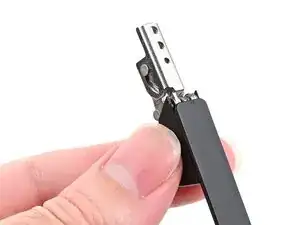
Сориентируйте одну из накладок петли по соответствующей петле и защёлкните её на место.
Шаг 36
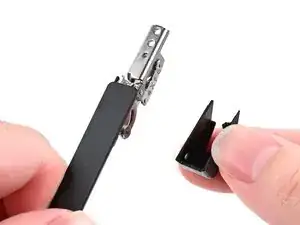
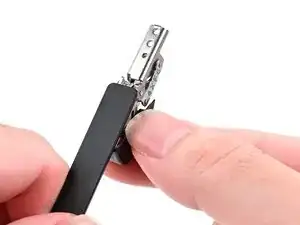
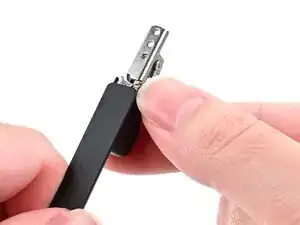
Повторите эту операцию для другой накладки петли.
Шаг 37
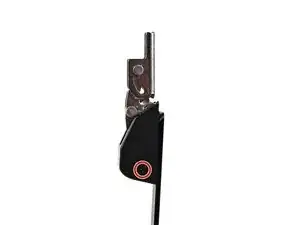
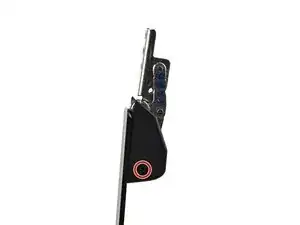
Используйте отвертку JIS 00, чтобы установить по одному чёрному винту длиной 1,7 мм, фиксирующему каждую накладку петли к подставке (всего два винта).
Шаг 38
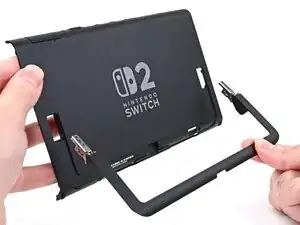
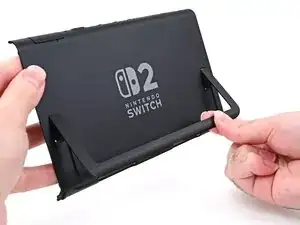
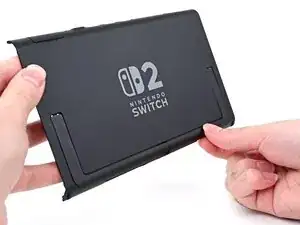
Совместите подставку так, чтобы крышки шарниров были направлены к задней крышке.
Вставьте шарниры через их прорези в задней крышке и посадите подставку в вырез.
Шаг 39
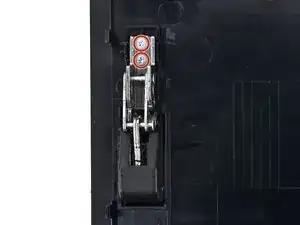
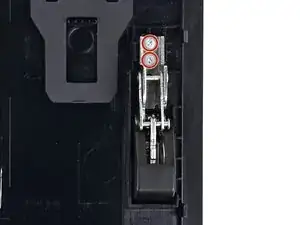
Используйте крестовую отвертку JIS 00, чтобы установить два серебристых винта длиной 2,3 мм, фиксирующих каждый шарнир внутри задней крышки (всего четыре).
Шаг 40
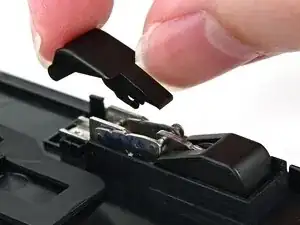
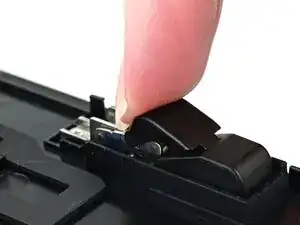
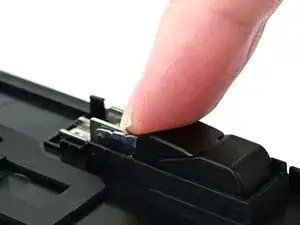
Совместите одну из верхних крышек шарнира с соответствующим шарниром и поддвиньте её под нижнюю крышку шарнира.
Нажмите верхнюю крышку шарнира пальцем до щелчка, пока она не зафиксируется.
Шаг 41
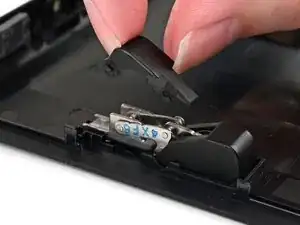
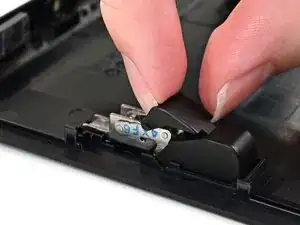
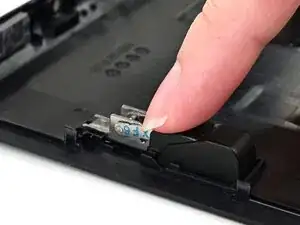
Повторите этот процесс для установки другой верхней крышки шарнира.
Шаг 42
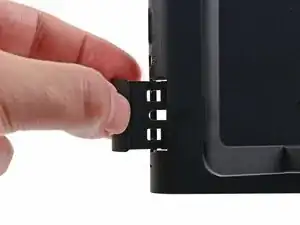
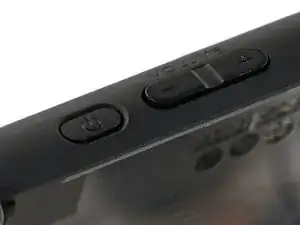
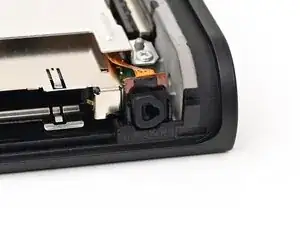
Полностью выдвиньте лоток для игровых карт.
Проверьте кнопки питания и громкости, чтобы убедиться, что они установлены правильно. Если резиновая мембрана под кнопками сдвинулась, выровняйте её по штырям.
Проверьте микрофон, чтобы убедиться, что он полностью вставлен в своё гнездо в рамке.
Шаг 43
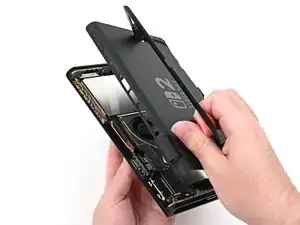
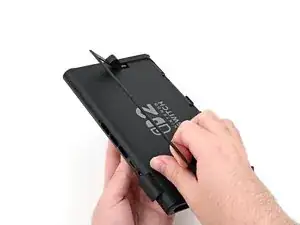
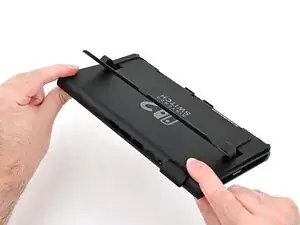
Совместите верхнюю часть задней крышки с верхом консоли.
Установите верхний край задней крышки, проверяя выравнивание кнопок и разъёмов. Если они не совпадают, приподнимите заднюю крышку и попробуйте снова.
Нажмите вдоль верхнего края, чтобы защёлкнуть фиксаторы, крепящие заднюю крышку к консоли.
Шаг 44
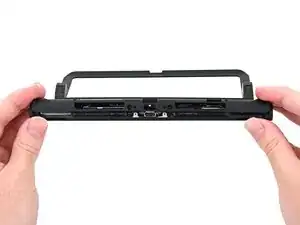
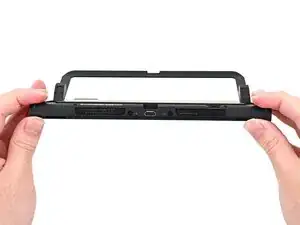
Сожмите оставшуюся часть задней крышки и консоль вместе, чтобы защёлкнуть фиксаторы.
Шаг 45
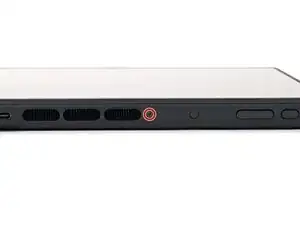
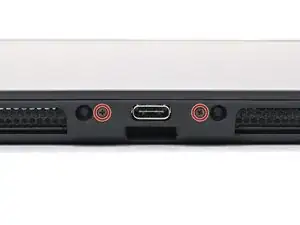
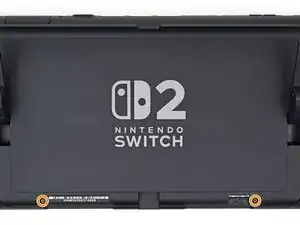
Используйте крестовую отвертку JIS 00, чтобы установить три винта длиной 3,1 мм, фиксирующих заднюю крышку: один на верхнем крае консоли и два по обе стороны от нижнего разъёма USB‑C.
Используйте трёхлучевую отвертку Y00, чтобы установить два винта длиной 4,4 мм в вырезе подставки.
Шаг 46
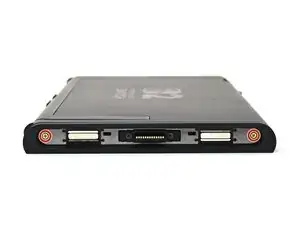
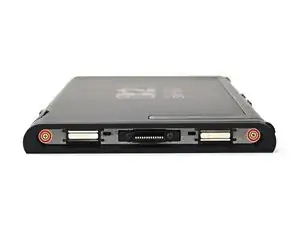
Установите по два золотистых винта длиной 3,6 мм с каждой стороны консоли (всего четыре).
Шаг 47
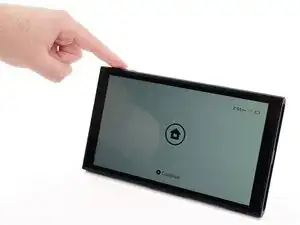
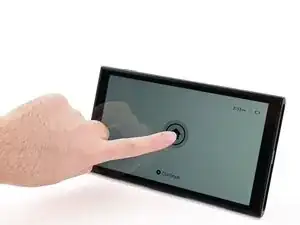
Включите консоль и проверьте её работу, чтобы убедиться, что всё функционирует как положено.
Шаг 48
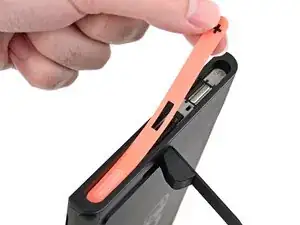
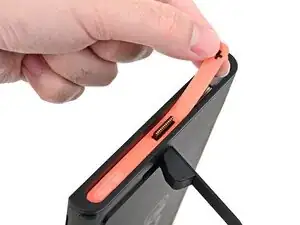
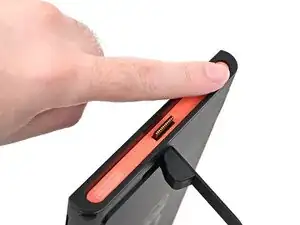
Совместите правую наклейку с её гнездом. Убедитесь, что вырез в наклейке совпадает с разъёмом для Joy‑Con.
Установите наклейку в гнездо, сначала с одной стороны, затем с другой.
Прижмите наклейку пальцем или плоским концом лопатки, чтобы закрепить её.
Если наклейка плохо держится, приложите тепло после того, как прижмёте её на место.
Шаг 49
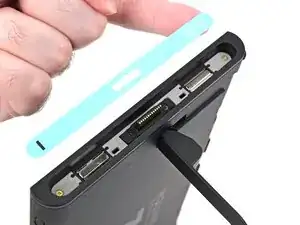
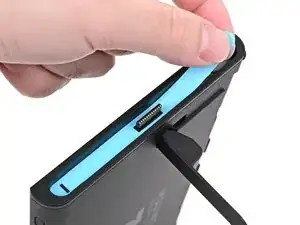
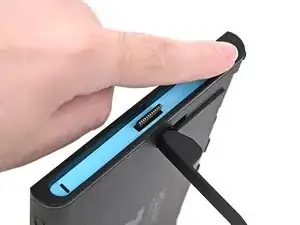
Повторите эту процедуру для установки левой наклейки.
Заключение
Вы завершили ремонт Switch 2!
Отнесите электронные отходы на переработку к сертифицированному оператору R2 или e‑Stewards.
Ремонт прошёл не так? Попробуйте базовую диагностику или обратитесь за помощью к сообществу Nintendo Switch 2 Answers.
Перевод руководства с ifixit.com