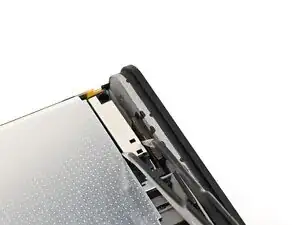
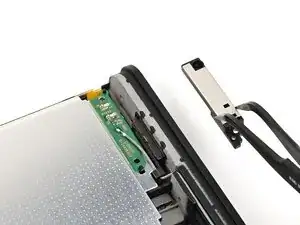
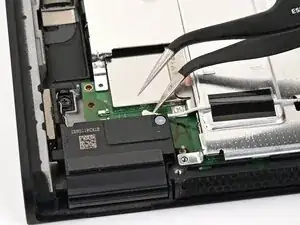
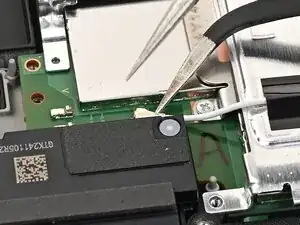
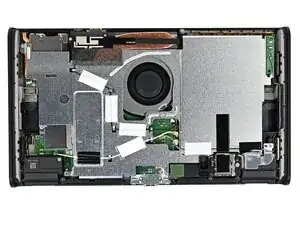
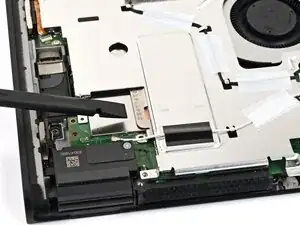
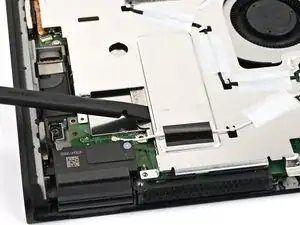
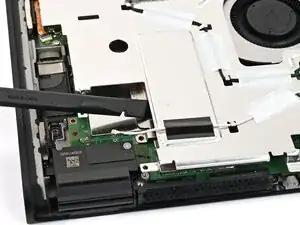
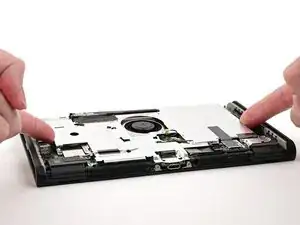
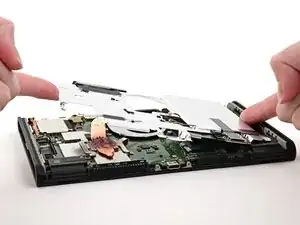
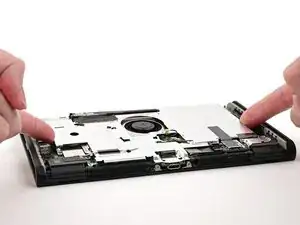
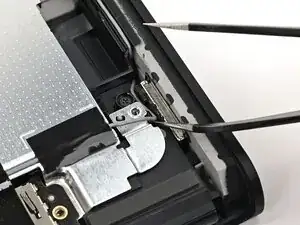
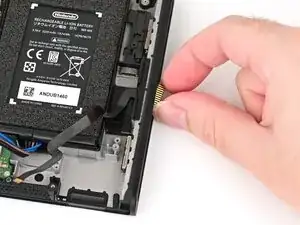
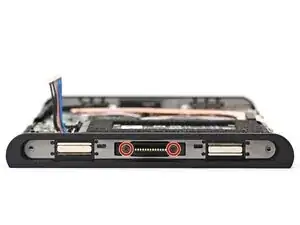
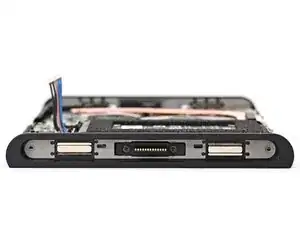
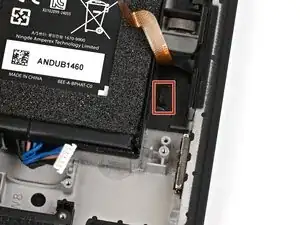
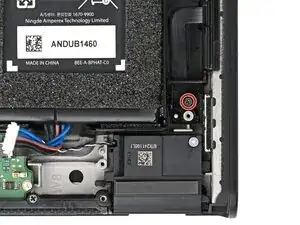
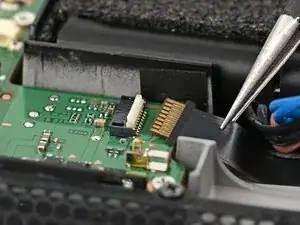
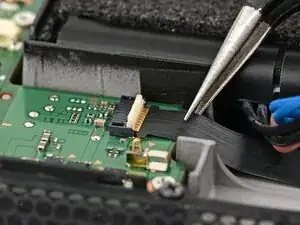
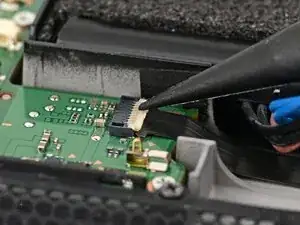
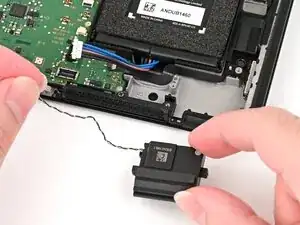
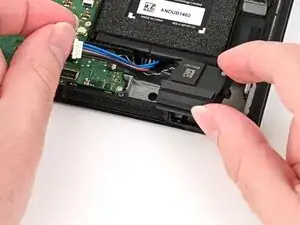
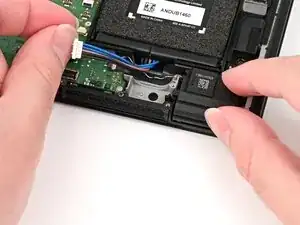
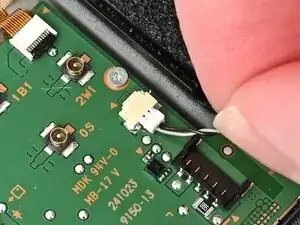
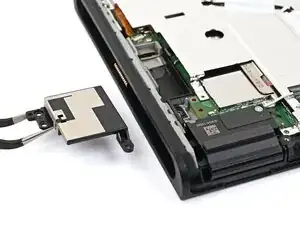
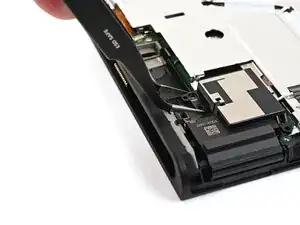
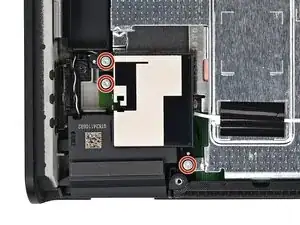
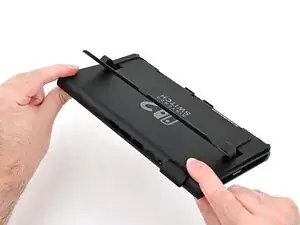
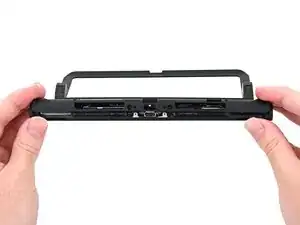
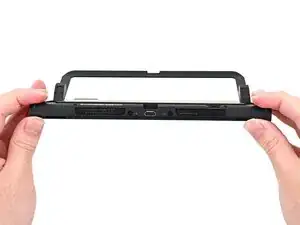
Замена разъёма Left Joy‑Con 2 в Nintendo Switch 2
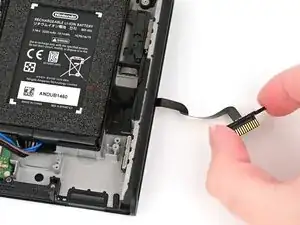
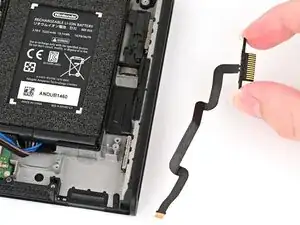
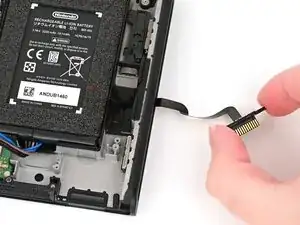
Следуйте этому руководству, чтобы заменить разъём левого Joy‑Con 2 в игровой консоли Nintendo Switch 2. Если нужно заменить разъём правого Joy‑Con 2, следуйте этому руководству.
В Switch 2 используются винты JIS. Если вы будете использовать не‑iFixit‑овскую крестовую отвёртку на винтах JIS, существует риск сорвать шлиц. Крестовые биты iFixit разработаны для совместимости с винтами JIS.
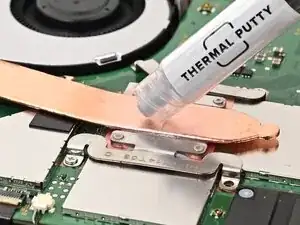
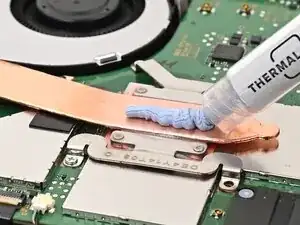
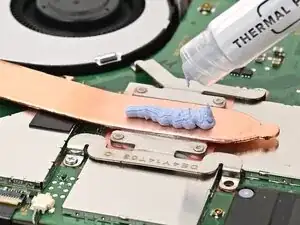
Для завершения ремонта вам понадобится новый термопастоподобный материал, не обычная термопаста.
Шаг 1
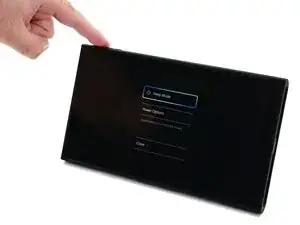
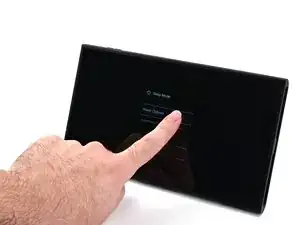
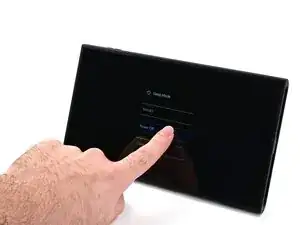
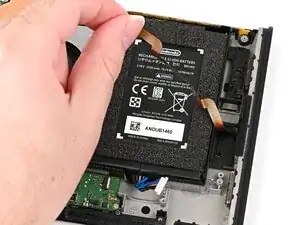
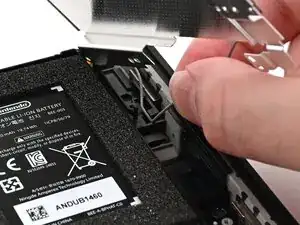
Для вашей безопасности разрядите аккумулятор ниже 25% перед разборкой консоли. Это снижает риск возгорания, если аккумулятор будет повреждён во время ремонта. Если аккумулятор вздут, примите соответствующие меры предосторожности.
Извлеките все игровые картриджи и отсоедините все кабели, контроллеры или другие аксессуары от консоли.
Выключите консоль, удерживая кнопку питания, выбрав Параметры питания, затем нажав Выключить питание.
Шаг 2
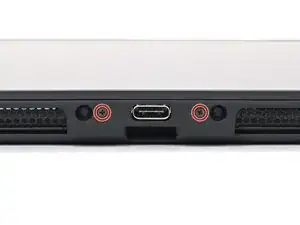
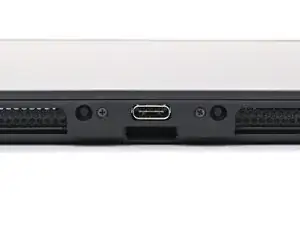
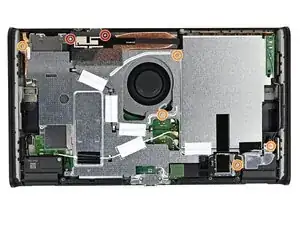
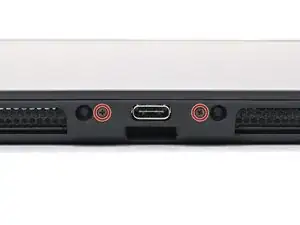
Используйте отвёртку JIS 00, чтобы выкрутить два винта длиной 3.1 мм по обе стороны от нижнего порта USB‑C.
В экстренной ситуации можно попробовать не‑iFixit‑овскую крестовую отвёртку, но вы рискуете повредить или сорвать винт. Плотно придавите отвёртку и вращайте медленно.
Шаг 3
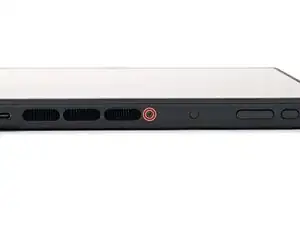
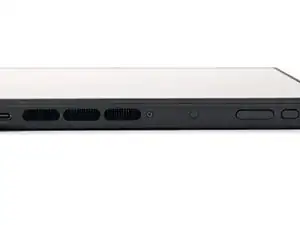
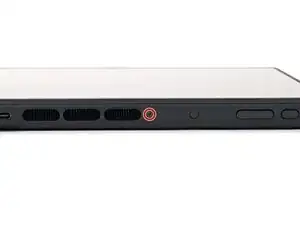
Используйте отвёртку JIS 00, чтобы выкрутить винт длиной 3.1 мм на верхнем торце консоли (рядом с вентиляционными отверстиями).
Шаг 4
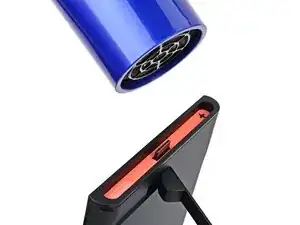
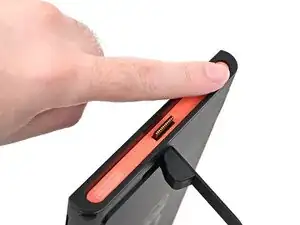
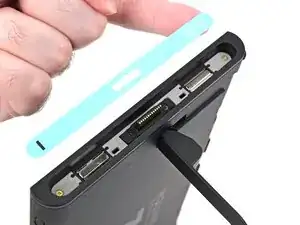
На Switch 2 с обеих сторон находятся наклейки, которые необходимо снять, чтобы получить доступ к винтам, фиксирующим заднюю крышку. Во время снятия наклейки легко повредить, но этого можно избежать, периодически нагревая наклейки и работая осторожно.
Используйте фен или термофен, чтобы нагреть наклейку на правой стороне консоли, отмеченную символом "+", пока она не станет горячей на ощупь.
Вы можете использовать подставку, чтобы установить консоль вертикально для более удобного доступа.
Если вы используете термофен, установите его на низкий режим, чтобы не расплавить пластиковый край консоли.
Шаг 5
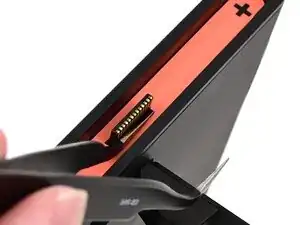
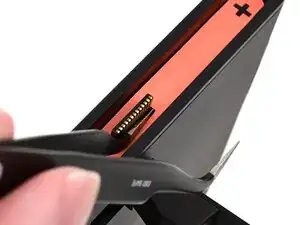
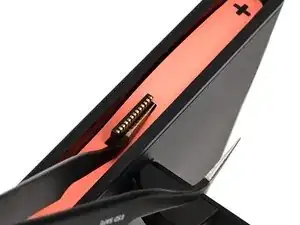
Острый наконечник пинцета может повредить наклейку с обратной стороны, оставив заметный след. Если трудно оторвать, увеличьте нагрев вместо приложения большей силы.
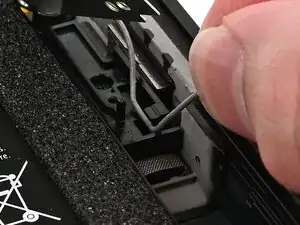
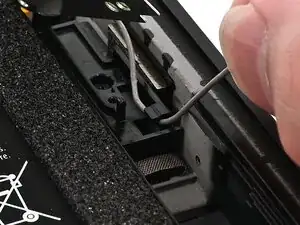
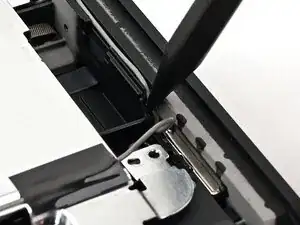
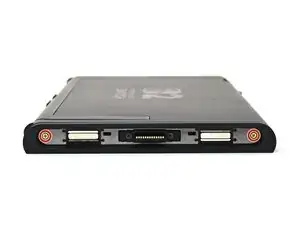
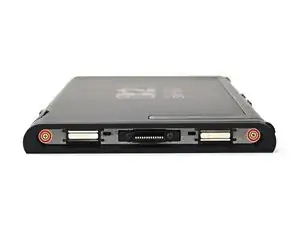
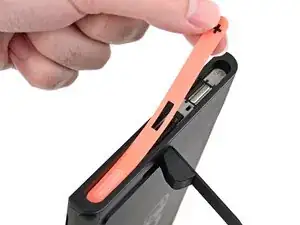
Просуньте одну из рукояток изогнутого пинцета под наклейку через вырез вокруг правого разъёма Joy‑Con 2.
Аккуратно подденьте наклейку, пока она не начнёт отставать от консоли.
Оставьте пинцет на месте, чтобы удерживать наклейку приподнятой.
Шаг 6
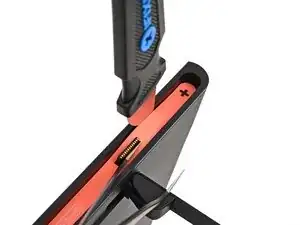
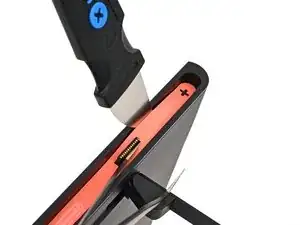
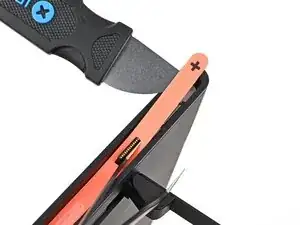
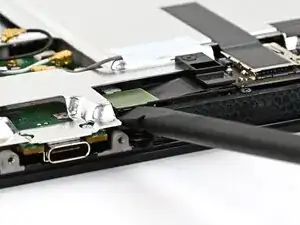
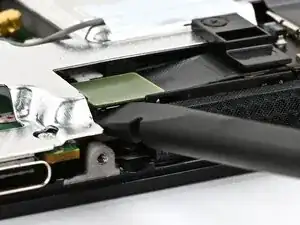
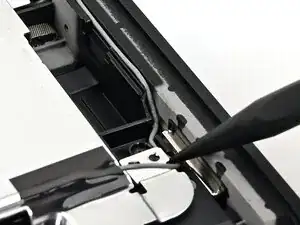
Вставьте наконечник ломика в зазор между длинным краем консоли и наклейкой.
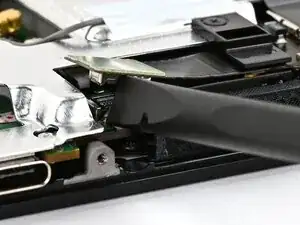
Аккуратно подденьте наклейку, продвигаясь вдоль длинного края, пока верхняя часть наклейки не отделится от консоли.
Снимите пинцет, как только наклейка приподнимется.
Вы можете оставить ломик на месте, чтобы удерживать верх наклейки от корпуса — если он упадёт обратно в нишу, повторите процедуру, чтобы снова его приподнять.
Шаг 7
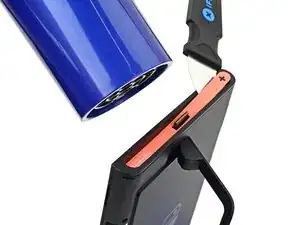
Повторно нагрейте нижнюю часть правой стороны, пока она не станет горячей на ощупь.
Шаг 8
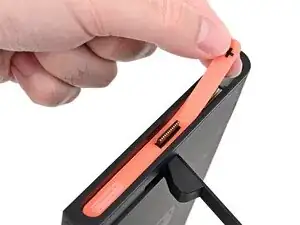
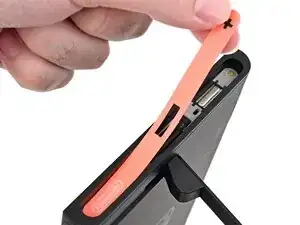
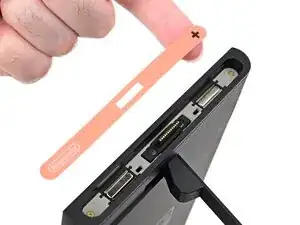
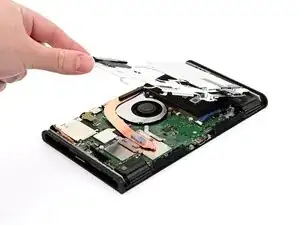
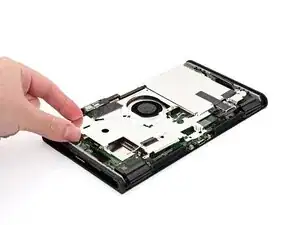
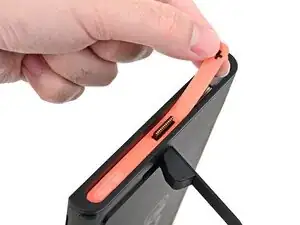
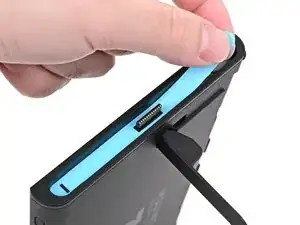
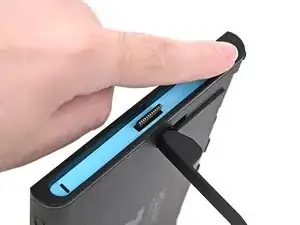
Осторожно приподнимите наклейку над разъёмом Joy‑Con 2, затем полностью отклейте её и снимите.
Шаг 9
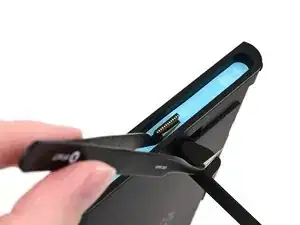
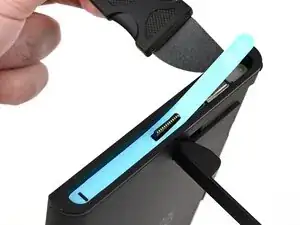
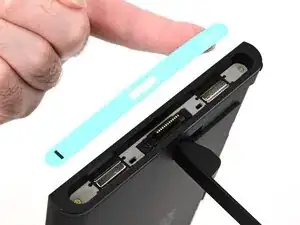
Повторите эту процедуру, чтобы снять наклейку вдоль левой стороны консоли, отмеченную символом "-".
Шаг 10
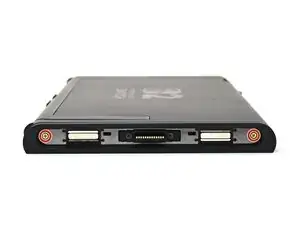
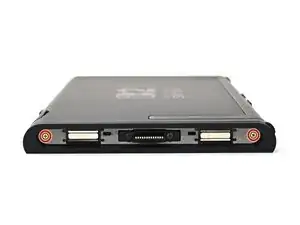
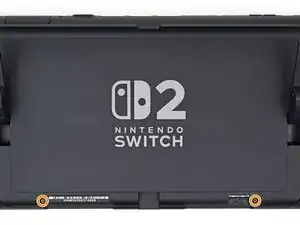
Используйте отвёртку JIS 00, чтобы выкрутить по два золотых винта длиной 3.6 мм с каждой стороны консоли (всего четыре).
Шаг 11
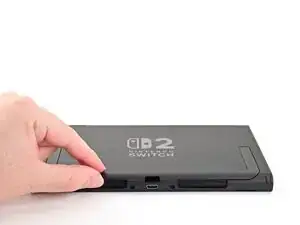
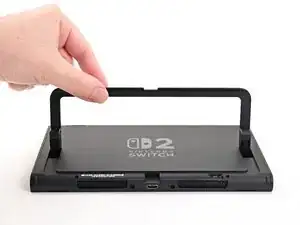
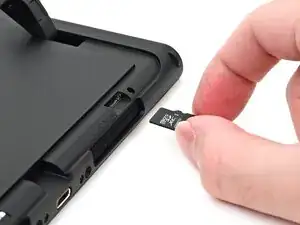
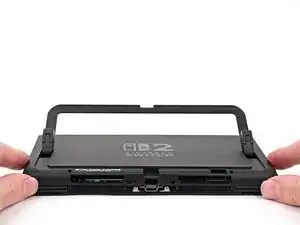
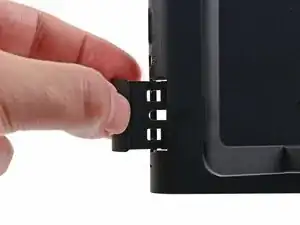
Поднимите подставку на задней панели консоли пальцами.
Если установлен microSD Express‑карта, извлеките её сейчас перед переходом к следующему шагу.
Шаг 12
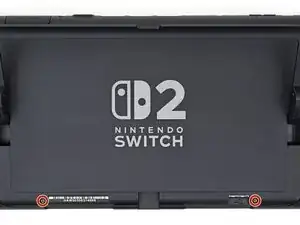
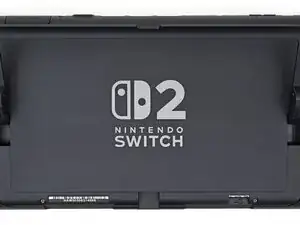
Используйте отвёртку Y00, чтобы выкрутить два винта длиной 4.4 мм в вырезе для подставки.
Шаг 13
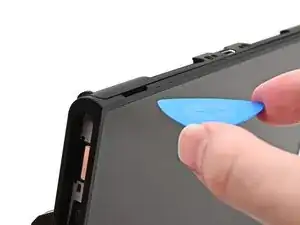
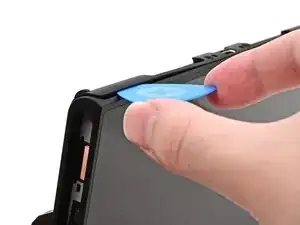
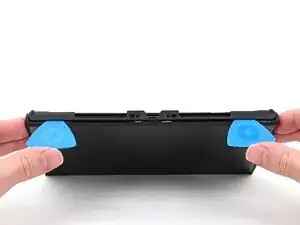
Вставьте лепесток для открытия в зазор между задней крышкой и вырезом для динамика на нижнем краю консоли.
Шаг 14
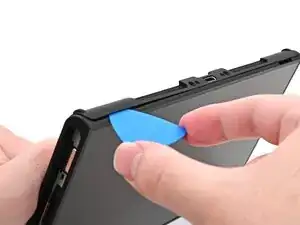
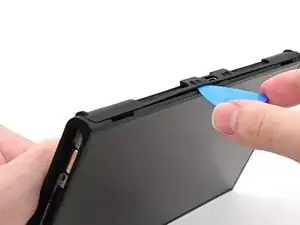
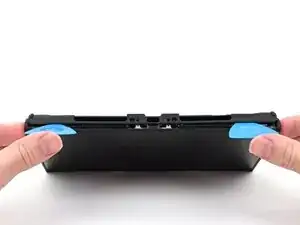
Сдвиньте лепесток в сторону порта USB‑C, пока он не окажется под отверстием для винта рядом с портом.
Шаг 15
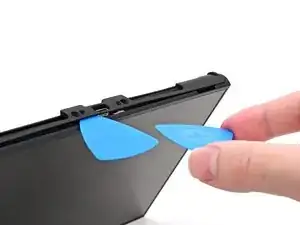
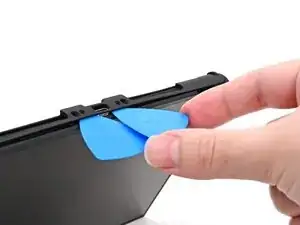
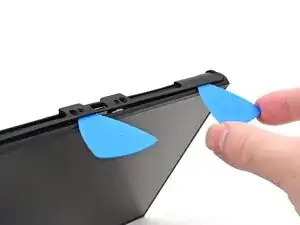
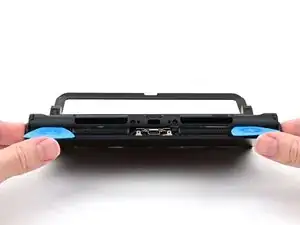
Вставьте второй лепесток для открытия под отверстием для винта на противоположной стороне порта USB‑C и сдвиньте его к углу консоли.
Шаг 16
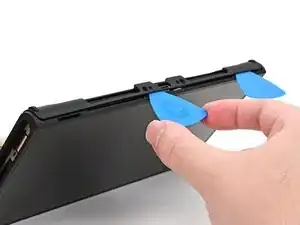
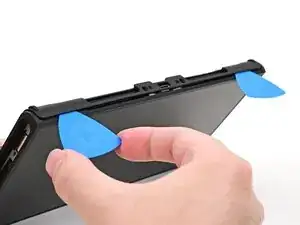
Сдвиньте первую лопатку для вскрытия обратно туда, где она была вставлена первоначально.