Замена MicroSD-картридера в Nintendo Switch 2
Следуйте этому руководству, чтобы заменить MicroSD-картридер в игровой консоли Nintendo Switch 2.
В Switch 2 используются винты по стандарту JIS. Если вы используете крестовую отвертку Phillips, не совместимую с iFixit, в винтах JIS, вы рискуете сорвать их. Биты Phillips от iFixit разработаны с учётом совместимости с винтами JIS.
Вам понадобится новая термопаста в виде пасты/штукатурки, а не обычная термопаста, чтобы завершить этот ремонт.
Шаг 1
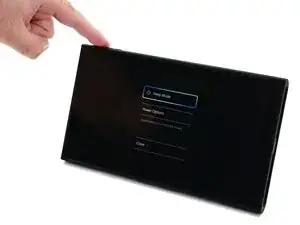
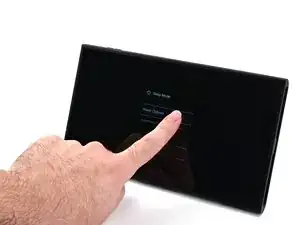
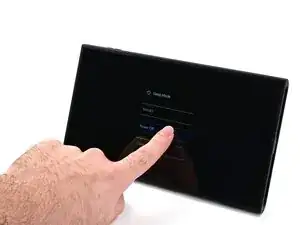
Для вашей безопасности разрядите аккумулятор до уровня ниже 25% перед разборкой консоли. Это снижает риск возгорания, если батарея будет повреждена во время ремонта. Если аккумулятор вздут, примите соответствующие меры предосторожности.
Удалите любые игровые карты и отсоедините все кабели, контроллеры или другие аксессуары от консоли.
Выключите консоль, удерживая кнопку питания, выбрав Параметры питания, затем нажав Выключить питание.
Шаг 2
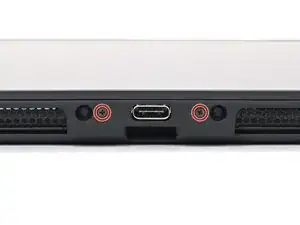
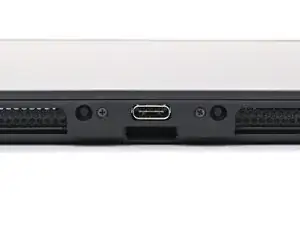
Используйте отвертку JIS 00, чтобы удалить два винта длиной 3,1 мм по обе стороны от нижнего порта USB-C.
В крайнем случае можно попробовать крестовую отвертку Phillips не от iFixit, но вы рискуете повредить или сорвать винт. Сильно прижимайте отвертку и поворачивайте медленно.
Шаг 3
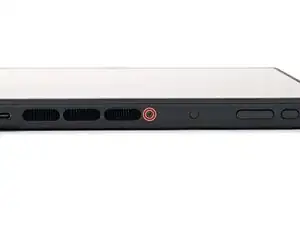
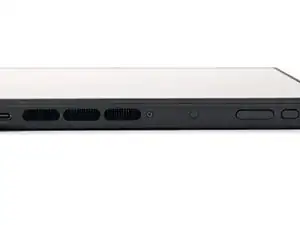
Используйте отвертку JIS 00, чтобы удалить винт длиной 3,1 мм на верхнем торце консоли (рядом с вентиляционными вырезами).
Шаг 4
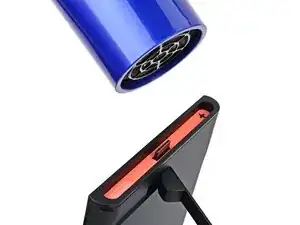
На Switch 2 с обеих сторон наклеены наклейки, которые нужно снять, чтобы получить доступ к винтам, фиксирующим заднюю крышку. При снятии наклеек их легко повредить, но это можно снизить, регулярно подогревая наклейки и аккуратно работая.
Используйте фен или тепловую пушку, чтобы нагреть наклейку на правой стороне консоли, помеченную символом "+", до состояния, когда она станет горячей на ощупь.
Можно использовать подставку (kickstand), чтобы установить консоль вертикально для удобства доступа.
Если вы используете тепловую пушку, установите низкий режим, чтобы не расплавить пластиковую кромку консоли.
Шаг 5
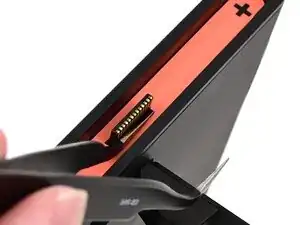
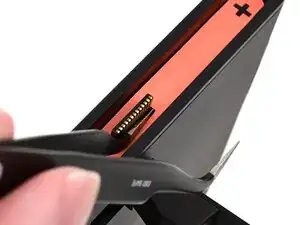
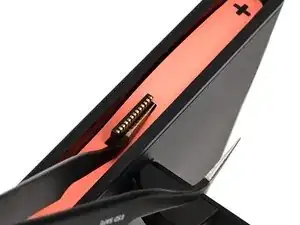
Острие пинцета может повредить наклейку изнутри, оставив заметный след. Если её трудно поднять, увеличьте нагрев, вместо того чтобы прикладывать больше силы.
Заведите одну лапку углового пинцета под наклейку из выреза вокруг правого разъёма Joy‑Con 2.
Осторожно подденьте наклейку, пока она не начнёт отслаиваться от консоли.
Оставьте пинцет на месте, чтобы держать наклейку приподнятой.
Шаг 6
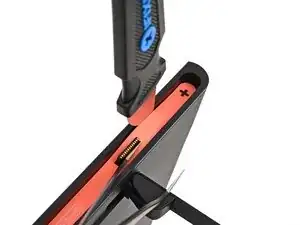
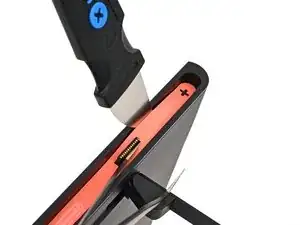
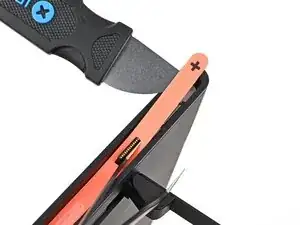
Вставьте наконечник джимми в зазор, образовавшийся между длинным краем консоли и наклейкой.
Осторожно поднимайте наклейку, продвигаясь вдоль длинного края, пока верхняя часть наклейки не оторвётся от консоли.
Уберите пинцет, как только наклейка будет приподнята.
Можно оставить джимми на месте, чтобы удерживать верх наклейки от корпуса — если она снова провалится в отверстие, повторите процедуру, чтобы снова её приподнять.
Шаг 7
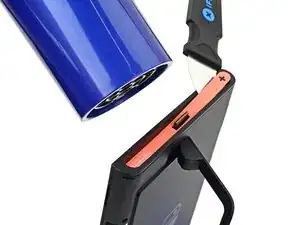
Снова нагрейте нижнюю часть правой стороны, пока она не станет горячей на ощупь.
Шаг 8
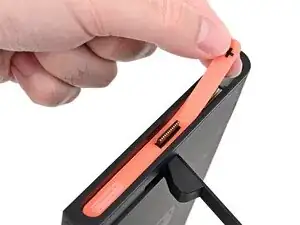
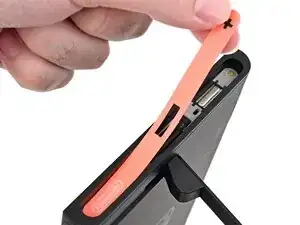
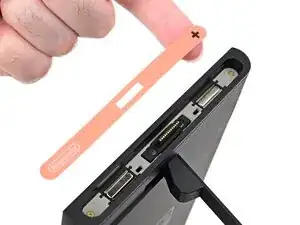
Осторожно поднимите наклейку над разъёмом Joy‑Con 2, затем полностью отлейте её, чтобы снять.
Шаг 9
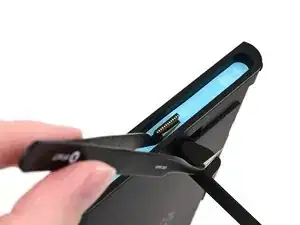
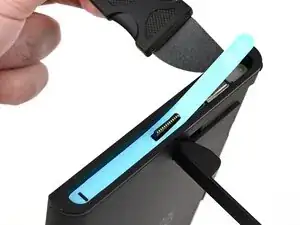
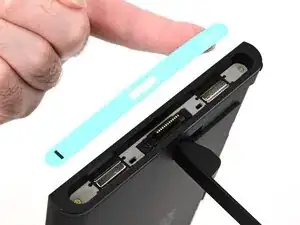
Повторите эту процедуру, чтобы снять наклейку вдоль левой стороны консоли, помеченную символом "-".
Шаг 10
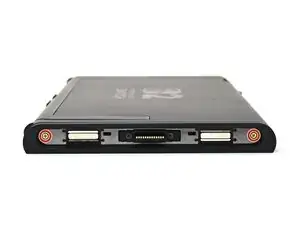
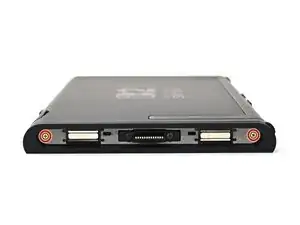
Используйте отвертку JIS 00, чтобы удалить два золотых винта длиной 3,6 мм с каждой стороны консоли (всего четыре).
Шаг 11
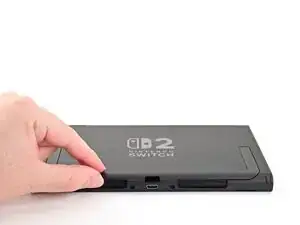
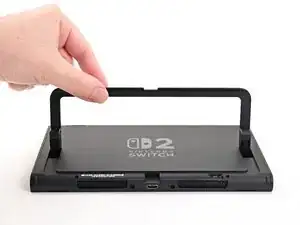
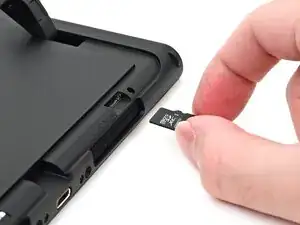
Поднимите подставку на задней стороне консоли пальцами.
Если установлен microSD Express-картридер, извлеките его сейчас, прежде чем переходить к следующему шагу.
Шаг 12
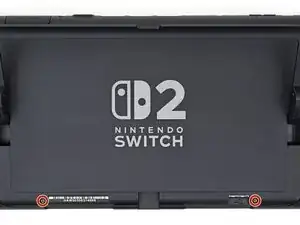
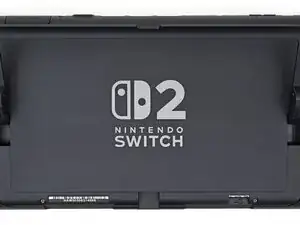
Используйте отвертку Y00, чтобы удалить два винта длиной 4,4 мм в вырезе для подставки.
Шаг 13
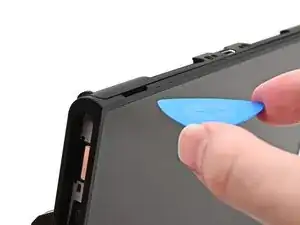
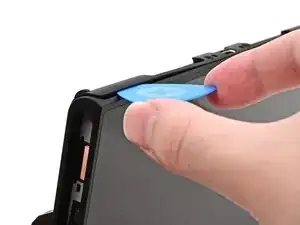
Вставьте медиатор для вскрытия в зазор между задней крышкой и вырезом для динамика на нижнем крае консоли.
Шаг 14
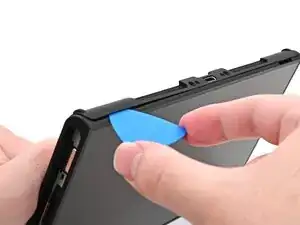
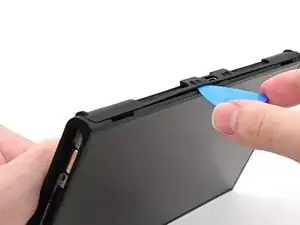
Сдвиньте медиатор в направлении порта USB-C, пока он не окажется под отверстием для винта рядом с портом.
Шаг 15
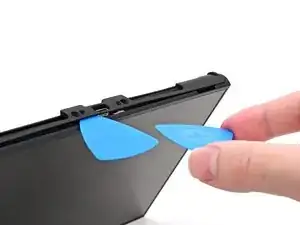
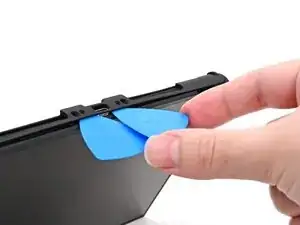
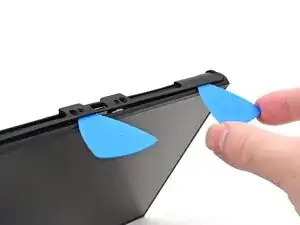
Вставьте второй медиатор под отверстием для винта с противоположной стороны порта USB-C и сдвиньте его к углу консоли.
Шаг 16
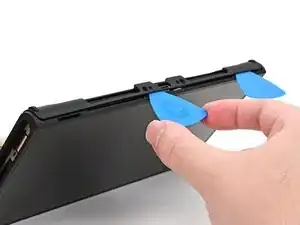
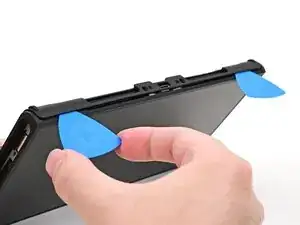
Верните первую лопатку обратно до места её первоначального вставления.
Шаг 17
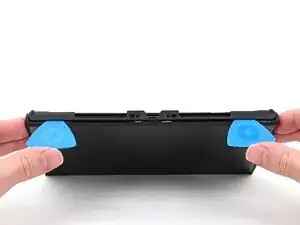
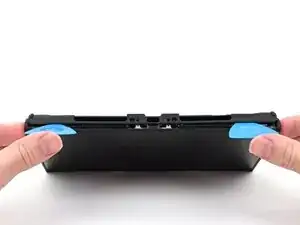
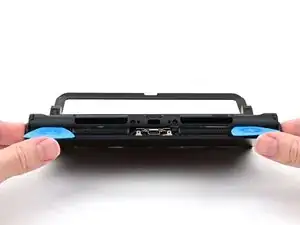
Будьте осторожны, чтобы не уронить консоль. Как только задняя крышка отщёлкнется, лопатки для вскрытия выпадут из положения.
Держите консоль двумя руками. Положите большие пальцы на лопатки для вскрытия.
Нажмите на лопатки вверх, чтобы приподнять заднюю крышку до тех пор, пока она не отщёлкнется над портом USB‑C.
Шаг 18
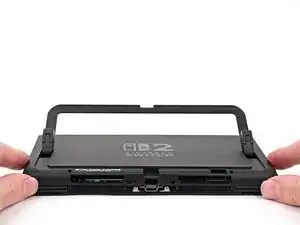
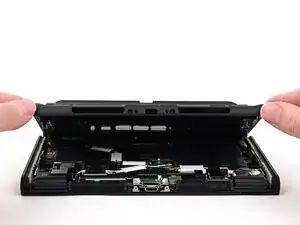
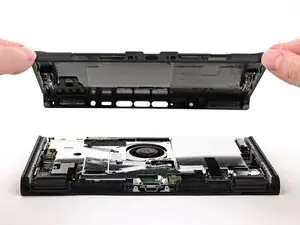
Поднимите заднюю крышку за нижний край и снимите её.
Шаг 19
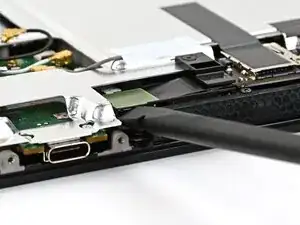
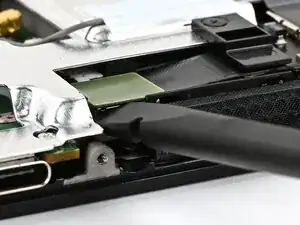
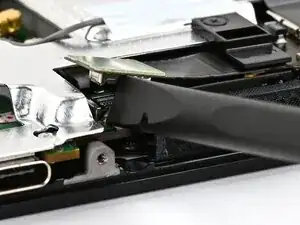
Используйте плоский конец лопатки, чтобы приподнять и отсоединить прижимной разъём картридера MicroSD, расположенный рядом с нижним портом USB‑C.
Шаг 20
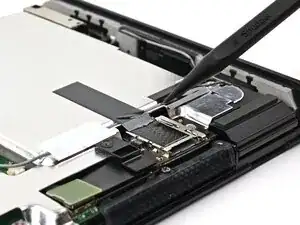
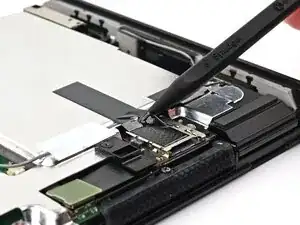
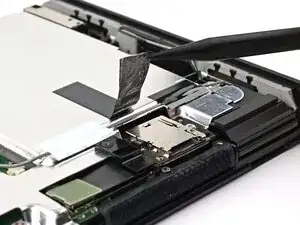
Подденьте кончик лопатки под чёрную ленту, закрепляющую картридер MicroSD.
Медленно оторвите ленту от картридера.
Оставьте ленту прикреплённой к экранирующей пластине — она будет повторно использована при сборке.
Шаг 21
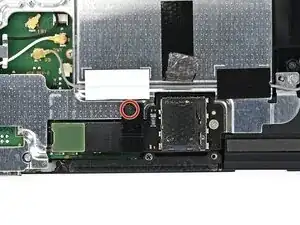
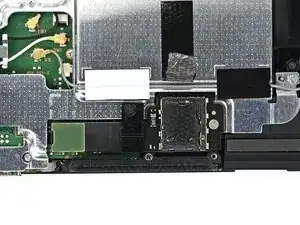
Используйте отвёртку JIS 00, чтобы выкрутить чёрный винт длиной 1.6 мм, фиксирующий скобу над кабелем картридера MicroSD.
Шаг 22
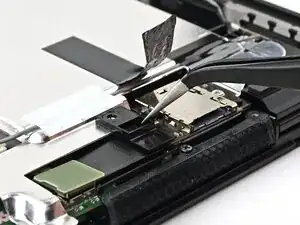
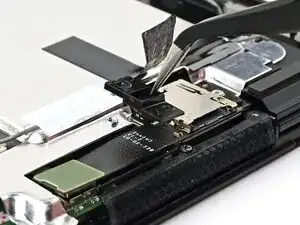
Поднимите и снимите скобу, фиксирующую кабель картридера.
Шаг 23
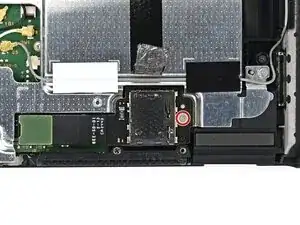
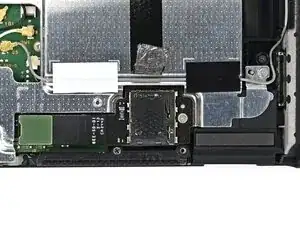
Используйте отвёртку JIS 00, чтобы выкрутить серебристый винт длиной 4.4 мм, фиксирующий картридер MicroSD.
Шаг 24
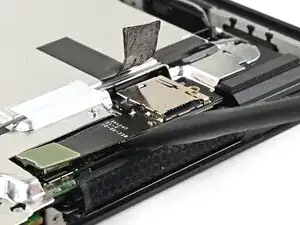
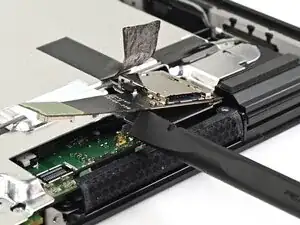
Используйте пальцы или плоский конец лопатки, чтобы приподнять картридер MicroSD и отделить клей, закрепляющий его на экранирующей пластине.
Шаг 25
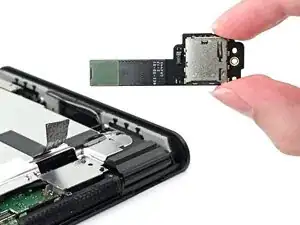
Снимите картридер MicroSD.
Шаг 26
Поздравляем с завершением разборки! Оставшиеся шаги покажут, как собрать консоль обратно.
Шаг 27
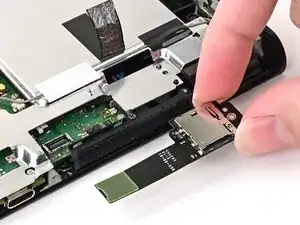
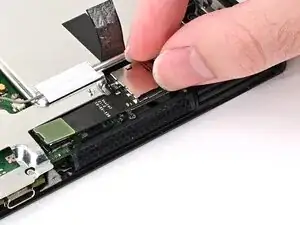
Выравняйте картридер MicroSD по штырькам на экранирующей пластине и установите его на место.
Шаг 28
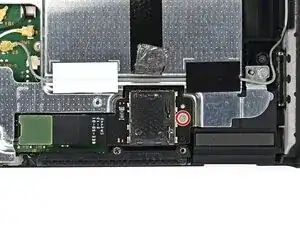

Используйте отвёртку JIS 00, чтобы установить серебристый винт длиной 4.4 мм, фиксирующий картридер MicroSD.
Шаг 29
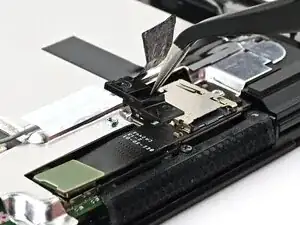
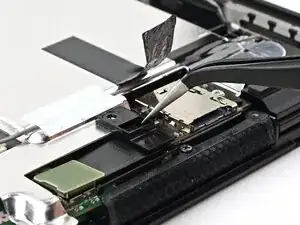
Установите скобу поверх кабеля картридера MicroSD, совместив её с отверстием для винта.
Убедитесь, что чёрная лапка на нижней части скобы расположена между экранирующей пластиной и кабелем картридера.
Шаг 30
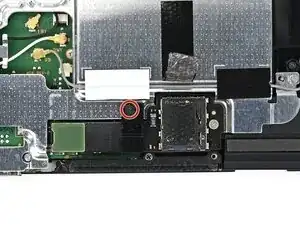
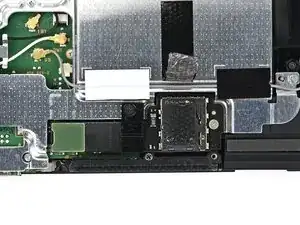
Используйте отвёртку JIS 00, чтобы установить чёрный винт длиной 1.6 мм, фиксирующий скобу кабеля.
Шаг 31
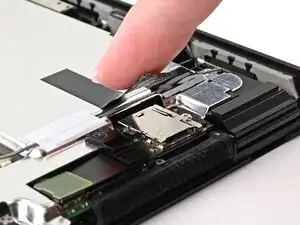
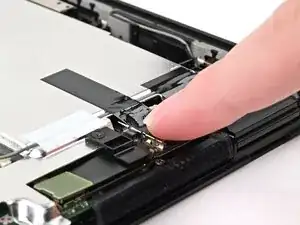
Прижмите чёрную ленту к верхней части картридера MicroSD.
Шаг 32
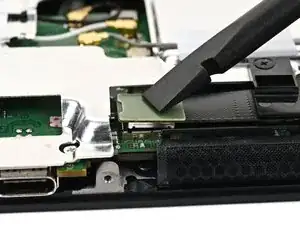
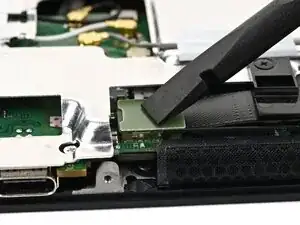
Используйте палец или плоский конец лопатки, чтобы прижать прижимной разъём картридера MicroSD к его гнезду на плате.
Не пытайтесь силой вдавить разъём. Если возникают трудности, приподнимите его и попробуйте снова.
Шаг 33
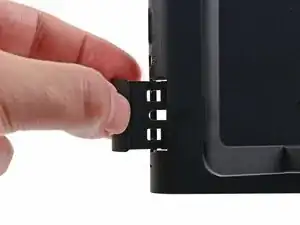
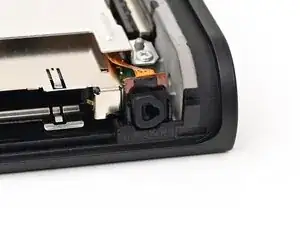
Полностью выдвиньте лоток для игровых карт.
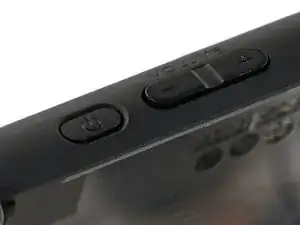
Проверьте кнопки питания и громкости, чтобы убедиться, что они установлены правильно. Если резиновая мембрана под кнопками смещена, совместите её со штырьками.
Проверьте микрофон, убедитесь, что он полностью установлен в своём слоте в рамке.
Шаг 34
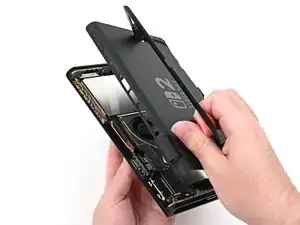
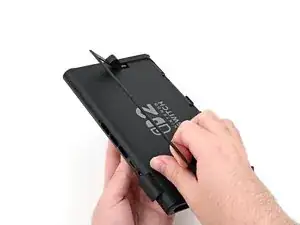
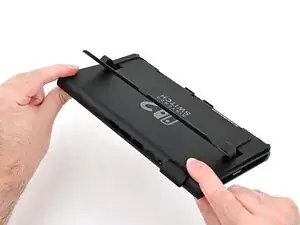
Выравняйте верхнюю часть задней крышки с верхней частью консоли.
Установите верхний край задней крышки на место, проверив кнопки и порты на предмет правильного совмещения. Если они не совпадают, приподнимите крышку и попробуйте снова.
Нажмите вдоль верхнего края, чтобы защёлкнуть фиксаторы, удерживающие заднюю крышку на консоли.
Шаг 35
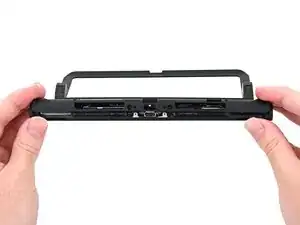
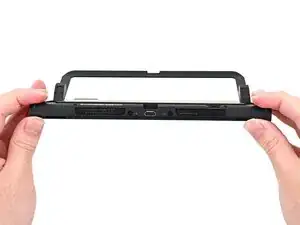
Сожмите оставшуюся часть задней крышки и консоли вместе, чтобы защёлкнуть остаток фиксаторов.
Шаг 36
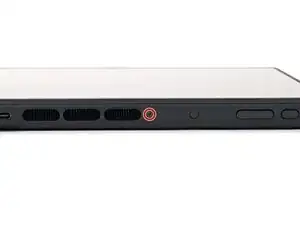
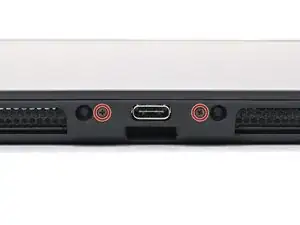
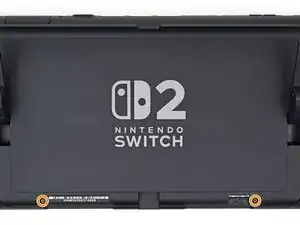
Используйте отвертку JIS 00, чтобы установить три винта длиной 3,1 мм, фиксирующие заднюю крышку: один на верхнем торце консоли и два — по обе стороны от нижнего порта USB-C.
Используйте отвертку Y00, чтобы установить два винта длиной 4,4 мм в вырез под подставку.
Шаг 37
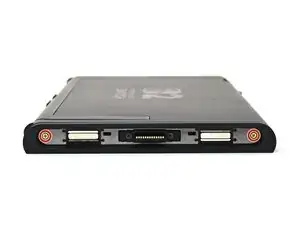
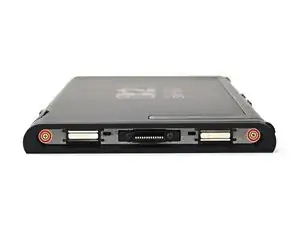
Установите по два золотистых винта длиной 3,6 мм с каждой стороны консоли (всего четыре винта).
Шаг 38
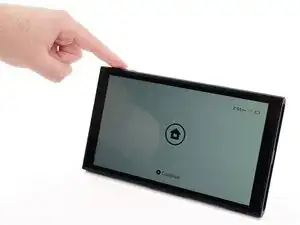
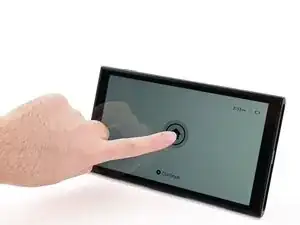
Включите консоль и проверьте её работу, чтобы убедиться, что всё функционирует как положено.
Шаг 39
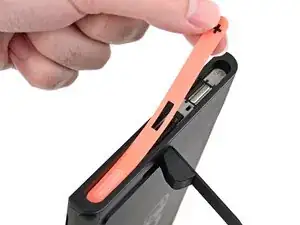
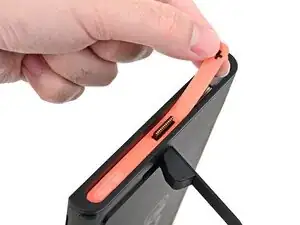
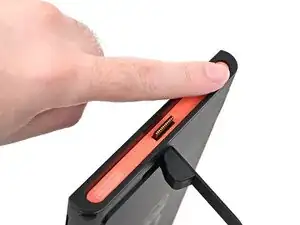
Совместите наклейку правой стороны с её углублением. Убедитесь, что вырез в наклейке выровнен с разъёмом для Joy-Con.
Установите наклейку в углубление, сначала с одной стороны, затем с другой.
Используйте палец или плоский конец лопатки, чтобы прижать наклейку на место.
Если наклейка плохо прилегает, после прижатия примените тепло.
Шаг 40
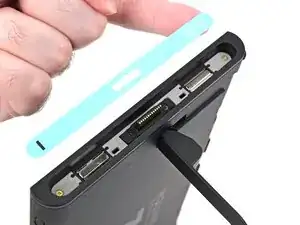
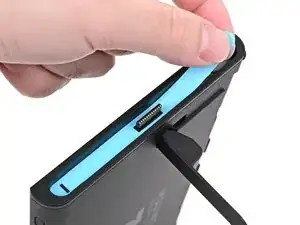
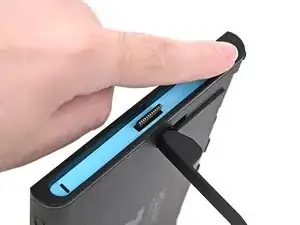
Повторите эту процедуру для установки наклейки левой стороны.
Заключение
Вы завершили ремонт своей Switch 2!
Отнесите электронные отходы на переработку в центр с сертификатом R2 или e‑Stewards.
Ремонт прошёл не так, как ожидалось? Попробуйте выполнить базовую диагностику или обратитесь за помощью в сообщество Nintendo Switch 2 Answers.
Перевод руководства с ifixit.com