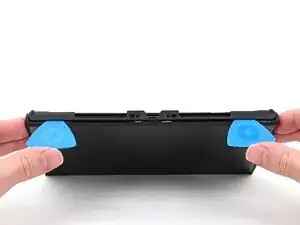
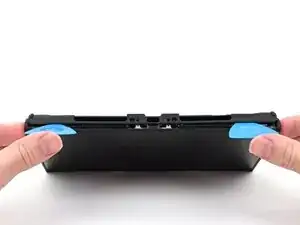
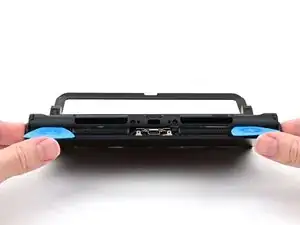
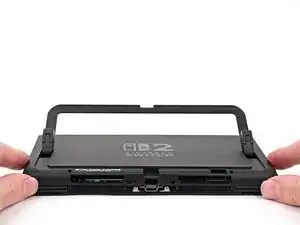
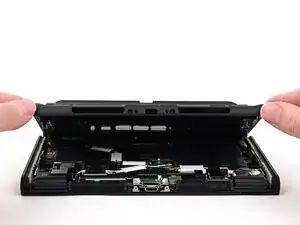
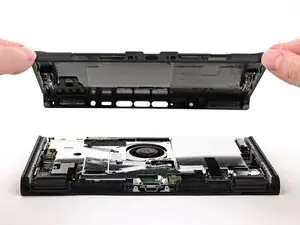
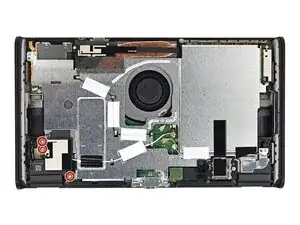
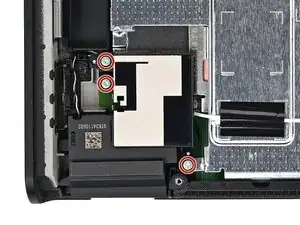
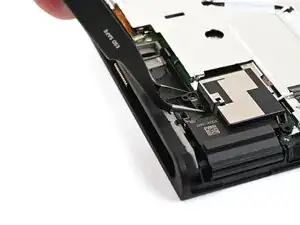
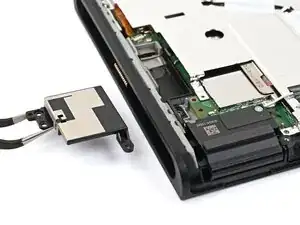
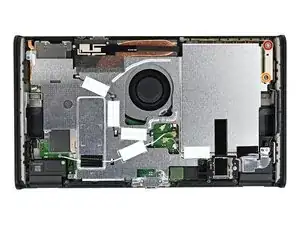
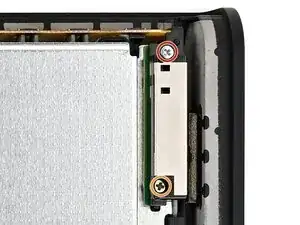
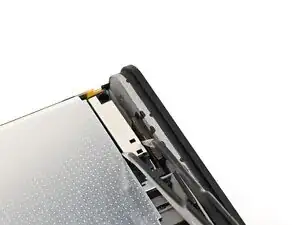
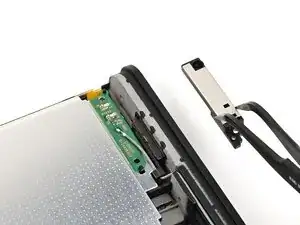
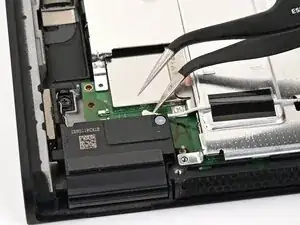
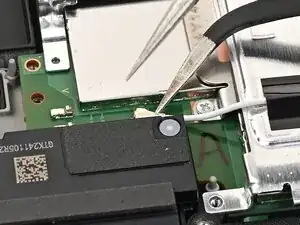
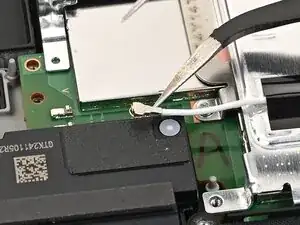
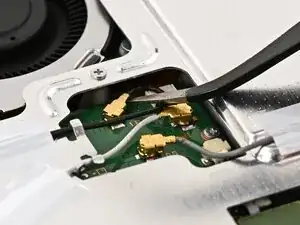
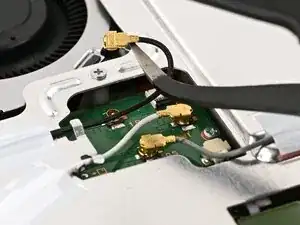
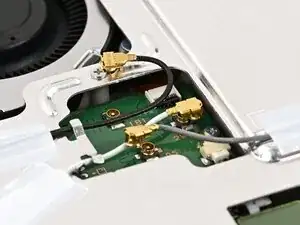
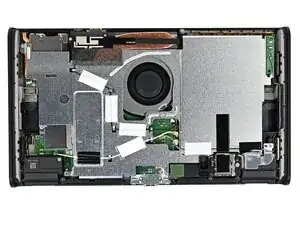
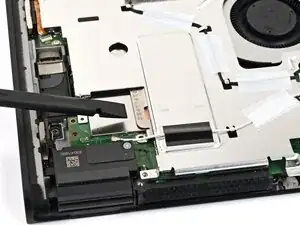
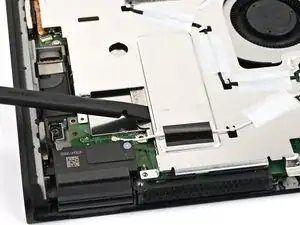
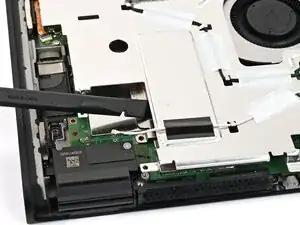
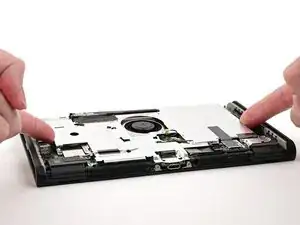
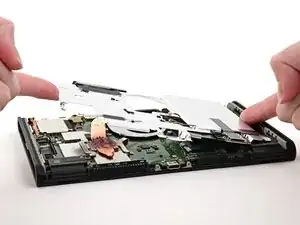
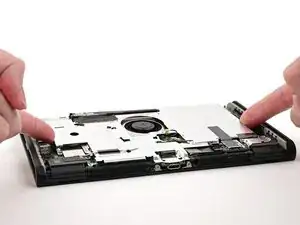
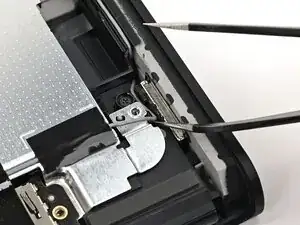
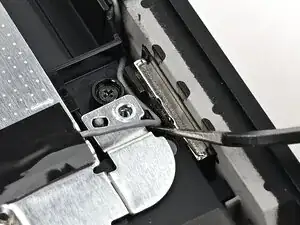
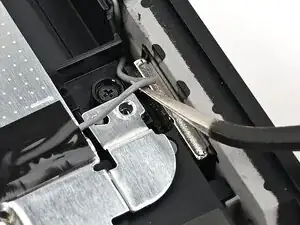
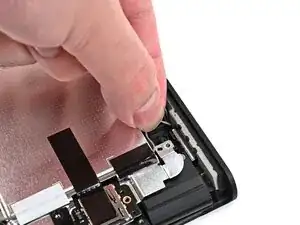
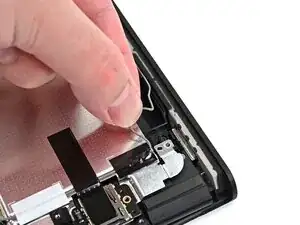
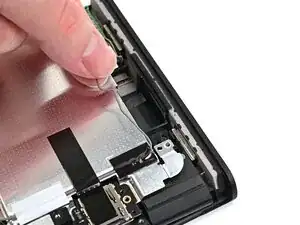
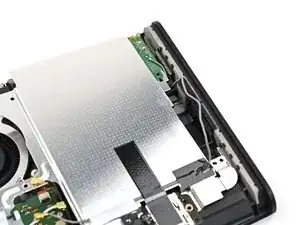
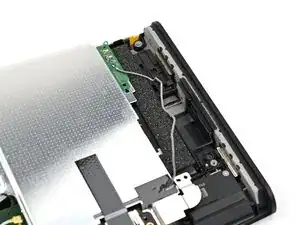
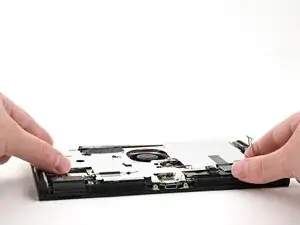
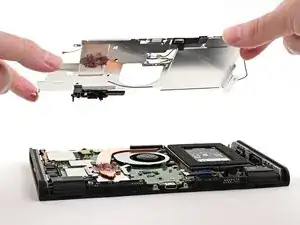
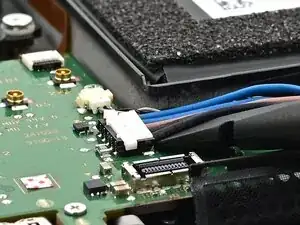
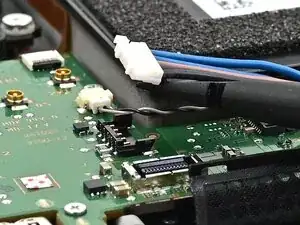
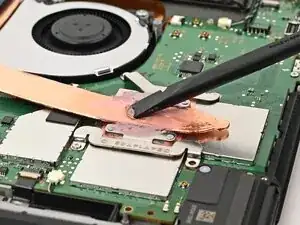
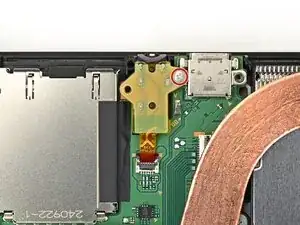
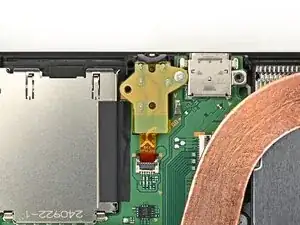
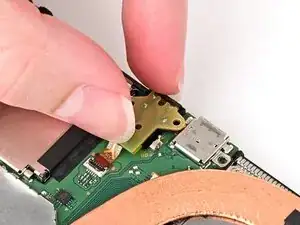
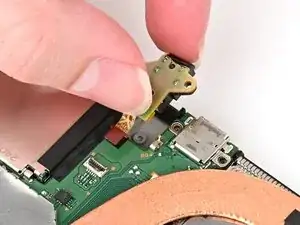
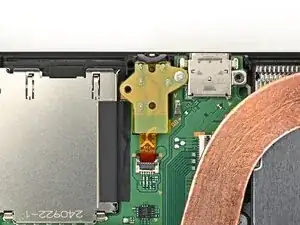
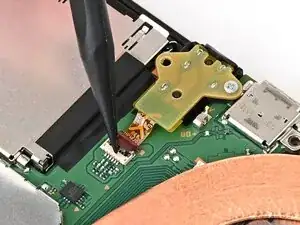
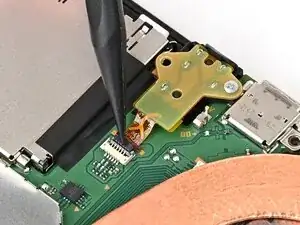
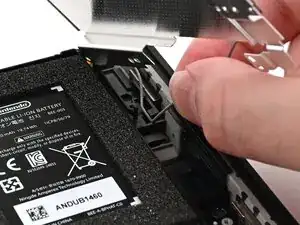
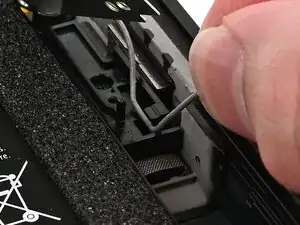
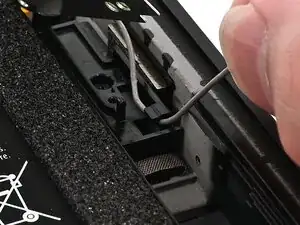
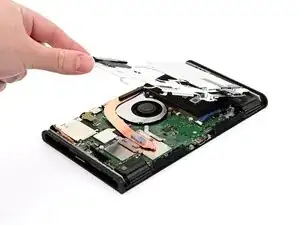
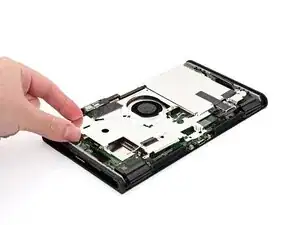
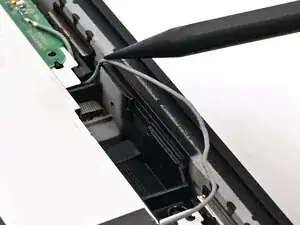
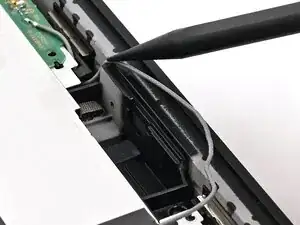
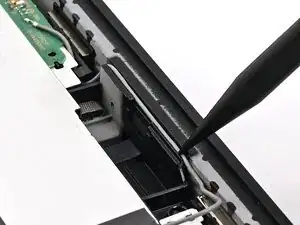
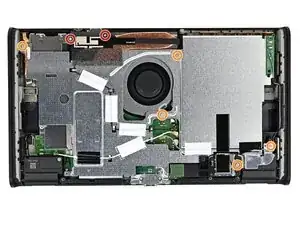
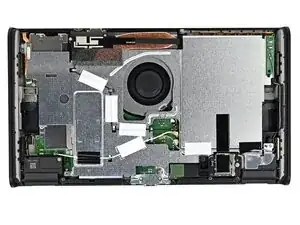
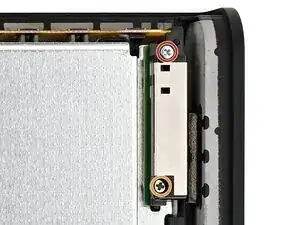
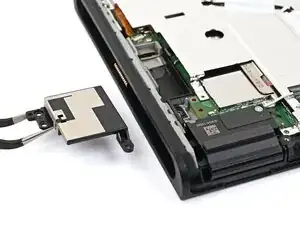
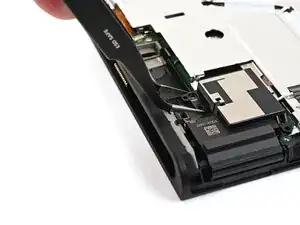
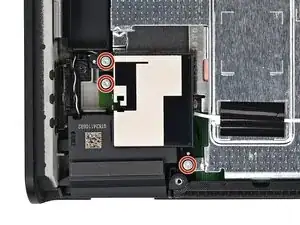
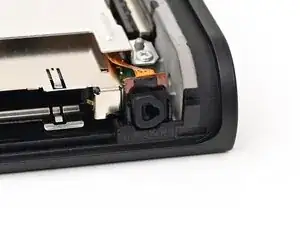
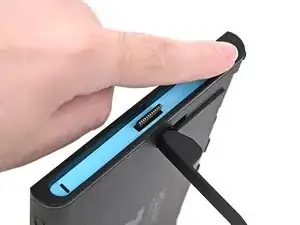
Замена разъёма для наушников Nintendo Switch 2
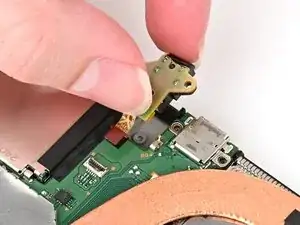
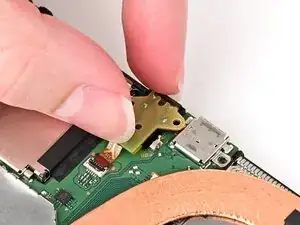
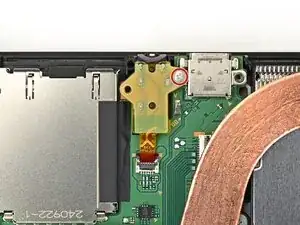
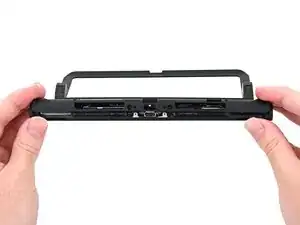
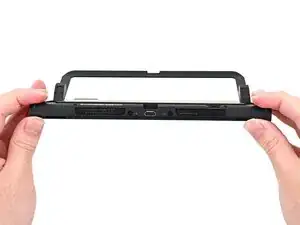
Следуйте этому руководству, чтобы заменить разъём для наушников в игровой консоли Nintendo Switch 2.
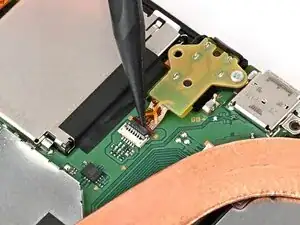
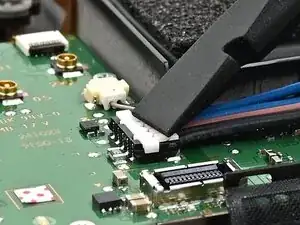
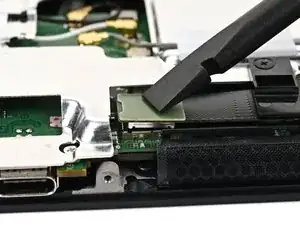
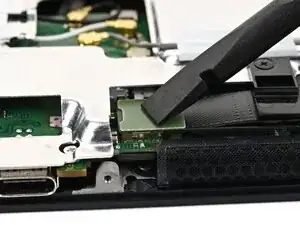
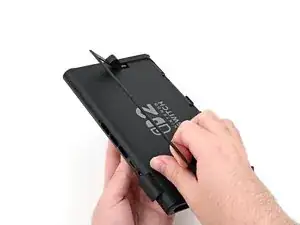
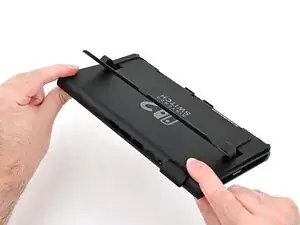
Если штекер наушников застрял в разъёме, его можно попытаться извлечь с помощью инструмента для извлечения.
В Switch 2 используются винты JIS. Если вы используете крестовую отвёртку Phillips не‑iFixit в винтах JIS, вы рискуете сорвать их шлицы. Биты Phillips от iFixit разработаны для совместимости с винтами JIS.
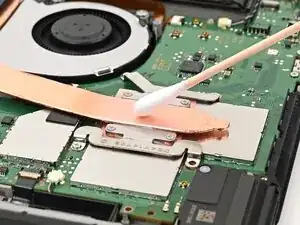
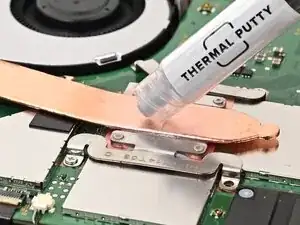
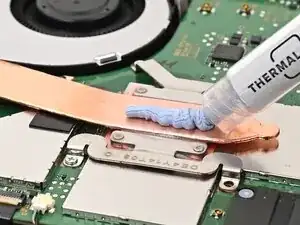
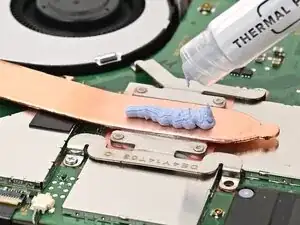
Для завершения этого ремонта вам понадобится новый теплопроводящий компаунд (термопаста особого типа), а не обычная термопаста.
Шаг 1
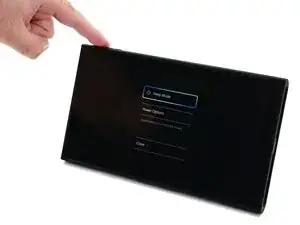
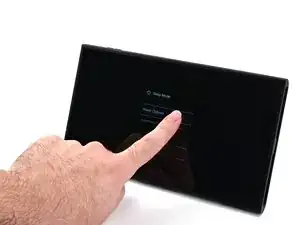
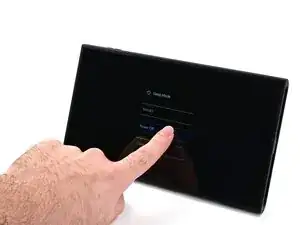
Для вашей безопасности разрядите аккумулятор до уровня ниже 25% перед разборкой консоли. Это снижает риск возгорания, если аккумулятор будет повреждён во время ремонта. Если аккумулятор раздут, примите соответствующие меры предосторожности.
Извлеките игровые картриджи и отключите все кабели, контроллеры и другие аксессуары от консоли.
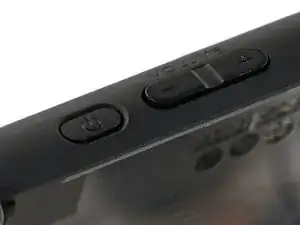
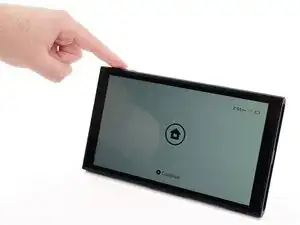
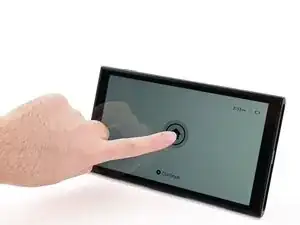
Выключите консоль, удерживая кнопку питания, выбрав Параметры питания, затем нажав Выключить.
Шаг 2
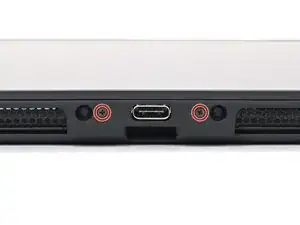
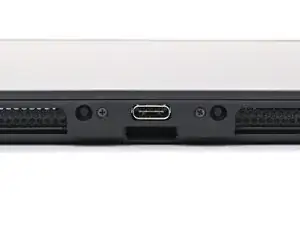
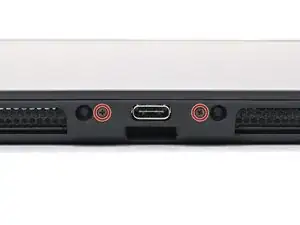
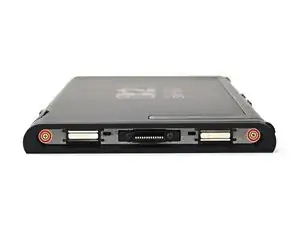
Используйте отвёртку JIS 00, чтобы удалить два винта длиной 3.1 мм по обе стороны от нижнего порта USB‑C.
В крайнем случае можно попробовать крестовую отвёртку Phillips не‑iFixit, но вы рискуете повредить или сорвать винт. Надавливайте на отвёртку с усилием и поворачивайте медленно.
Шаг 3
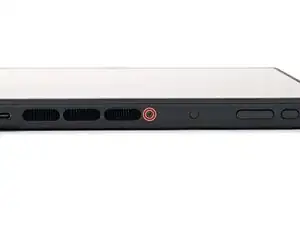
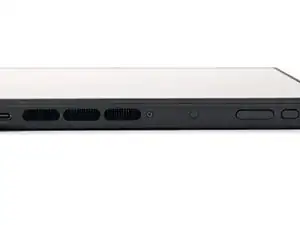
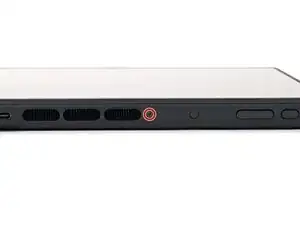
Используйте отвёртку JIS 00, чтобы удалить винт длиной 3.1 мм на верхнем торце консоли (рядом с вентиляционными вырезами).
Шаг 4
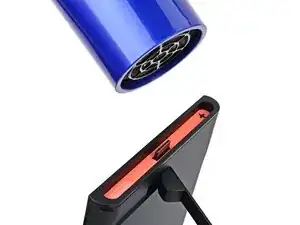
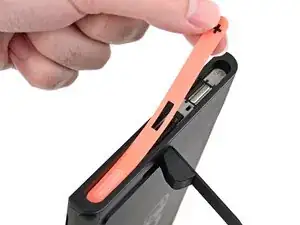
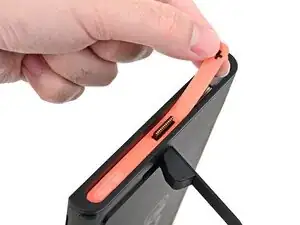
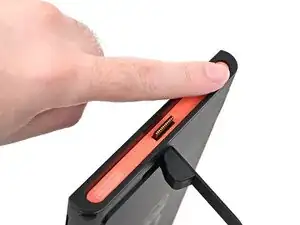
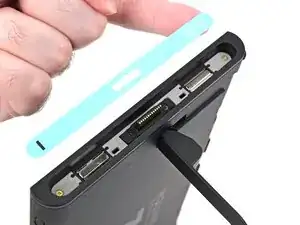
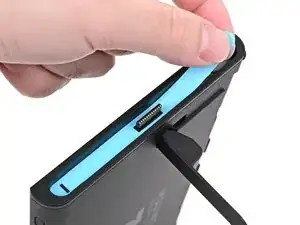
На Switch 2 с обеих сторон находятся стикеры, которые нужно снять, чтобы получить доступ к винтам, фиксирующим заднюю крышку. Стикеры легко повредить при снятии, но этого можно избежать, регулярно подогревая их и работая аккуратно.
Используйте фен или тепловую пушку, чтобы нагреть стикер на правой стороне консоли, маркированный символом "+", до состояния, когда он станет горячим на ощупь.
Вы можете использовать подножку, чтобы поставить консоль вертикально для более удобного доступа.
Если вы используете тепловую пушку, установите низкую температуру, чтобы не расплавить пластиковую кромку консоли.
Шаг 5
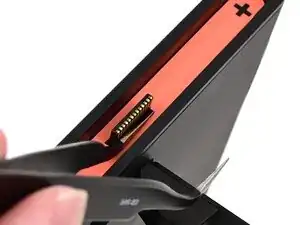
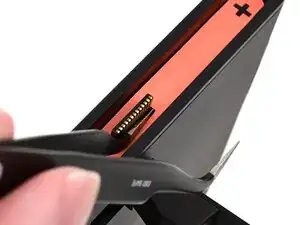
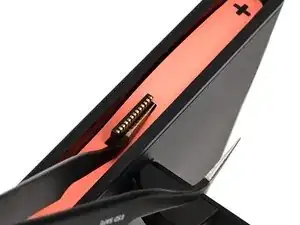
Заострённый конец пинцета может повредить стикер снизу, оставив заметный след. Если стикер трудно приподнять, добавьте тепла, а не силы.
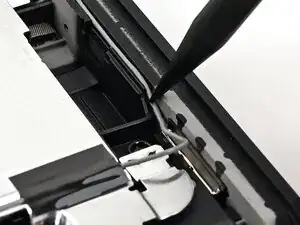
Просуньте одну лапку изогнутого пинцета под стикер через вырез вокруг правого разъёма Joy‑Con 2.
Осторожно подденьте стикер, пока он не начнёт отставать от консоли.
Оставьте пинцет на месте, чтобы удерживать стикер приподнятым.
Шаг 6
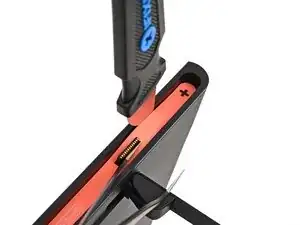
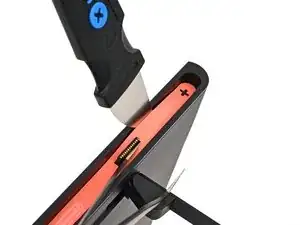
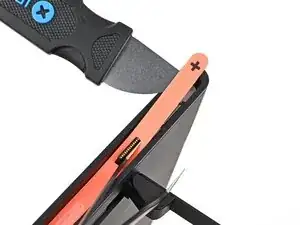
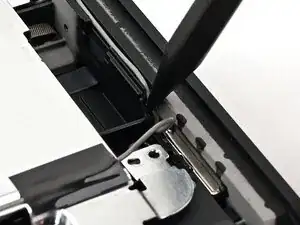
Вставьте кончик медиатора (Jimmy) в образовавшуюся щель между длинным краем консоли и стикером.
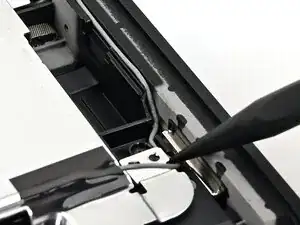
Осторожно подденьте стикер, продвигаясь вдоль длинного края, пока верхняя часть стикера не отделится от консоли.
Когда стикер приподнят, снимите пинцет.
Вы можете оставить медиатор на месте, чтобы держать верх стикера приподнятым — если он снова упадёт в выемку, повторите процедуру, чтобы поднять его снова.
Шаг 7
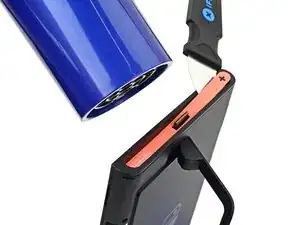
Повторно нагрейте нижнюю часть правой стороны, пока она не станет горячей на ощупь.
Шаг 8
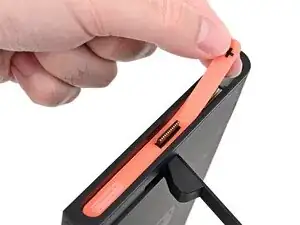
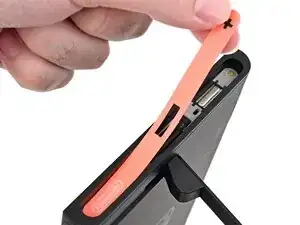
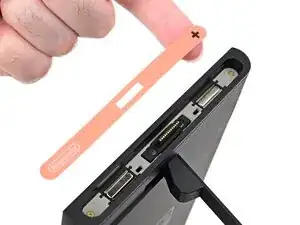
Осторожно поднимите стикер над разъёмом Joy‑Con 2, затем полностью отклейте его и снимите.
Шаг 9
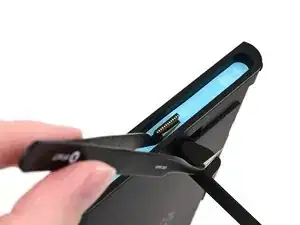
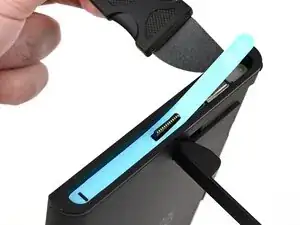
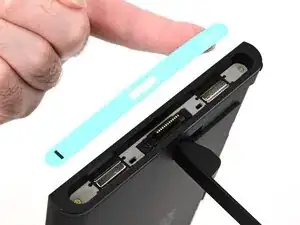
Повторите эту процедуру, чтобы снять стикер вдоль левой стороны консоли, маркированный символом "-".
Шаг 10
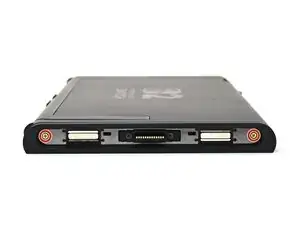
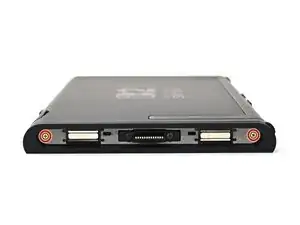
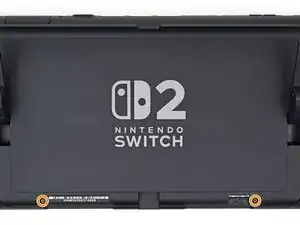
Используйте отвёртку JIS 00, чтобы удалить два золотистых винта длиной 3.6 мм с каждой стороны консоли (всего четыре).
Шаг 11
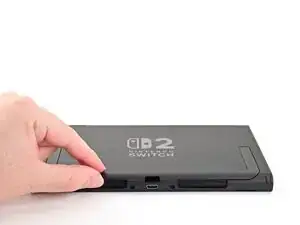
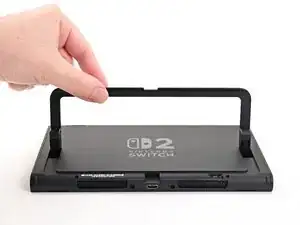
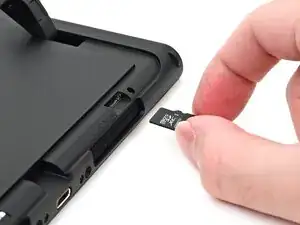
Подденьте подножку на задней стороне консоли и переверните её вверх пальцами.
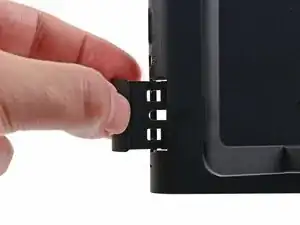
Если установлен microSD Express‑карта, извлеките её сейчас, прежде чем переходить к следующему шагу.
Шаг 12
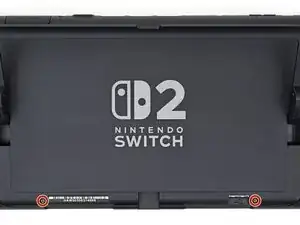
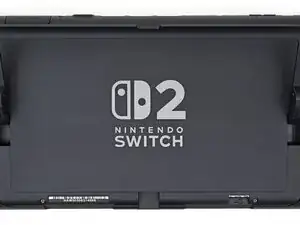
Используйте отвёртку Y00, чтобы удалить два винта длиной 4.4 мм в вырезе под подножкой.
Шаг 13
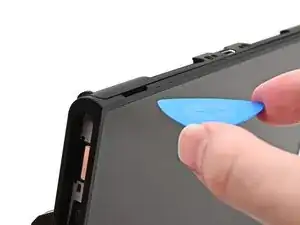
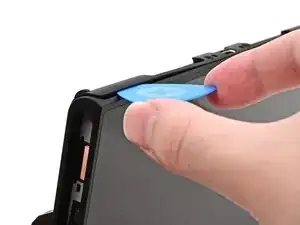
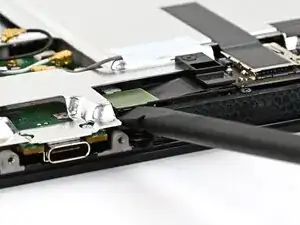
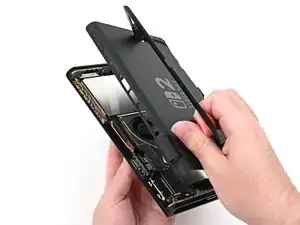
Вставьте медиатор в зазор между задней крышкой и вырезом для динамика на нижнем торце консоли.
Шаг 14
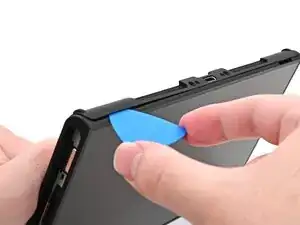
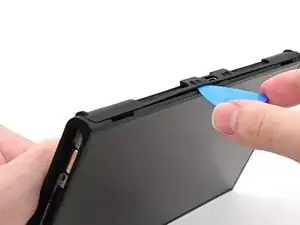
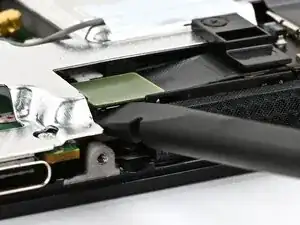
Продвиньте медиатор в направлении порта USB‑C, пока он не окажется под отверстием для винта рядом с портом.
Шаг 15
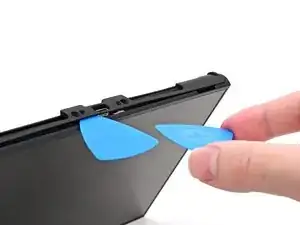
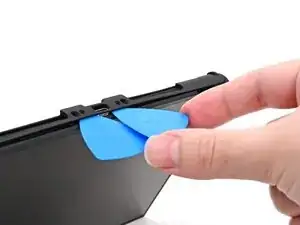
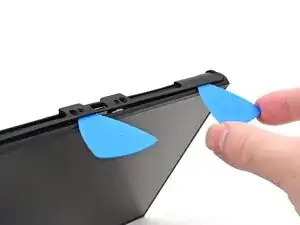
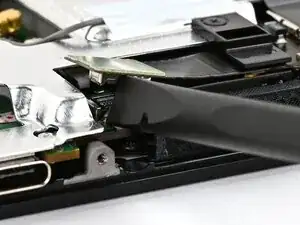
Вставьте второй медиатор под отверстие для винта с противоположной стороны порта USB‑C и проведите его к углу консоли.
Шаг 16
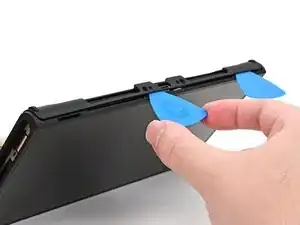
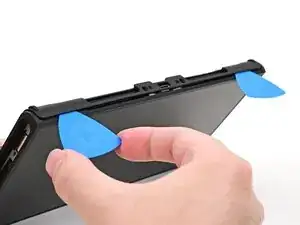
Верните первый раздвижной медиатор в ту позицию, в которую он был вставлен изначально.