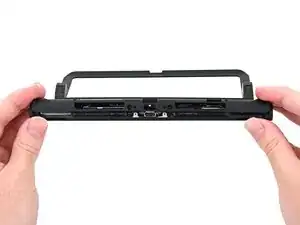
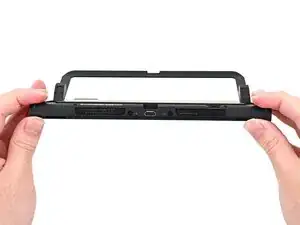
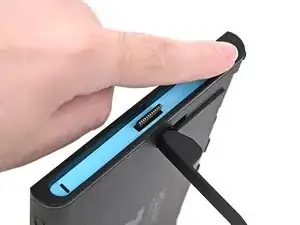
Замена задней крышки Nintendo Switch 2
Следуйте этой инструкции, чтобы заменить заднюю крышку на игровой консоли Nintendo Switch 2.
В Switch 2 используются винты JIS. Если вы воспользуетесь отвёрткой Phillips, не предназначенной для винтов JIS, есть риск их повредить. Фиговки от iFixit разработаны так, чтобы подходить к винтам JIS.
Шаг 1
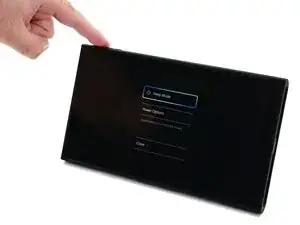
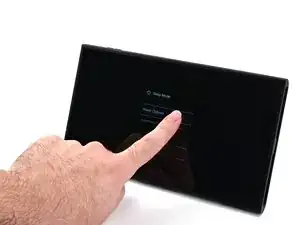
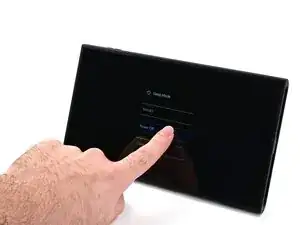
В целях безопасности разрядите аккумулятор ниже 25% перед разборкой консоли. Это снижает риск возгорания, если аккумулятор будет повреждён во время ремонта. Если аккумулятор раздут, принимайте соответствующие меры предосторожности.
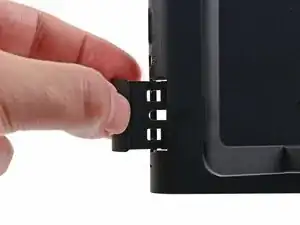
Извлеките все игровые карты и отключите кабели, контроллеры и другие аксессуары от консоли.
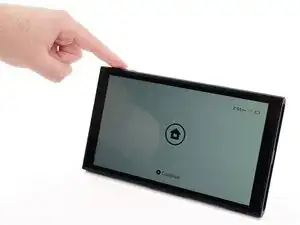
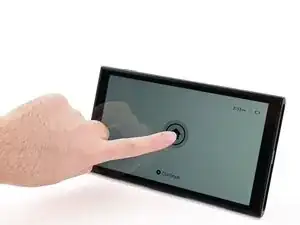
Выключите консоль, удерживая кнопку питания, выберите Параметры питания, затем нажмите Выключить.
Шаг 2
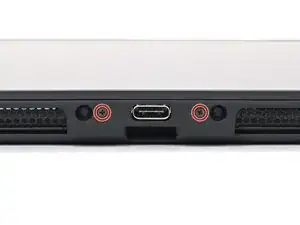
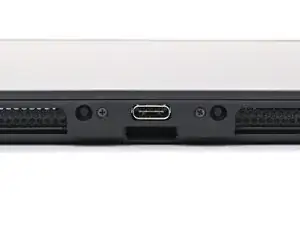
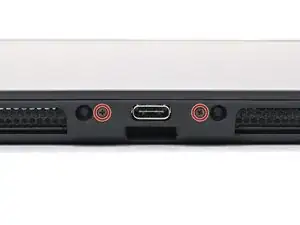
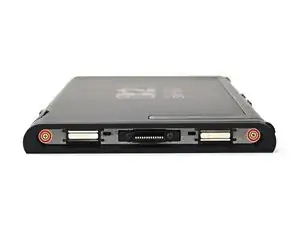
Используйте отвёртку JIS 00, чтобы удалить два 3,1 мм винта по бокам нижнего порта USB-C.
В крайнем случае можно использовать отвёртку Phillips, не предназначенную для JIS, но есть риск повредить или сорвать шлиц винта. Надавите на отвёртку и медленно проворачивайте.
Шаг 3
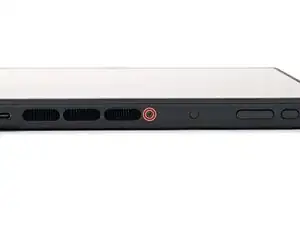
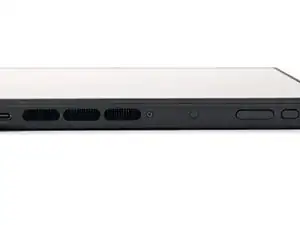
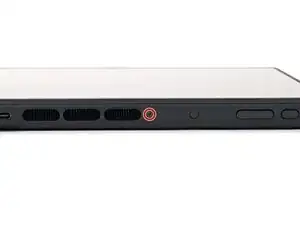
Используйте отвёртку JIS 00, чтобы удалить 3,1 мм винт на верхнем крае консоли (рядом с прорезями для вентиляции).
Шаг 4
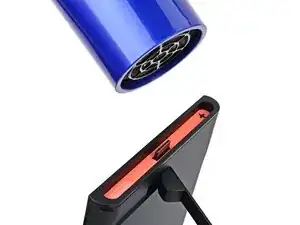
На консоли Switch 2 с двух сторон наклеены наклейки, которые необходимо удалить, чтобы получить доступ к винтам задней крышки. При удалении легко повредить наклейки, но это можно свести к минимуму, регулярно повторно нагревая их и действуя аккуратно.
Используйте фен или тепловую пушку, чтобы прогреть наклейку с правой стороны консоли с обозначением символа "+", пока она не станет горячей на ощупь.
Раздвижную подставку можно использовать, чтобы установить консоль вертикально для удобного доступа.
Если используется тепловая пушка, установите минимальную мощность, чтобы не расплавить пластиковый край консоли.
Шаг 5
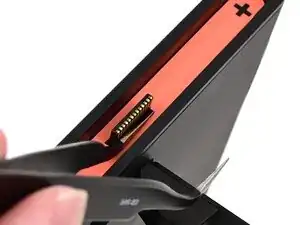
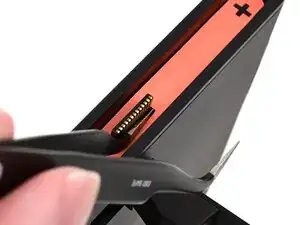
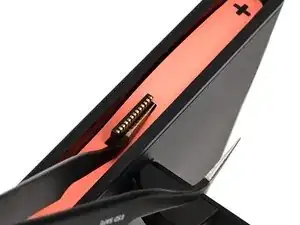
Острый конец пинцета может повредить наклейку с внутренней стороны, оставив заметный след. Если наклейку трудно поднять, добавьте больше тепла, а не усилия.
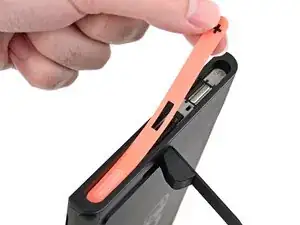
Заведите одно плечо углового пинцета под наклейку через вырез вокруг разъёма правого Joy‑Con 2.
Аккуратно подденьте наклейку, пока она не начнёт отделяться от консоли.
Оставьте пинцет на месте, чтобы удерживать наклейку в приподнятом состоянии.
Шаг 6
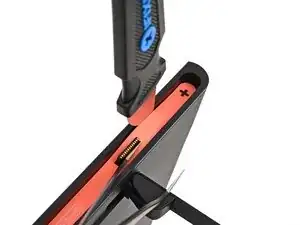
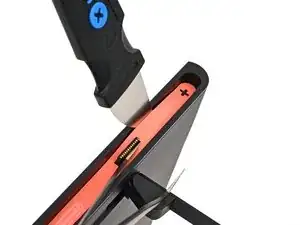
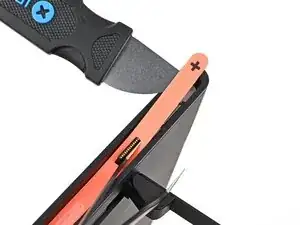
Вставьте кончик инструмента Jimmy в зазор между длинным краем консоли и наклейкой.
Аккуратно подденьте наклейку, продвигаясь вверх вдоль длинного края, пока верхняя часть наклейки полностью не отделится от консоли.
После того как наклейка поднялась, извлеките пинцет.
Можно оставить Jimmy на месте, чтобы держать верхнюю часть наклейки отведённой от корпуса — если она опустится обратно в углубление, повторите процедуру, чтобы снова её поднять.
Шаг 7
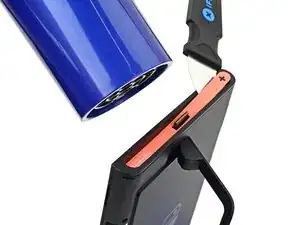
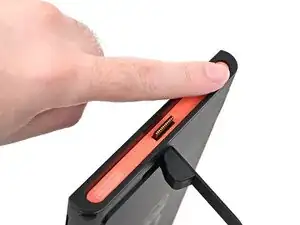
Повторно нагрейте нижнюю часть правой стороны, пока она не станет горячей на ощупь.
Шаг 8
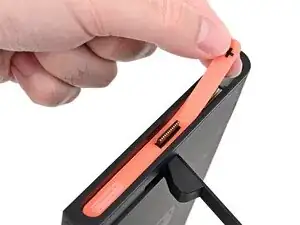
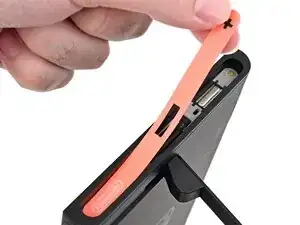
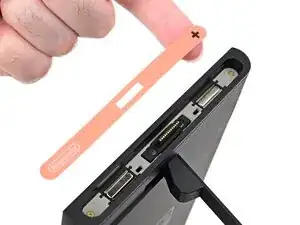
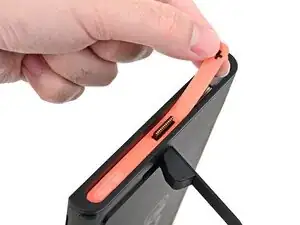
Осторожно поднимите наклейку над разъёмом Joy‑Con 2, затем полностью отклейте и удалите её.
Шаг 9
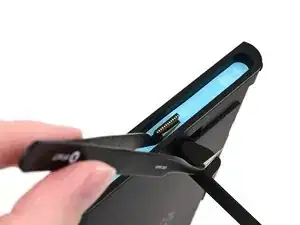
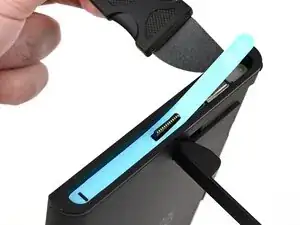
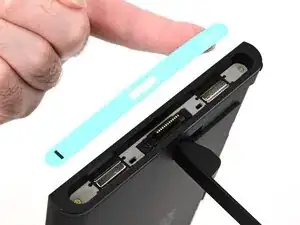
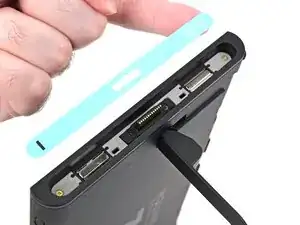
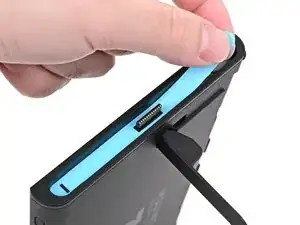
Повторите эту процедуру, чтобы удалить наклейку с левой стороны консоли с обозначением символа "-".
Шаг 10
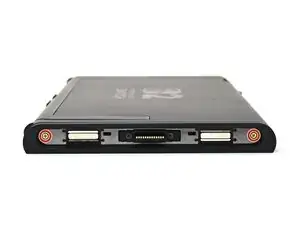
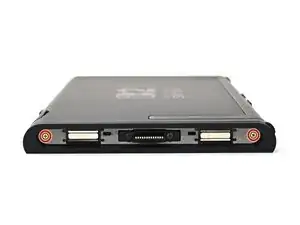
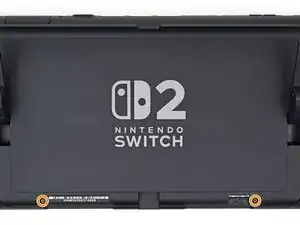
Используйте отвёртку JIS 00, чтобы удалить два 3,6 мм золотых винта с каждой стороны консоли (всего четыре).
Шаг 11
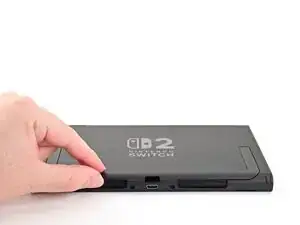
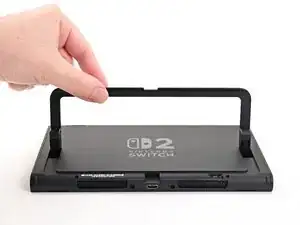
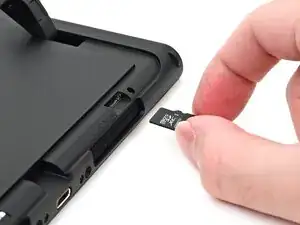
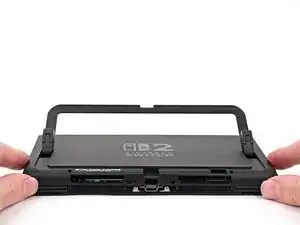
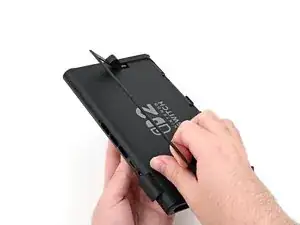
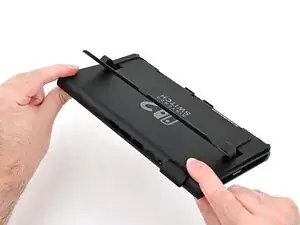
Используйте пальцы, чтобы откинуть подставку на задней стороне консоли.
Если установлена карта microSD Express, извлеките её перед переходом к следующему шагу.
Шаг 12
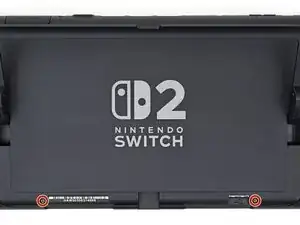
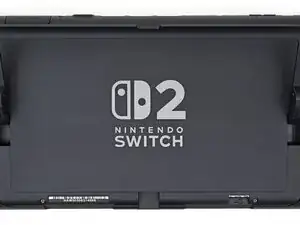
Используйте отвёртку Y00, чтобы удалить два 4,4 мм винта в вырезе подставки.
Шаг 13
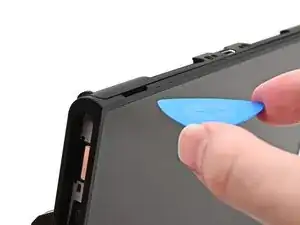
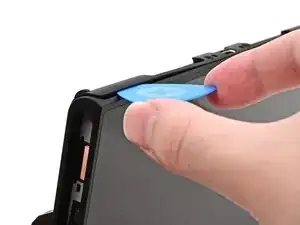
Вставьте открыточный пластинчатый инструмент в зазор между задней крышкой и вырезом динамика на нижнем крае консоли.
Шаг 14
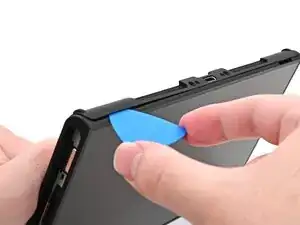
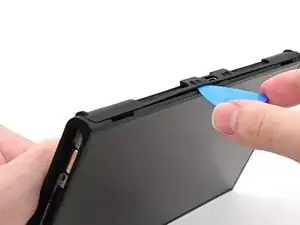
Сдвиньте пластинчатый инструмент в сторону порта USB-C, пока он не окажется под отверстием для винта рядом с портом.
Шаг 15
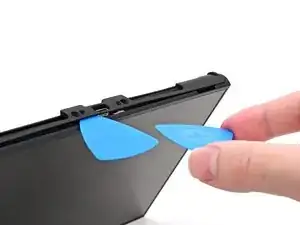
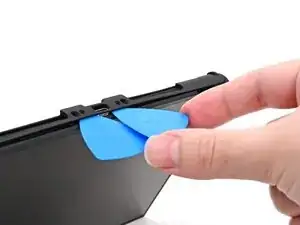
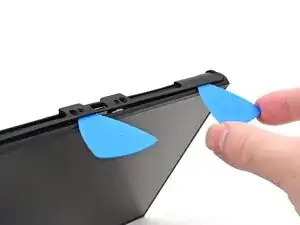
Вставьте второй пластинчатый инструмент под отверстие для винта с противоположной стороны порта USB-C и сдвиньте его к углу консоли.
Шаг 16
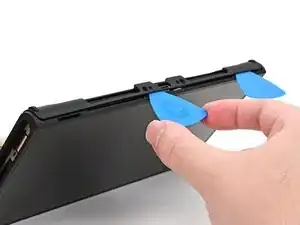
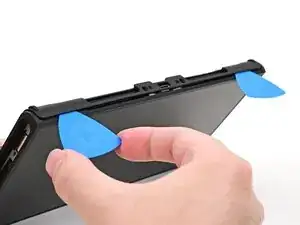
Сдвиньте первый пластинчатый инструмент обратно туда, где он был вставлен первым.
Шаг 17
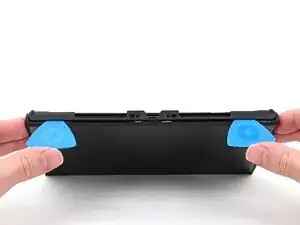
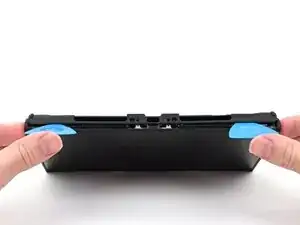
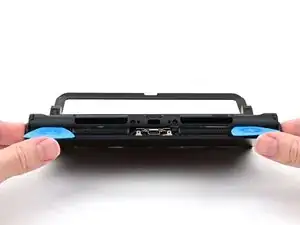
Будьте осторожны, не уроните консоль. Как только задняя крышка поднимется, отвёртки для вскрытия выпадут из своих позиций.
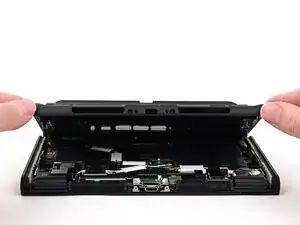
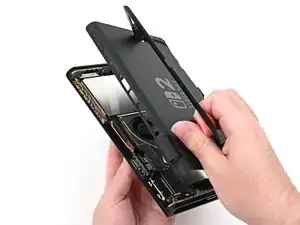
Держите консоль двумя руками. Поместите большие пальцы на отвёртки для вскрытия.
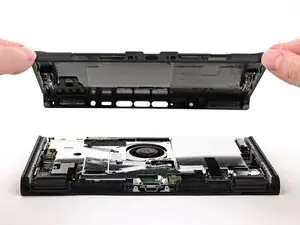
Нажмите вверх на отвёртки для вскрытия, чтобы приподнять заднюю крышку, пока она не выступит выше порта USB-C.