Замена платы Nintendo Switch 2
Следуйте этому руководству, чтобы заменить плату (материнскую плату) в игровой консоли Nintendo Switch 2.
В Switch 2 используются винты JIS. Если вы будете использовать не‑iFixit‑овскую отвертку Phillips в винтах JIS, вы рискуете сорвать их. Биты Phillips от iFixit разработаны с совместимостью с винтами JIS.
Для завершения ремонта вам понадобятся новая теплопроводная паста в виде мастики и обычная теплопроводная паста.
Шаг 1
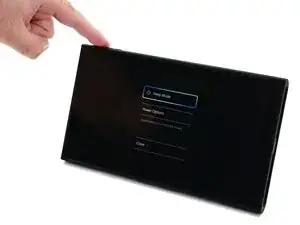
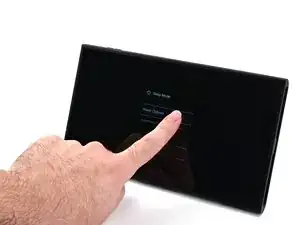
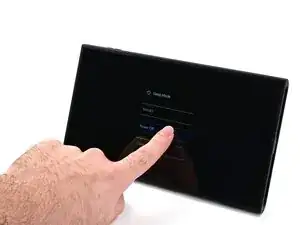
Для вашей безопасности разрядите батарею ниже 25% перед разборкой консоли. Это снижает риск возгорания, если батарея будет повреждена во время ремонта. Если батарея вздута, примите соответствующие меры предосторожности.
Извлеките игровые карты и отключите любые кабели, контроллеры или другие аксессуары от консоли.
Выключите консоль, удерживая кнопку питания, выбрав Параметры питания, затем нажав Выключить питание.
Шаг 2
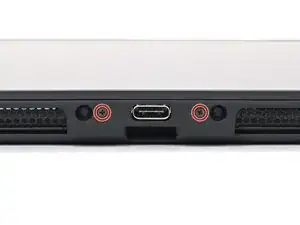
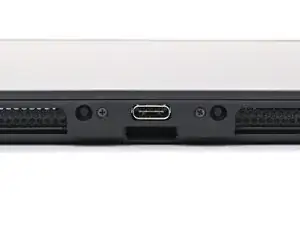
Используйте отвертку JIS 00, чтобы снять два винта длиной 3,1 мм по обе стороны от нижнего порта USB‑C.
В крайнем случае можно попробовать не‑iFixit‑овскую отвертку Phillips, но вы рискуете повредить или сорвать винт. Надавливайте отверткой сильно и вращайте медленно.
Шаг 3
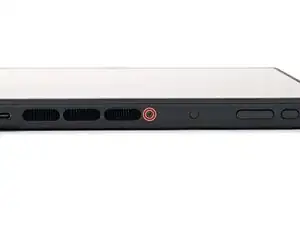
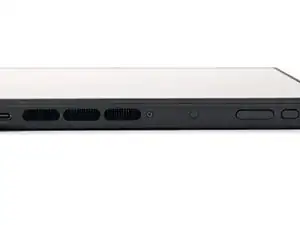
Используйте отвертку JIS 00, чтобы снять винт длиной 3,1 мм на верхнем краю консоли (рядом с вентиляционными отверстиями).
Шаг 4
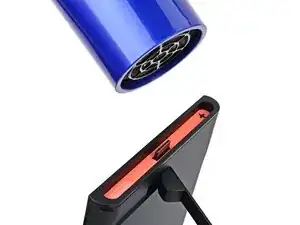
На Switch 2 по обеим сторонам наклеены наклейки, которые необходимо снять, чтобы получить доступ к винтам, крепящим заднюю крышку. Во время снятия наклейки легко повредить, но это можно уменьшить, регулярно подогревая наклейки и работая аккуратно.
Используйте фен или тепловую пушку, чтобы нагреть наклейку на правой стороне консоли, помеченную символом "+", до состояния, когда она станет горячей на ощупь.
Для удобства доступа можно использовать подставку‑подножку, чтобы установить консоль вертикально.
Если вы используете тепловую пушку, установите низкую температуру, чтобы не расплавить пластиковый край консоли.
Шаг 5
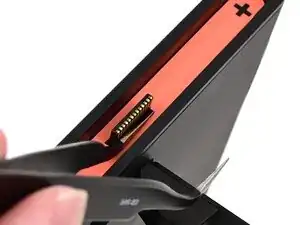
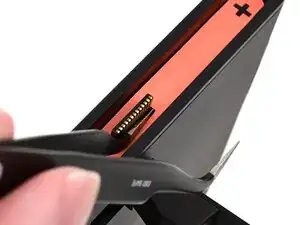
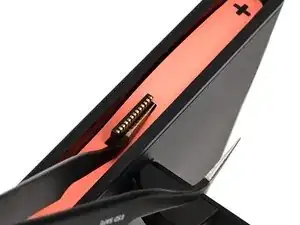
Заостренный конец пинцета может повредить наклейку с обратной стороны, оставив заметный след. Если её трудно поддеть, увеличьте нагрев, а не применяйте большую силу.
Сдвиньте одну лапку изогнутого пинцета под наклейку из её выреза вокруг разъёма правого Joy‑Con 2.
Аккуратно приподнимите наклейку, пока она не начнёт отделяться от консоли.
Оставьте пинцет на месте, чтобы удерживать наклейку приподнятой.
Шаг 6
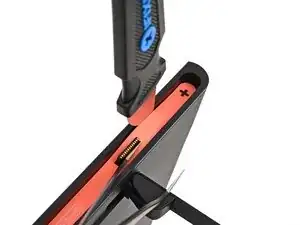
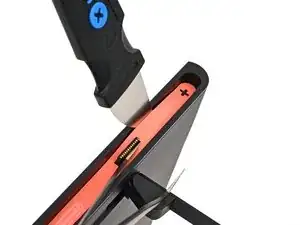
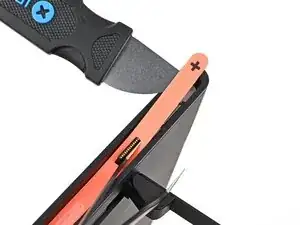
Вставьте наконечник джимми в образовавшийся зазор между длинным краем консоли и наклейкой.
Аккуратно подденьте наклейку, продвигаясь по длинному краю, пока верхняя часть наклейки не отделится от консоли.
Удалите пинцет, когда наклейка будет приподнята.
Можно оставить джимми на месте, чтобы удерживать верхнюю часть наклейки от рамки — если она вернётся в углубление, повторите процедуру, чтобы снова её приподнять.
Шаг 7
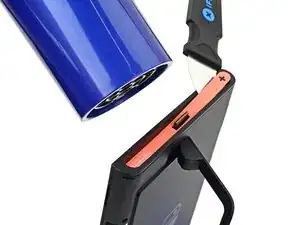
Снова нагрейте нижнюю часть правой стороны, пока она не станет горячей на ощупь.
Шаг 8
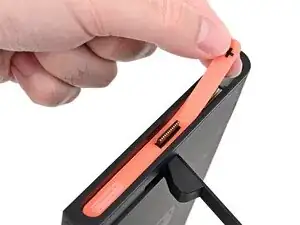
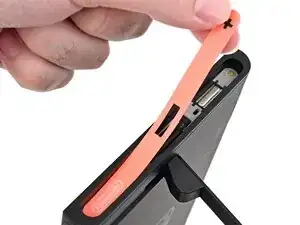
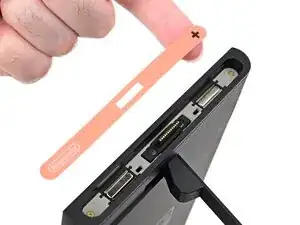
Аккуратно поднимите наклейку над разъёмом Joy‑Con 2, затем полностью оторвите её для удаления.
Шаг 9
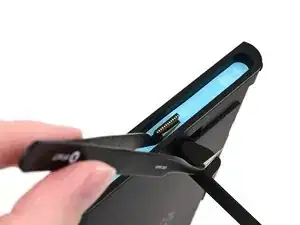
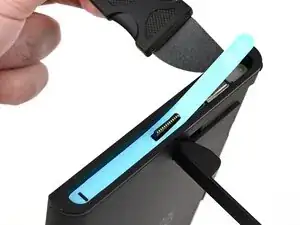
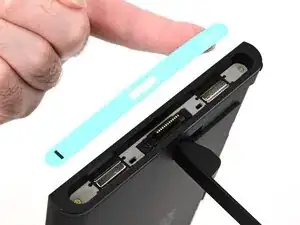
Повторите эту процедуру, чтобы снять наклейку вдоль левой стороны консоли, помеченную символом "-".
Шаг 10
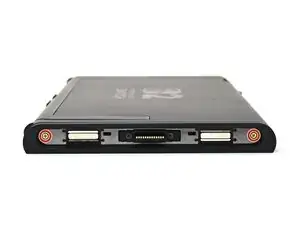
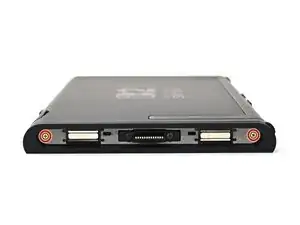
Используйте отвертку JIS 00, чтобы снять по два золотых винта длиной 3,6 мм с каждой стороны консоли (всего четыре).
Шаг 11
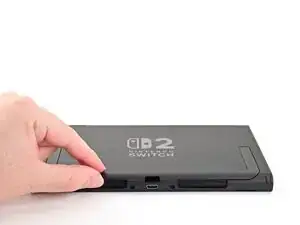
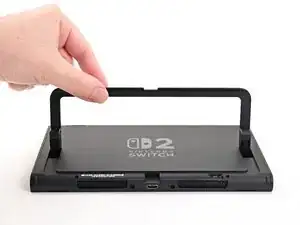
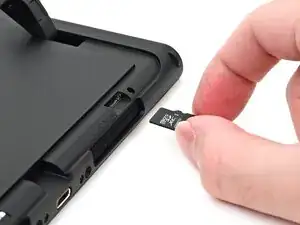
Поднимите защёлку подставки‑подножки на задней стороне консоли пальцами.
Если установлен microSD Express‑картридж, извлеките его сейчас перед переходом к следующему шагу.
Шаг 12
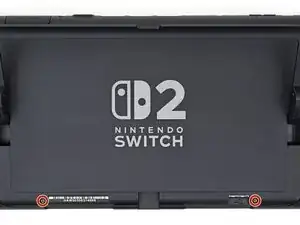
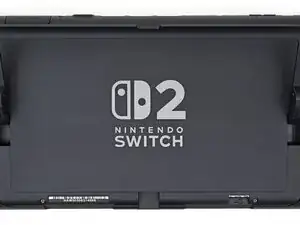
Используйте отвёртку Y00, чтобы снять два винта длиной 4,4 мм в вырезе под подставкой‑подножкой.
Шаг 13
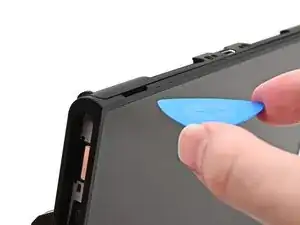
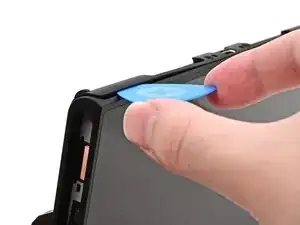
Вставьте медиатор для вскрытия в зазор между задней крышкой и вырезом для динамика на нижнем краю консоли.
Шаг 14
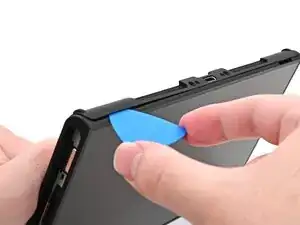
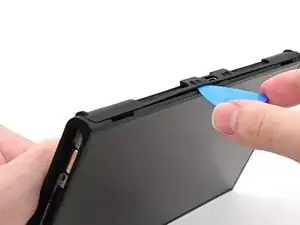
Продвиньте медиатор в сторону порта USB‑C, пока он не окажется под отверстием для винта рядом с портом.
Шаг 15
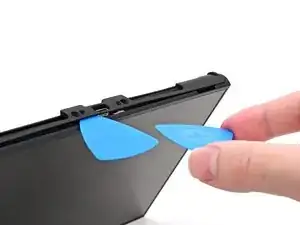
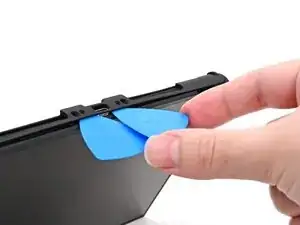
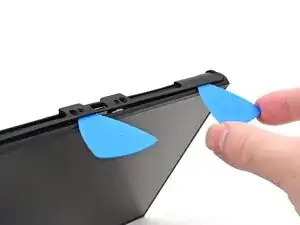
Вставьте второй медиатор под отверстие для винта с противоположной стороны порта USB‑C и сдвиньте его к углу консоли.
Шаг 16
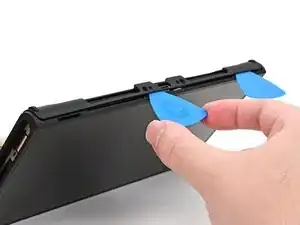
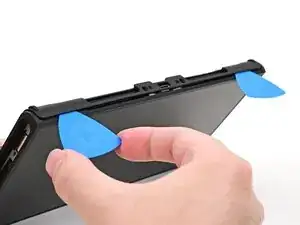
Сдвиньте первую монтажную лопатку назад к месту её первоначального ввода.
Шаг 17
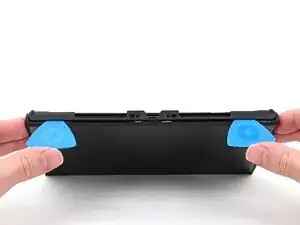
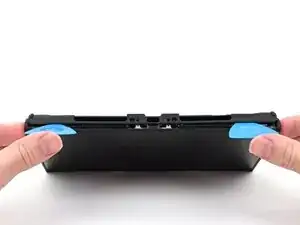
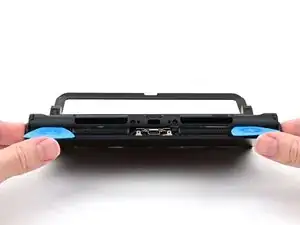
Будьте осторожны, чтобы не уронить консоль. Как только задняя крышка поднимется, монтажные лопатки выпадут из положения.
Держите консоль обеими руками. Расположите большие пальцы на монтажных лопатках.
Нажимайте вверх на монтажные лопатки, чтобы приподнять заднюю крышку, пока она не отщёлкнется выше порта USB‑C.
Шаг 18
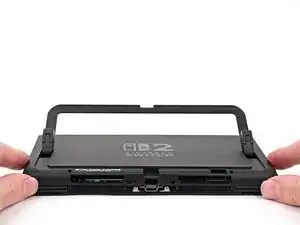
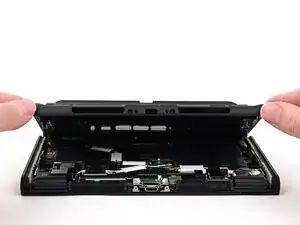
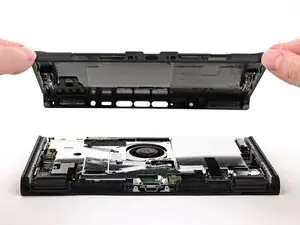
Поднимите заднюю крышку от нижнего края и снимите её.
Шаг 19
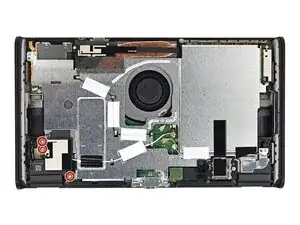
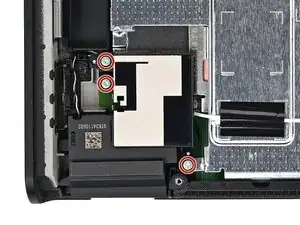
Используйте отвёртку JIS 00, чтобы вынуть три серебряных винта длиной 4,4 мм, фиксирующих нижнюю антенну.
Шаг 20
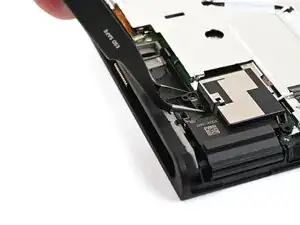
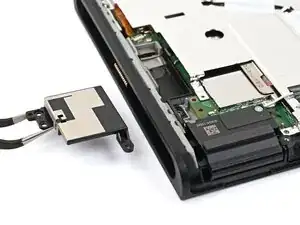
Используйте пинцет или пальцы, чтобы снять нижнюю антенну.
Шаг 21
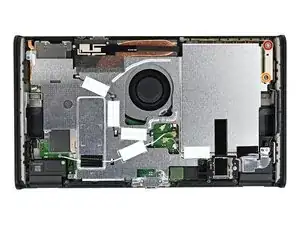
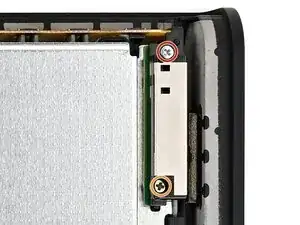
Используйте отвёртку JIS 00, чтобы вынуть два винта, фиксирующих верхнюю антенну:
Один серебряный винт длиной 4,4 мм
Один зелёный винт длиной 4,6 мм
Шаг 22
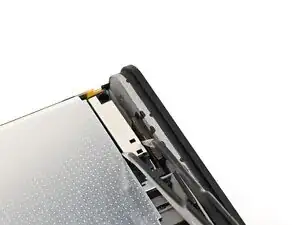
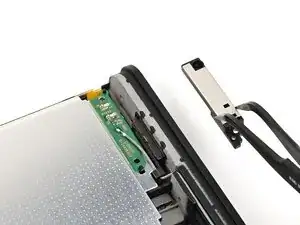
Используйте пинцет или пальцы, чтобы снять верхнюю антенну.
Шаг 23
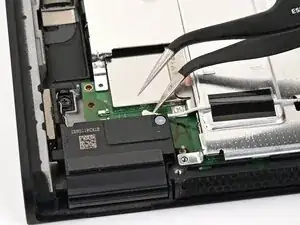
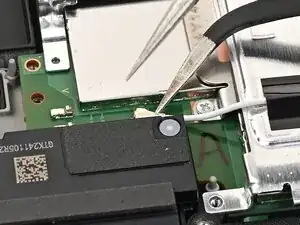
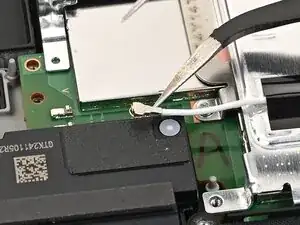
Подведите одно плечо изогнутого пинцета под металлическую шейку белого коаксиального разъёма межсоединительного кабеля (расположенного под нижней антенной) и поднимите строго вверх, чтобы отключить его.
Шаг 24
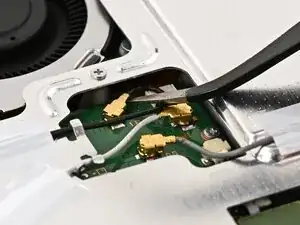
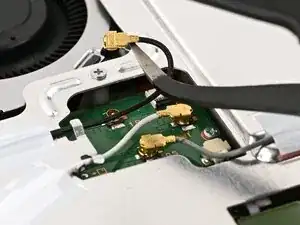
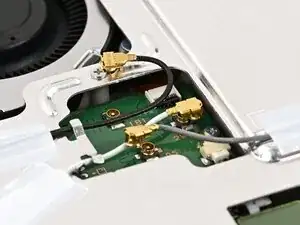
Повторите эту операцию, чтобы отключить три центральных коаксиальных разъёма от платы.
Шаг 25
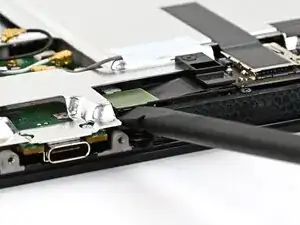
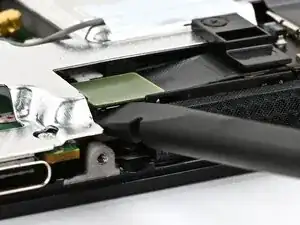
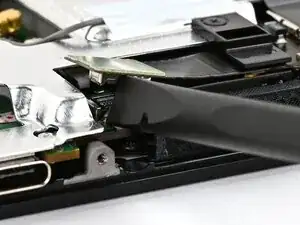
Используйте плоский конец лопатки, чтобы поддеть и отключить пресс‑коннектор считывателя MicroSD, расположенный рядом с нижним портом USB‑C.
Шаг 26
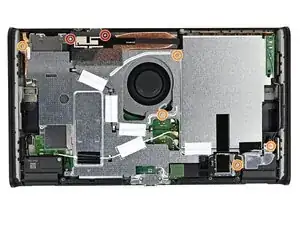
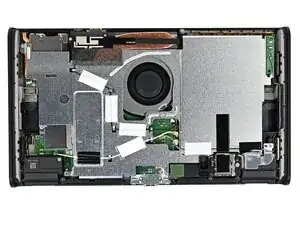
Используйте отвёртку JIS 00, чтобы вынуть семь винтов, фиксирующих защитную пластину:
Два серебряных винта длиной 6,2 мм
Пять серебряных винтов длиной 4,4 мм
Шаг 27
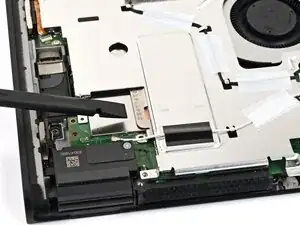
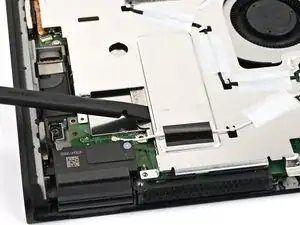
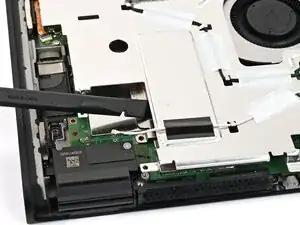
Вставьте плоский конец лопатки между защитной пластиной и радиатором процессора, рядом с квадратной (⛶) маркировкой на пластине.
Поверните лопатку, чтобы приподнять защитную пластину и разъединить приклеенный термопастой контакт. Продолжайте поднимать пластину, пока не почувствуете отсутствие сопротивления.
Шаг 28
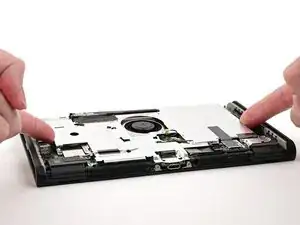
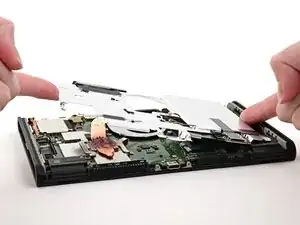
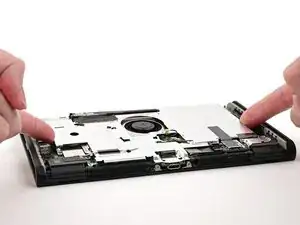
Поднимите левый край защитной пластины, чтобы убедиться, что она полностью отделена от термопасты.
Осторожно опустите защитную пластину обратно.
Шаг 29
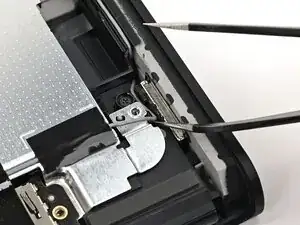
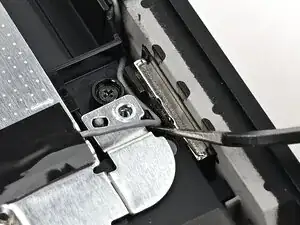
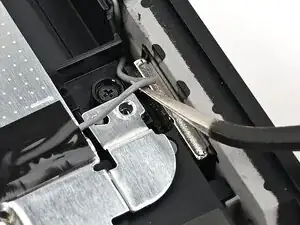
Подведите одно плечо изогнутого пинцета под серый антенный кабель в нижнем‑правом углу консоли.
Выведите кабель из чёрного зажима, закрепляющего его на каркасе.
Шаг 30
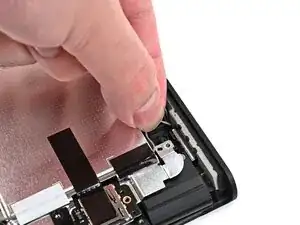
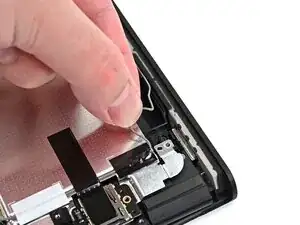
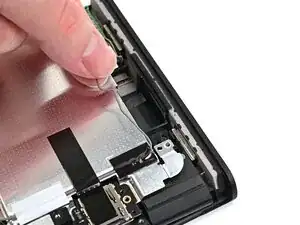
Освободите серый антенный кабель из канала вдоль правого края консоли.
Шаг 31
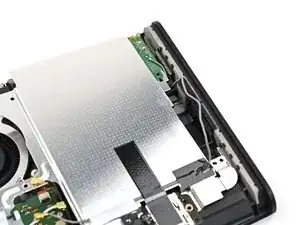
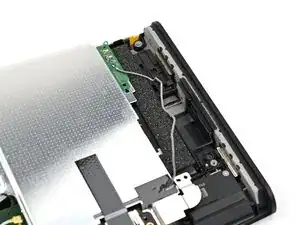
Поднимите и сдвиньте защитную пластину от правого края консоли, пока серый антенный кабель полностью не освободится.
Шаг 32
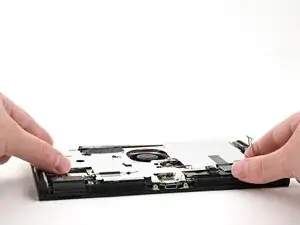
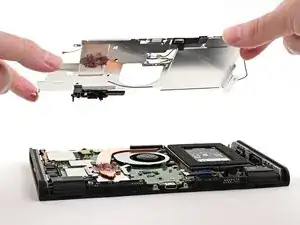
Возьмите и снимите защитную пластину.
Шаг 33
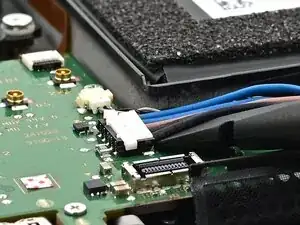
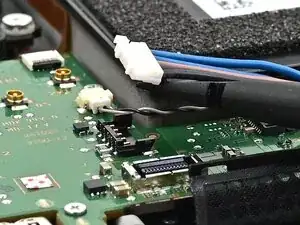
Подведите плоский конец лопатки под плоский сверху разъём батареи, расположенный рядом с батареей, и подденьте вверх, чтобы отключить его.
Шаг 34
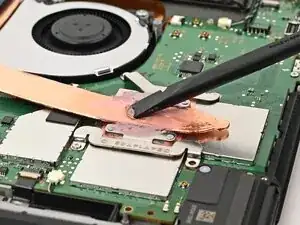
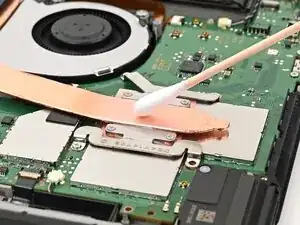
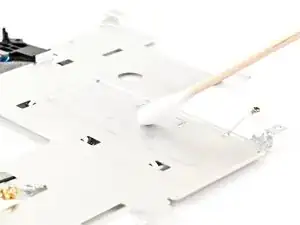
Если у вас нет заменяющей термопасты, используйте плоский конец лопатки, чтобы равномерно распределить старую пасту по тепловой трубке как можно толще для обеспечения плотного контакта. Повторите эту процедуру для защитной пластины, затем пропустите следующий шаг.
Используйте плоский конец лопатки, чтобы соскрести термопасту с верхней части медной тепловой трубки.
Нанесите изопропиловый спирт высокой концентрации (90% и выше) или средство для удаления термопасты на ватный тампон или безворсовую ткань и протрите оставшуюся термопасту как с тепловой трубки, так и с защитной пластины.
Не используйте бумажное полотенце или тряпку — они могут поцарапать защитную пластину.
Шаг 35
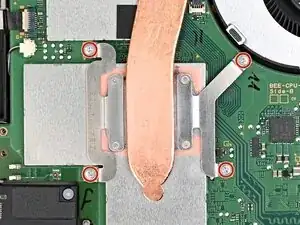
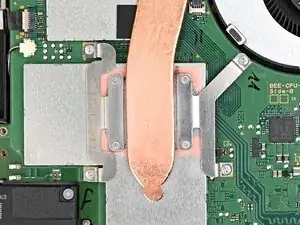
Используйте отвертку JIS 00, чтобы выкрутить четыре серебристые винта длиной 3,4 мм, фиксирующие радиатор.
Шаг 36
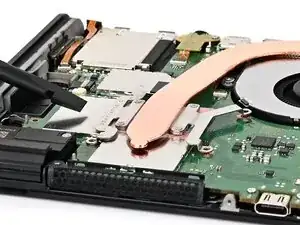
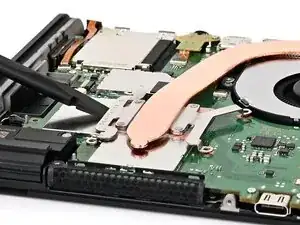
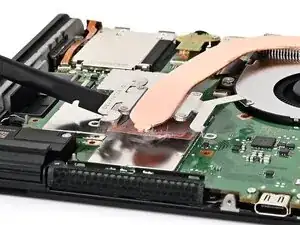
Вставьте плоский конец лопатки между радиатором и теплораспределительной крышкой процессора.
Поверните лопатку, чтобы приподнять радиатор и разъединить скреплённую термопастой поверхность.
Шаг 37
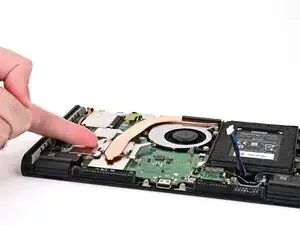
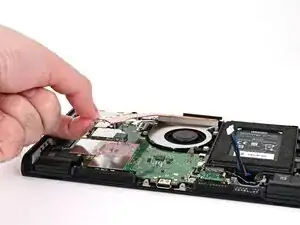
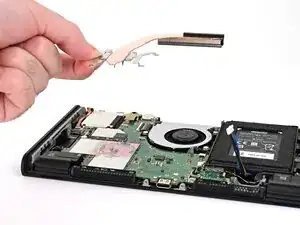
Поднимайте радиатор медленно, чтобы не погнуть тонкую медную тепловую трубку.
Медленно приподнимите радиатор спереди, пока алюминиевая решётка сзади не отстанет от клея под ней.
Снимите радиатор.
Шаг 38
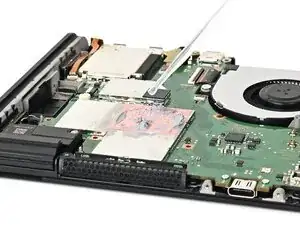
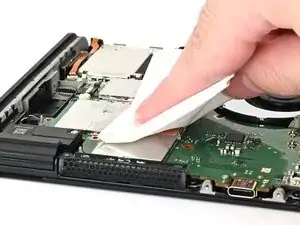
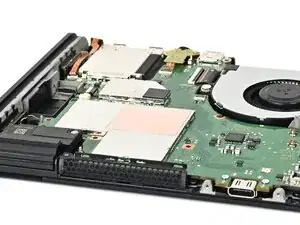
Используйте изопропиловый спирт высокой концентрации (90 % и выше) или средство для удаления термоматериала, чтобы пропитать термопасту на теплораспределительной крышке процессора в течение одной минуты.
Протрите термопасту безворсовой тканью или ватными палочками.
Повторяйте процесс, пока теплораспределительная крышка процессора не станет чистой.
Шаг 39
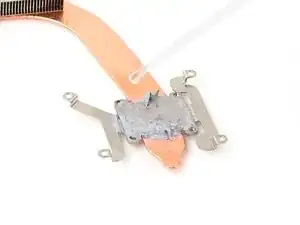
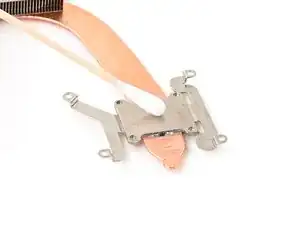
Если вы меняете радиатор, пропустите этот шаг.
Повторите тот же процесс, чтобы очистить термопасту с нижней части радиатора.
Шаг 40
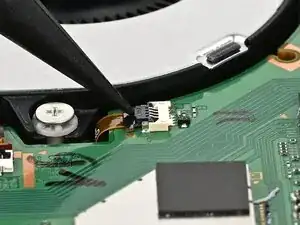
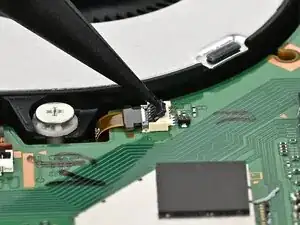
Используйте острый конец лопатки, чтобы отогнуть фиксирующий язычок на ZIF‑коннекторе кабеля вентилятора, расположенном рядом с вентилятором на плате консоли.
Шаг 41
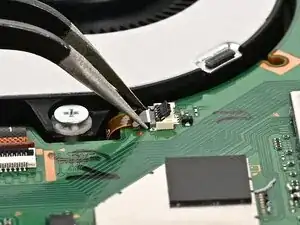
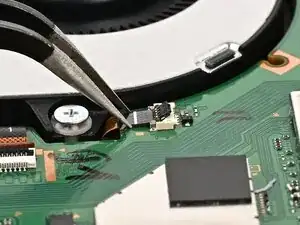
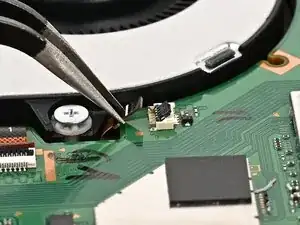
Используйте пинцет или пальцы, чтобы аккуратно вытащить кабель из разъёма.
Если вы используете пинцет, тяните кабель за его «крылья», а не за сам провод.
Шаг 42
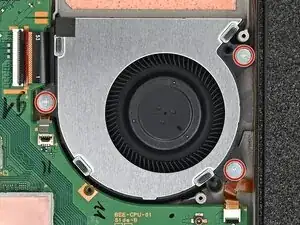
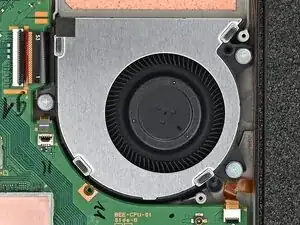
Используйте отвертку JIS 00, чтобы выкрутить три серебристых винта длиной 5,2 мм, фиксирующие вентилятор.
Шаг 43
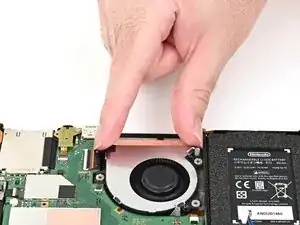
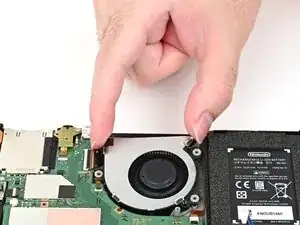
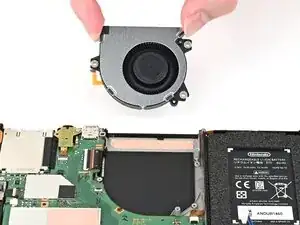
Сдвиньте вентилятор из его посадочного места, чтобы освободить кабель, затем поднимите его и удалите.
Шаг 44
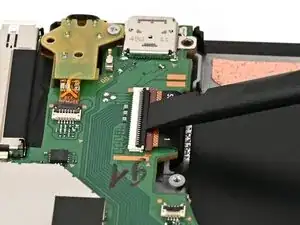
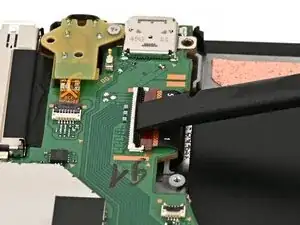
Используйте палец или плоский конец лопатки, чтобы отогнуть фиксирующий язычок на ZIF‑коннекторе кабеля экрана.
Шаг 45
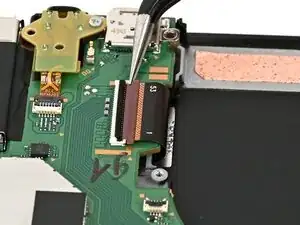
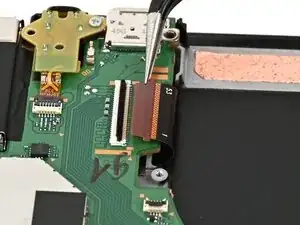
Используйте пинцет или пальцы, чтобы аккуратно вынуть кабель экрана из разъёма.
Шаг 46
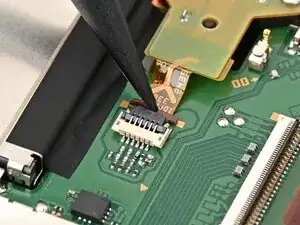
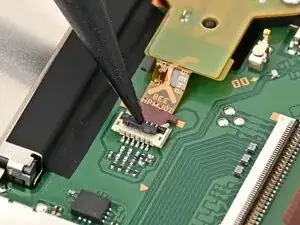
Используйте острый конец лопатки, чтобы отогнуть фиксирующий язычок на ZIF‑коннекторе разъёма наушников, расположенном на верхнем крае платы консоли.
Шаг 47
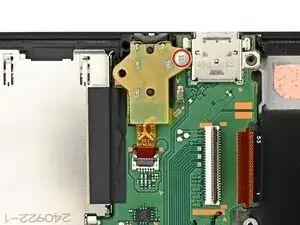
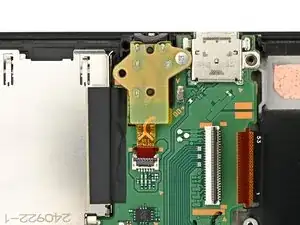
Используйте отвертку JIS 00, чтобы выкрутить серебристый винт длиной 6,2 мм, фиксирующий разъём наушников.
Шаг 48
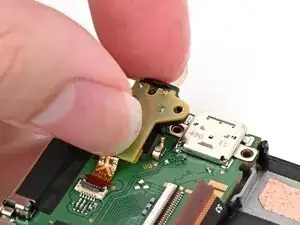
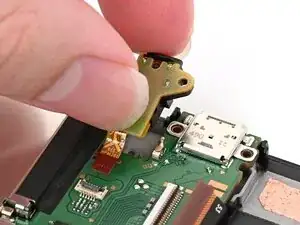
Поднимите узел разъёма наушников и вытяните его кабель прямо из разъёма, чтобы снять его.
Шаг 49
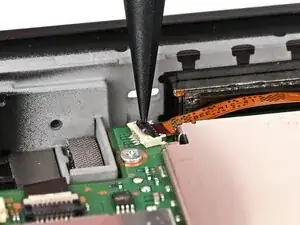
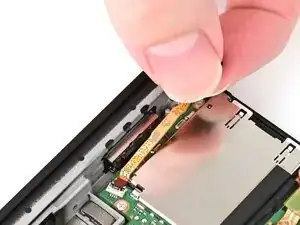
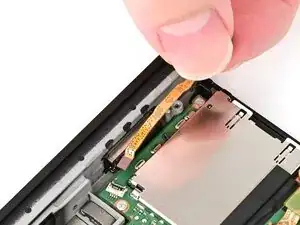
Следуйте той же процедуре, чтобы отключить и снять микрофон.
Шаг 50
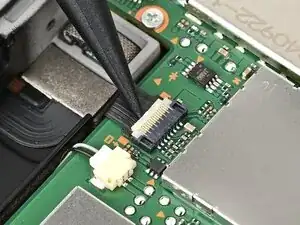
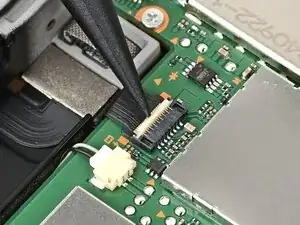
Используйте острый конец лопатки, чтобы отогнуть фиксирующий язычок на ZIF‑коннекторе кабеля правого Joy‑Con 2, расположенном на краю платы консоли.
Шаг 51
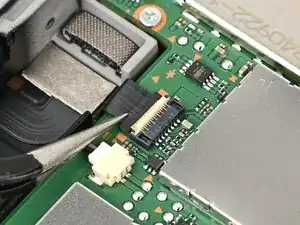
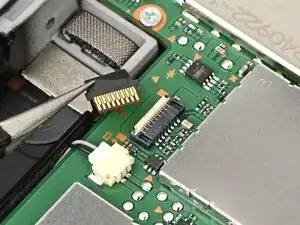
Используйте пинцет или пальцы, чтобы аккуратно вынуть кабель из разъёма.
Шаг 52
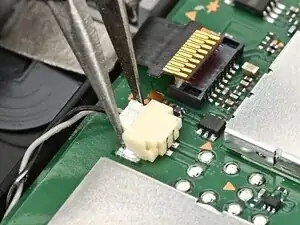
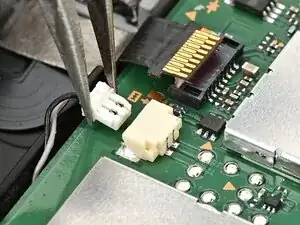
С помощью пинцета или пальцев крепко возьмитесь за белый JST‑разъём кабеля правого динамика и потяните прямо от гнезда, чтобы отключить его.
Шаг 53
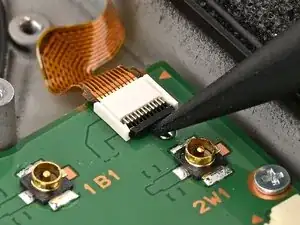
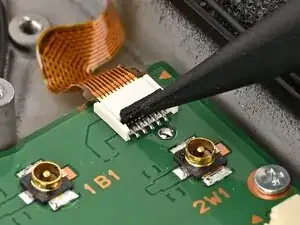
Используйте острый конец лопатки, чтобы отогнуть фиксирующий язычок на ZIF‑коннекторе кабеля кнопок, расположенном рядом с батареей.
Шаг 54
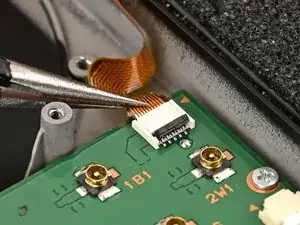
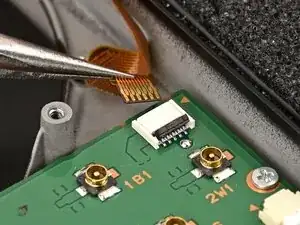
Используйте пинцет или пальцы, чтобы аккуратно вынуть кабель платы кнопок из разъёма.
Шаг 55
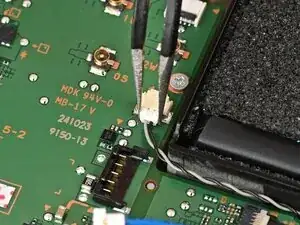
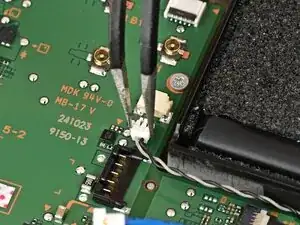
Используйте пинцет или пальцы, чтобы крепко захватить белый JST‑разъём кабеля левого динамика и потянуть прямо от его гнезда для отключения.
Шаг 56
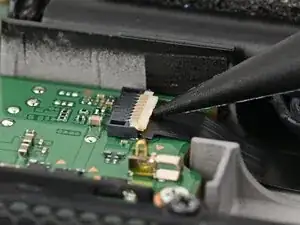
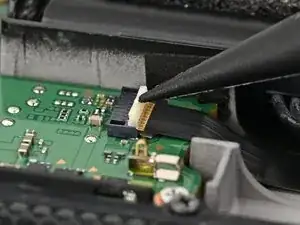
Используйте острие лопатки, чтобы приподнять фиксирующую защёлку ZIF‑разъёма кабеля левого Joy‑Con 2, расположенного рядом с аккумулятором на плате консоли.
Шаг 57
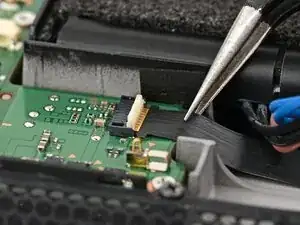
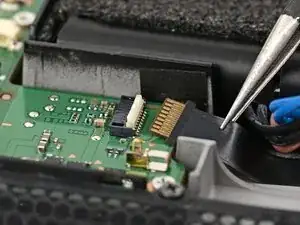
Используйте пинцет или пальцы, чтобы аккуратно вытянуть кабель из разъёма.
Шаг 58
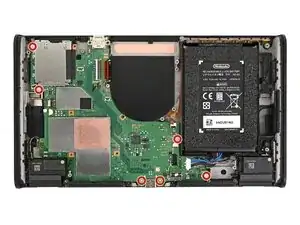
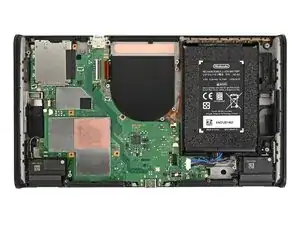
Используйте отвёртку JIS 00, чтобы выкрутить шесть серебристых винтов длиной 3.4 мм, фиксирующих плату.
Шаг 59
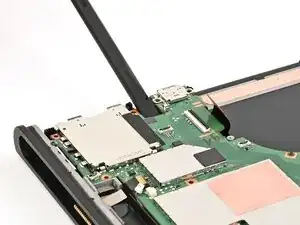
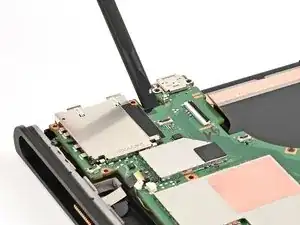
Используйте плоский конец лопатки, чтобы приподнять плату от рамки в месте выреза для разъёма наушников.
Шаг 60
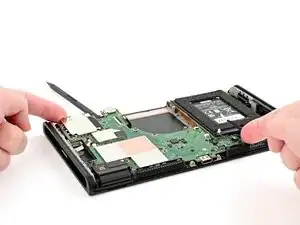
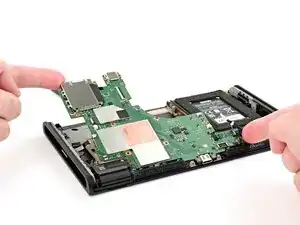
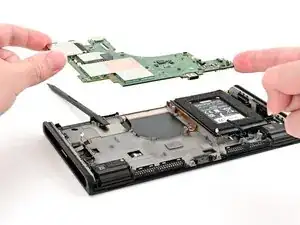
Поднимите верхний край платы, затем нижний, чтобы извлечь её.
Шаг 61
Поздравляем с завершением разборки! Оставшиеся шаги показывают, как собрать консоль обратно.
Шаг 62
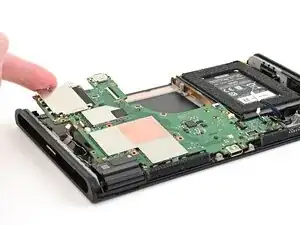
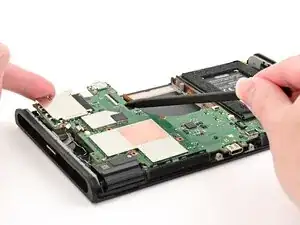
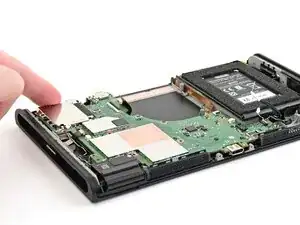
Вставьте плату в консоль под углом так, чтобы она расположилась под металлическими решётками на нижнем крае корпуса.
Используйте пальцы или лопатку, чтобы отогнуть все ленточные кабели от платы, чтобы они не оказались под ней.
Опустите плату в корпус консоли.
Шаг 63
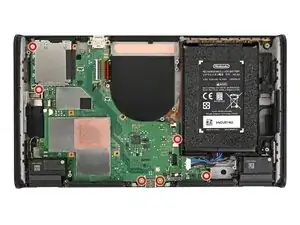
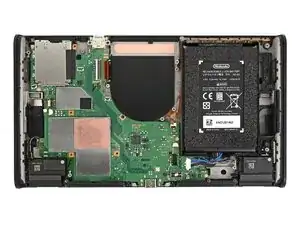
Используйте отвёртку JIS 00, чтобы установить шесть серебристых винтов длиной 3.4 мм, фиксирующих плату.
Шаг 64
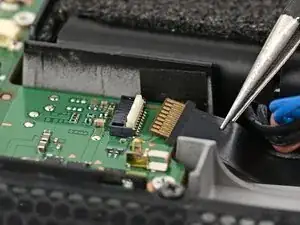
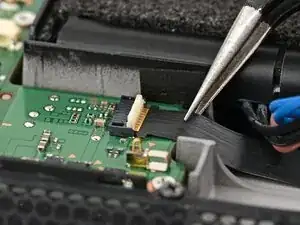
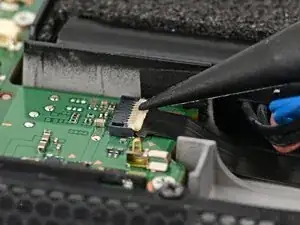
Используйте пинцет, чтобы вставить кабель разъёма левого Joy‑Con 2 в его ZIF‑разъём на плате до полного посадки.
Используйте палец или лопатку, чтобы опустить шарнирную защёлку вниз и зафиксировать кабель.
Шаг 65
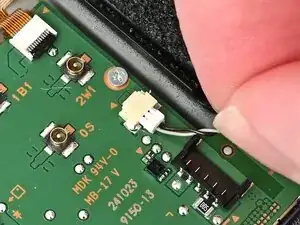
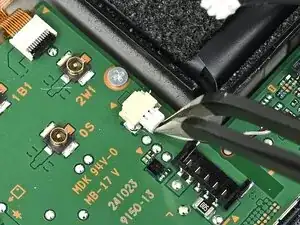
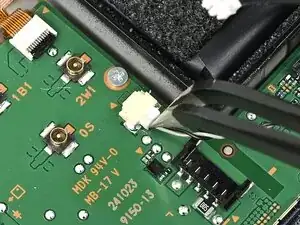
Выравняйте белый JST‑разъём кабеля левого динамика с его гнездом на плате.
Используйте пинцет или пальцы, чтобы полностью вставить разъём в гнездо.
Шаг 66
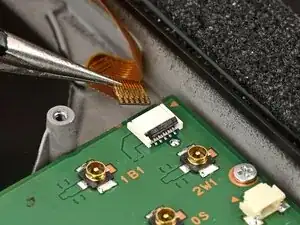
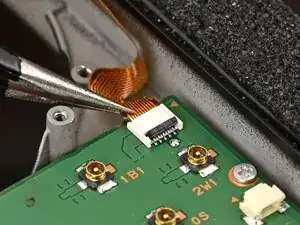
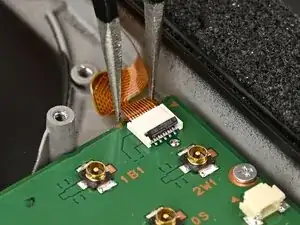
Используйте пинцет или пальцы, чтобы вставить кабель платы кнопок в его ZIF‑разъём.
Если вы используете пинцет, нажмите на «крылья» кабеля, чтобы убедиться в его полной посадке.
Шаг 67
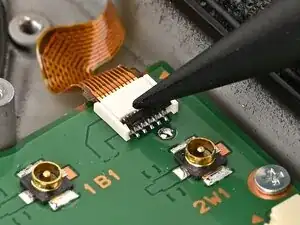
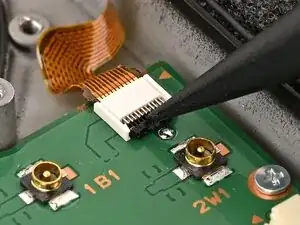
Опустите шарнирную защёлку вниз, чтобы зафиксировать кабель платы кнопок.
Шаг 68
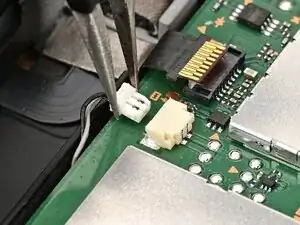
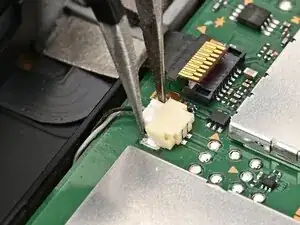
Выравняйте JST‑разъём кабеля правого динамика с его гнездом на плате и вставьте его до полной посадки.
Шаг 69
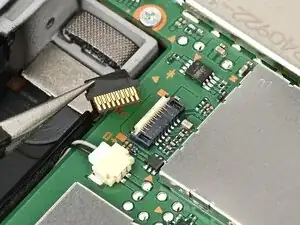
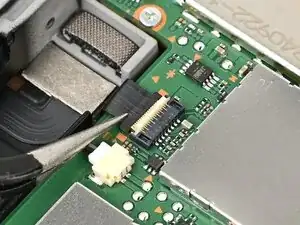
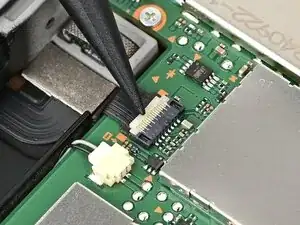
Используйте пинцет, чтобы вставить кабель разъёма правого Joy‑Con 2 в его ZIF‑разъём на плате до полной посадки.
Опустите шарнирную защёлку вниз, чтобы зафиксировать кабель.
Шаг 70
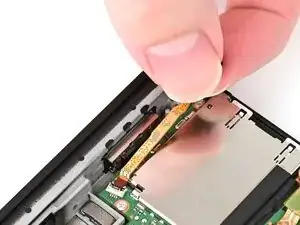
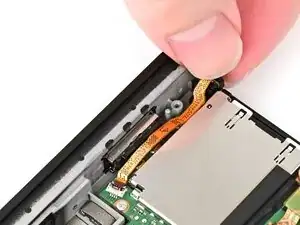
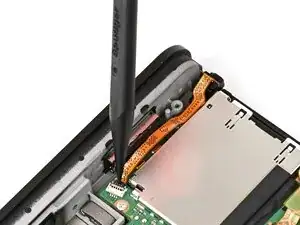
Вставьте кабель микрофона в его ZIF‑разъём, затем установите микрофон в гнездо в рамке.
Опустите шарнирную защёлку вниз, чтобы зафиксировать кабель микрофона.
Шаг 71
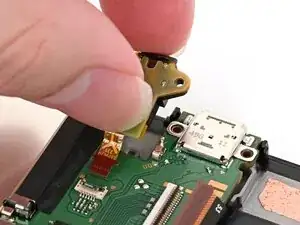
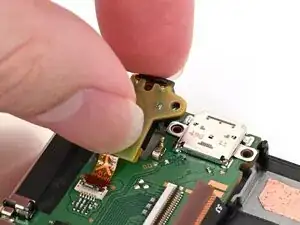
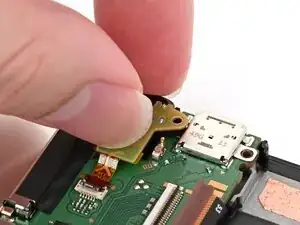
Направьте кабель разъёма наушников в его разъём, затем установите узел в соответствующую выемку в рамке.
Шаг 72
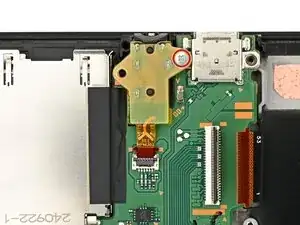
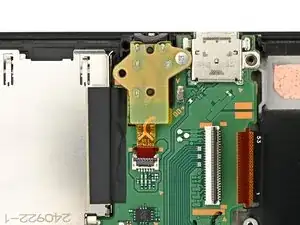
Используйте отвёртку JIS 00, чтобы установить серебристый винт длиной 6.2 мм, фиксирующий разъём наушников.
Шаг 73
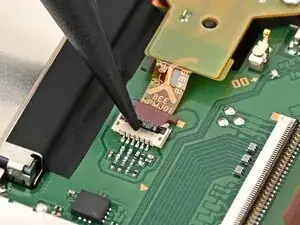
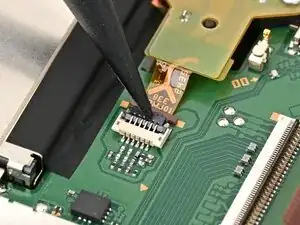
Опустите шарнирную защёлку вниз, чтобы зафиксировать кабель разъёма наушников.
Шаг 74
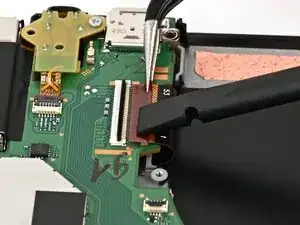
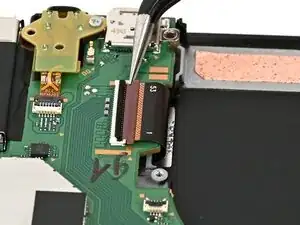
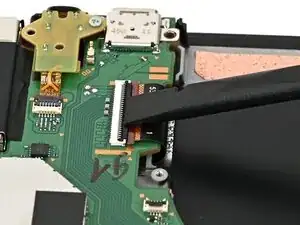
Используйте пинцет или пальцы, чтобы вставить кабель экрана в его ZIF‑разъём до полной посадки.
Если вы используете пинцет, можно воспользоваться плоским концом лопатки, чтобы направлять кабель в разъём.
Опустите шарнирную защёлку вниз, чтобы зафиксировать кабель.
Шаг 75
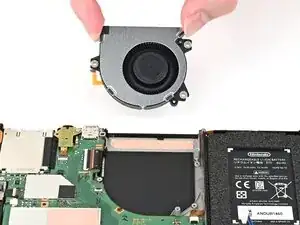
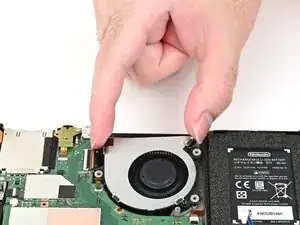
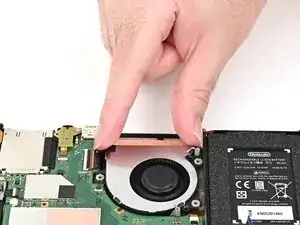
Вставьте вентилятор в его гнездо. Убедитесь, что его кабель проходит под краем платы.
Совместите вентилятор с направляющими винтов на раме.
Шаг 76
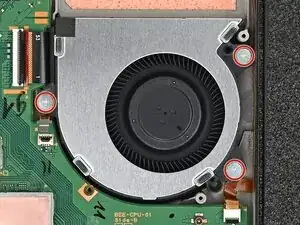
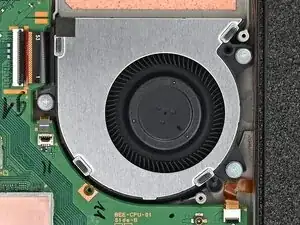
Используйте отвертку JIS 00, чтобы установить три серебристых винта длиной 5,2 мм, фиксирующих вентилятор.
Шаг 77
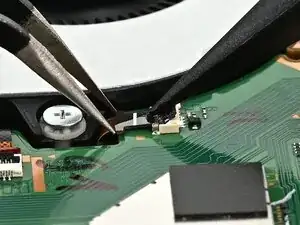
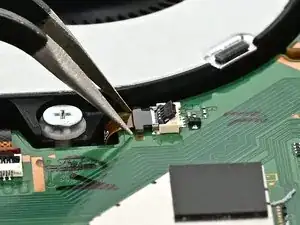
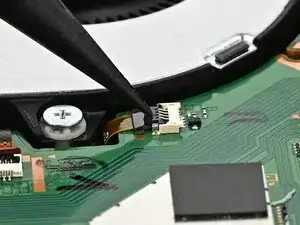
Используйте пинцет или пальцы, чтобы вставить кабель вентилятора в его ZIF‑разъем до полного фикса.
Если вы пользуетесь пинцетом, можно использовать лопатку, чтобы направлять кабель в разъем.
Опустите защёлку с шарниром вниз, чтобы зафиксировать кабель.
Шаг 78
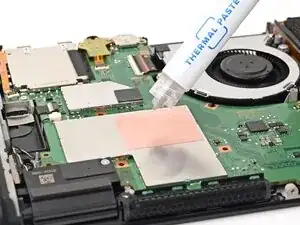

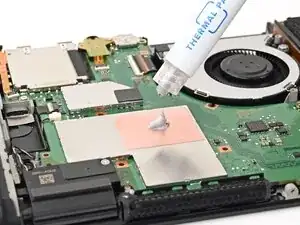
Нанесите каплю новой теплопроводящей пасты в центр медного теплоотвода процессора, примерно размером с горошину.
Шаг 79
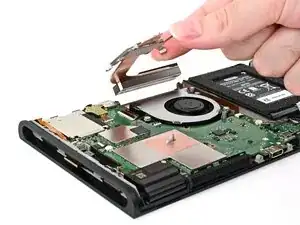
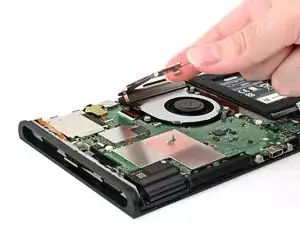

Установите алюминиевые ребра радиатора в его гнездо за вентилятором, затем опустите радиатор на плату.
Шаг 80
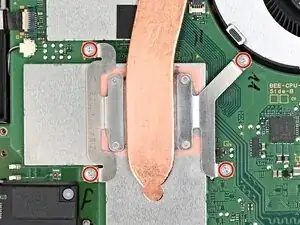
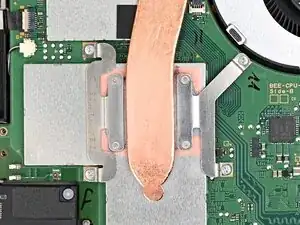
Используйте отвертку JIS 00, чтобы частично ввернуть четыре серебристых винта длиной 3,4 мм, фиксирующих радиатор.
Затягивайте винты в порядке по кресту. Например: снизу слева, сверху справа, снизу справа, затем сверху слева.
Шаг 81
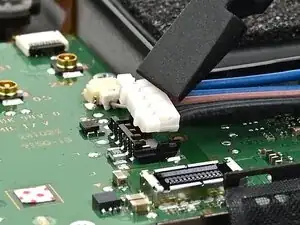
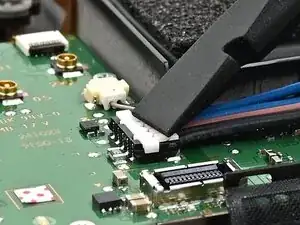
Совместите разъём батареи с его гнездом на плате.
Прижмите разъём батареи пальцем или плоским концом лопатки до полного защёлкивания.
Шаг 82
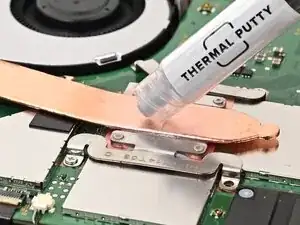
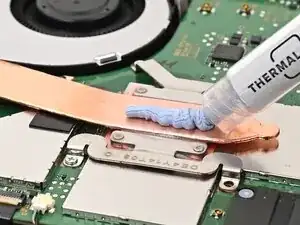
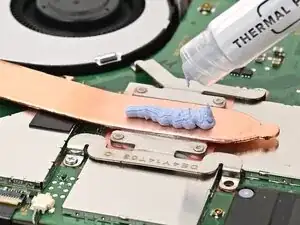
Нанесите полоску нового теплопроводящего герметика вдоль центра тепловой трубки, примерно толщиной с горошину.
Шаг 83
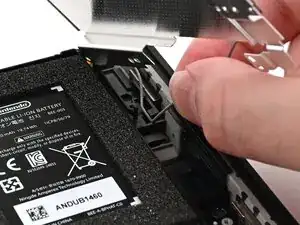
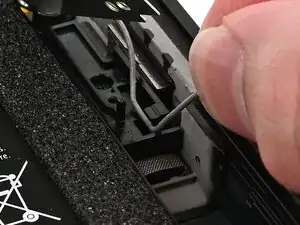
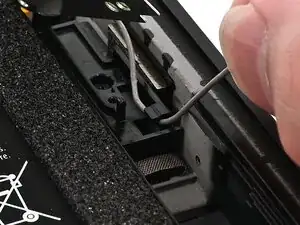
Держите верхний правый угол защитной пластины над верхним правым углом консоли.
Проложите серый антенный кабель под чёрным крючком возле верхнего угла рамы.
Шаг 84
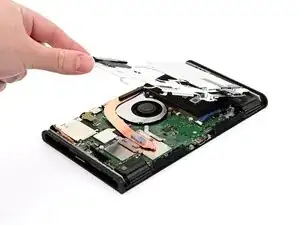
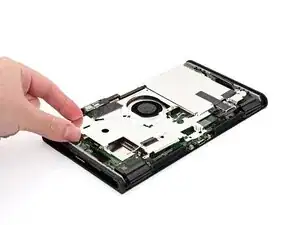
Опустите защитную пластину на место и совместите её с отверстиями для винтов.
Шаг 85
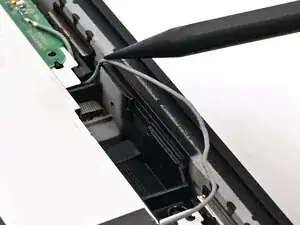
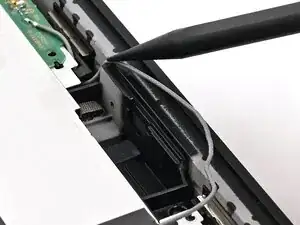
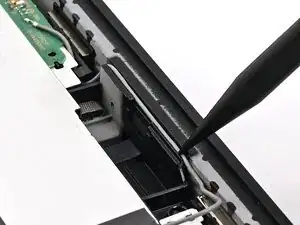
Проложите серый антенный кабель по каналу на правом краю рамы.
Шаг 86
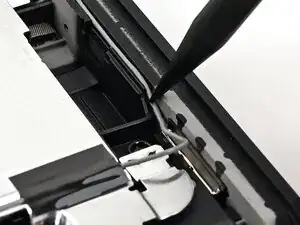
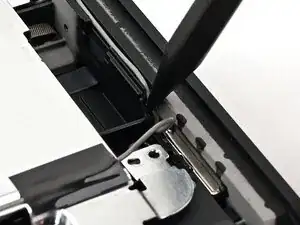
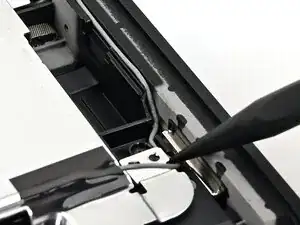
Зафиксируйте серый антенный кабель в пазу внизу его канала и продолжайте прокладку, пока он не защёлкнется на клипсе внизу рамы.
Шаг 87
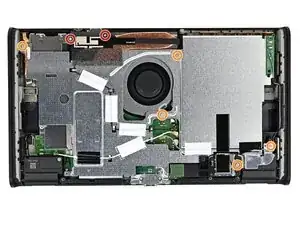
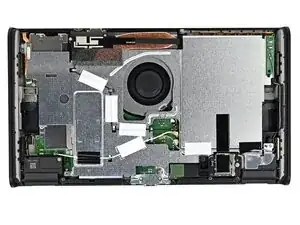
Используйте отвертку JIS 00, чтобы установить семь винтов, фиксирующих защитную пластину:
Два серебристых винта длиной 6,2 мм
Пять серебристых винтов длиной 4,4 мм
Шаг 88
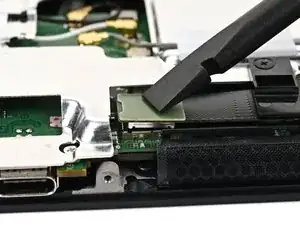
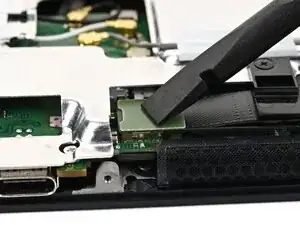
Прижмите пальцем или плоским концом лопатки микрокартридер с нажимным разъёмом к его гнезду на плате.
Не применяйте чрезмерную силу. Если возникают трудности, переставьте разъём и попробуйте снова.
Шаг 89
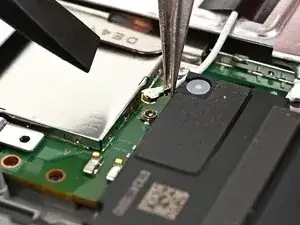
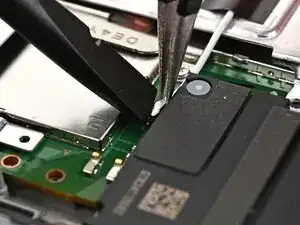
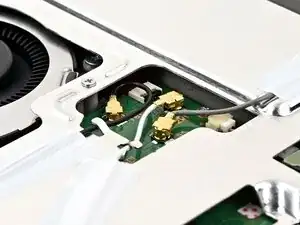
Держите нижний антенный коаксиальный разъём пинцетом над его гнездом и аккуратно прижмите пальцем или лопаткой — разъём должен «щёлкнуть». Если возникают трудности, переставьте наконечник, вместо того чтобы применять силу.
Повторите этот процесс, чтобы подключить три центральных коаксиальных разъёма к их гнёздам.
Чёрный кабель подключается к гнезду, ближайшему к вентилятору, белый — к среднему, а серый — к самому удалённому.
Шаг 90
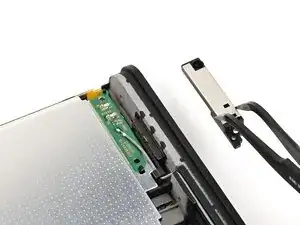
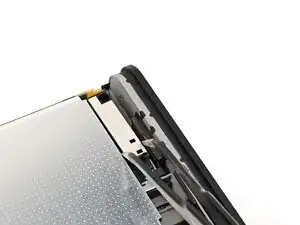
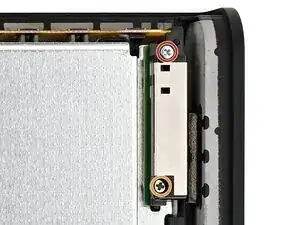
Используйте пинцет или пальцы, чтобы совместить верхнюю антенну с отверстиями для винтов и чёрными направляющими штифтами и установить её на место.
Используйте отвертку JIS 00, чтобы установить два винта, фиксирующих верхнюю антенну:
Один серебристый винт длиной 4,4 мм
Один зелёный винт длиной 4,6 мм
Шаг 91
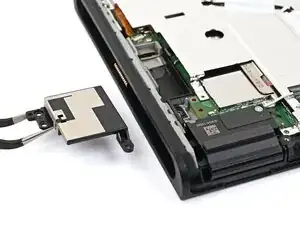
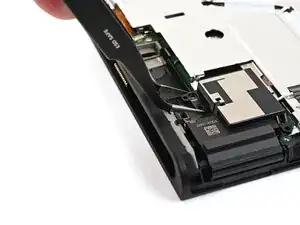
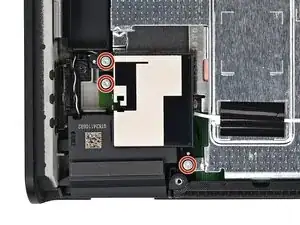
Используйте пинцет или пальцы, чтобы совместить нижнюю антенну с отверстиями для винтов и серыми направляющими штифтами и установить её на место.
Используйте отвертку JIS 00, чтобы установить три винта длиной 4,4 мм, фиксирующих нижнюю антенну.
Шаг 92
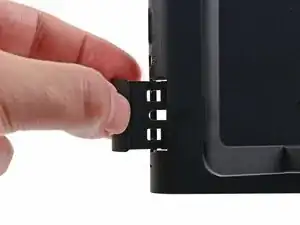
Полностью вытащите лоток для игровой карты.
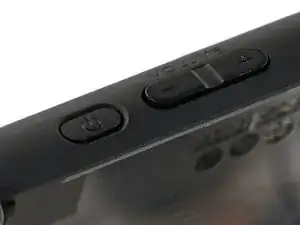
Проверьте кнопки питания и регулировки громкости, чтобы убедиться, что они правильно установлены. Если резиновая мембрана под кнопками смещена, совместите её с направляющими.
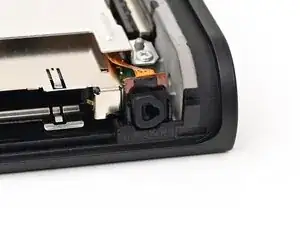
Проверьте микрофон, убедитесь, что он полностью вставлен в своё посадочное место в раме.
Шаг 93
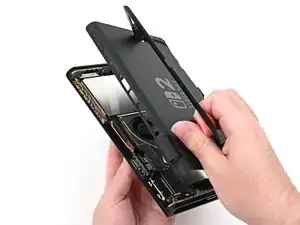
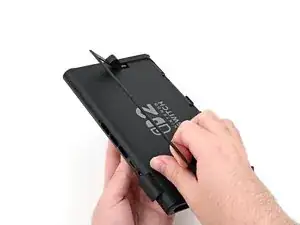
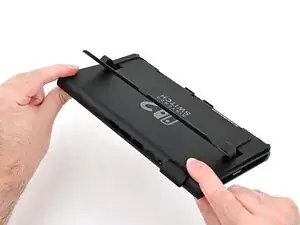
Совместите верхнюю часть задней крышки с верхней частью консоли.
Установите верхний край задней крышки на место, проверьте кнопки и порты, чтобы убедиться, что они правильно выровнены. Если они не совпадают, приподнимите крышку и попробуйте снова.
Нажмите вдоль верхнего края, чтобы защёлки крепления задней крышки защёлкнулись на консоли.
Шаг 94
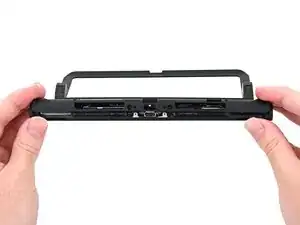
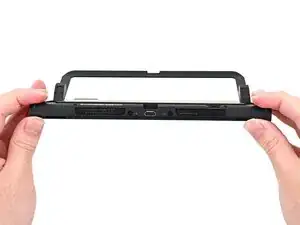
Сожмите оставшуюся часть задней крышки и консоль вместе, чтобы защёлки фиксирующие крышку защёлкнулись.
Шаг 95
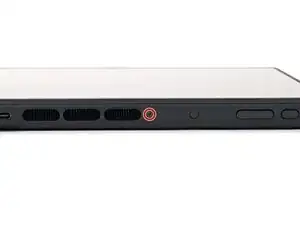
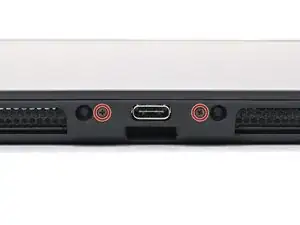
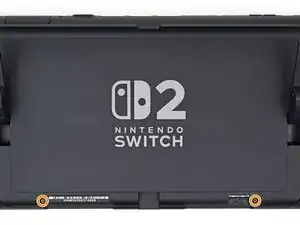
Используйте отвёртку JIS 00, чтобы установить три винта длиной 3.1 мм, фиксирующие заднюю крышку: один на верхнем краю консоли и два по бокам нижнего порта USB‑C.
Используйте отвёртку Y00, чтобы установить два винта длиной 4.4 мм в вырез под подставку.
Шаг 96
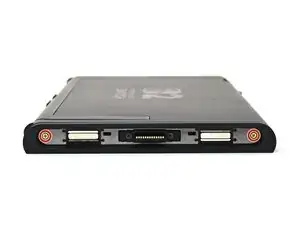
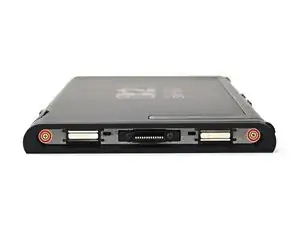
Установите по два золотистых винта длиной 3.6 мм с каждой стороны консоли (всего четыре).
Шаг 97
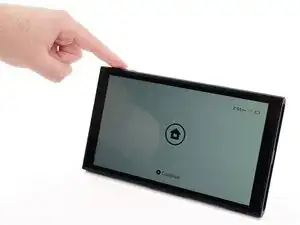
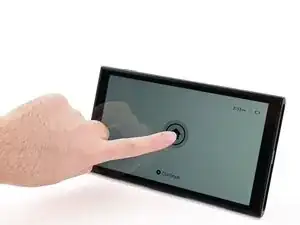
Включите консоль и проверьте работоспособность, чтобы убедиться, что всё функционирует как ожидалось.
Шаг 98
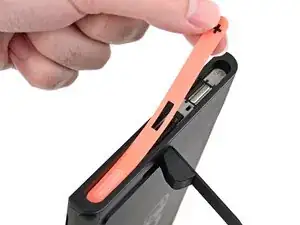
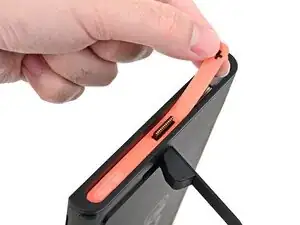
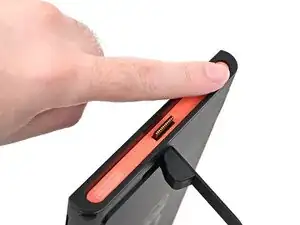
Совместите наклейку правой стороны с её посадочным углублением. Убедитесь, что вырез в наклейке совмещён с разъёмом для Joy‑Con.
Установите наклейку в углубление, сначала с одной стороны, затем с другой.
Используйте палец или плоский конец лопатки, чтобы прижать наклейку на место.
Если наклейка плохо держится, после прижатия примените тепло.
Шаг 99
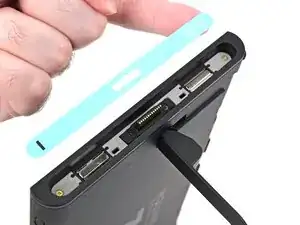
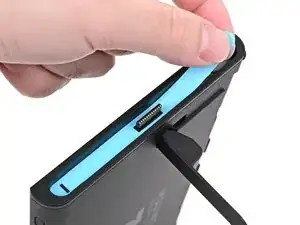
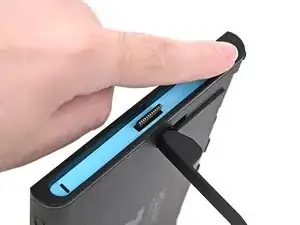
Повторите эту процедуру для установки наклейки левой стороны.
Заключение
Вы закончили ремонт вашей Switch 2!
Отнесите электронные отходы в перерабатывающий центр с сертификатом R2 или e‑Stewards.
Ремонт прошёл не по плану? Попробуйте базовую диагностику или обратитесь за помощью к сообществу Nintendo Switch 2 Answers.
Перевод руководства с ifixit.com