Замена подставки Nintendo Switch 2
Следуйте этому руководству, чтобы заменить подставку на игровой консоли Nintendo Switch 2.
Если у вашей запасной подставки нет предварительно установленных петель, следуйте этому руководству.
В Switch 2 используются винты JIS. Если вы будете использовать отмычку Phillips, не произведённую iFixit, для винтов JIS, вы рискуете сорвать их. Биты Phillips от iFixit разработаны для совместимости с винтами JIS.
Шаг 1
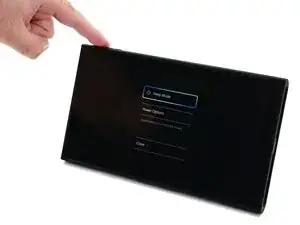
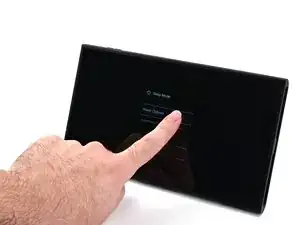
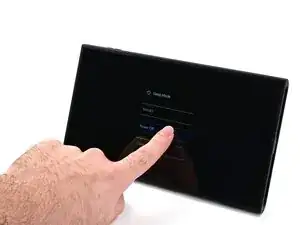
Для вашей безопасности разрядите аккумулятор ниже 25% перед разборкой консоли. Это снижает риск возгорания, если аккумулятор будет повреждён во время ремонта. Если аккумулятор вздулся, примите соответствующие меры предосторожности.
Удалите любые игровые картриджи и отключите все кабели, контроллеры или другие аксессуары от консоли.
Выключите консоль, удерживая кнопку питания, выбрав Power Options, затем нажмите Power Off.
Шаг 2
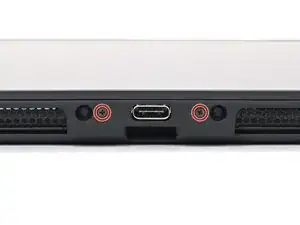
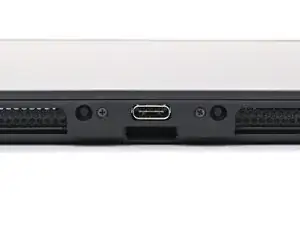
Используйте отвёртку JIS 00, чтобы выкрутить два винта длиной 3.1 мм с обеих сторон нижнего порта USB‑C.
В крайнем случае можно попробовать отвёртку Phillips, не произведённую iFixit, но вы рискуете повредить или сорвать винт. Плотно нажимайте на отвёртку и поворачивайте медленно.
Шаг 3
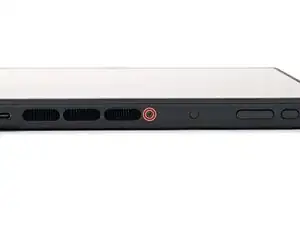
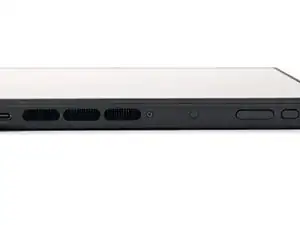
Используйте отвёртку JIS 00, чтобы выкрутить винт длиной 3.1 мм на верхнем торце консоли (рядом с вентиляционными вырезами).
Шаг 4
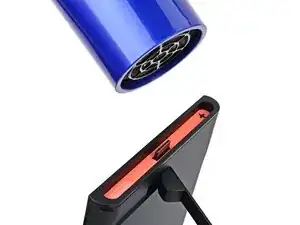
На Switch 2 по обеим сторонам наклеены наклейки, которые необходимо снять, чтобы получить доступ к винтам, фиксирующим заднюю крышку. Во время снятия наклеек их легко повредить, но этого можно избежать, периодически подогревая наклейки и работая аккуратно.
Используйте фен или тепловую пушку, чтобы разогреть наклейку на правой стороне консоли, помеченную символом «+», пока она не станет горячей на ощупь.
Для удобства доступа можно использовать подставку, чтобы установить консоль вертикально.
Если вы используете тепловую пушку, установите её на низкий режим, чтобы не расплавить пластиковую кромку консоли.
Шаг 5
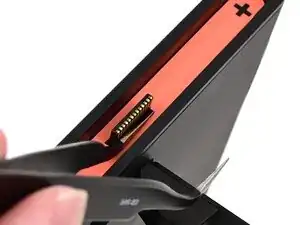
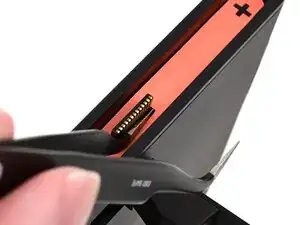
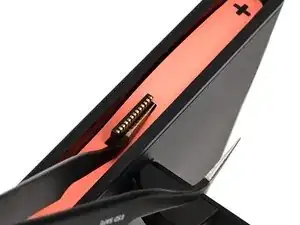
Острый конец пинцета может повредить наклейку со стороны основания, оставив заметный след. Если наклейку трудно поднять, добавьте больше тепла, вместо того чтобы прикладывать больше силы.
Заведите одну ножку изогнутого пинцета под наклейку через вырез вокруг разъёма правого Joy‑Con 2.
Осторожно приподнимите наклейку, пока она не начнёт отслаиваться от консоли.
Оставьте пинцет на месте, чтобы удерживать наклейку приподнятой.
Шаг 6
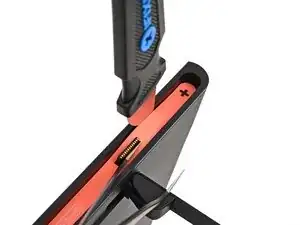
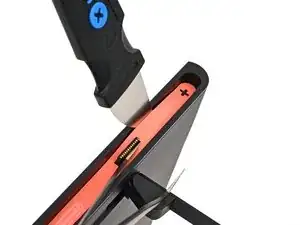
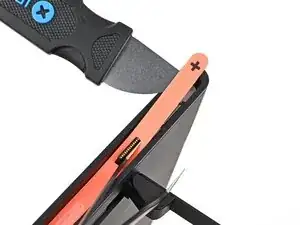
Вставьте наконечник медиатора в зазор, образовавшийся между длинным краем консоли и наклейкой.
Осторожно приподнимайте наклейку, продвигаясь вдоль длинного края, пока верх наклейки не отделится от консоли.
Удалите пинцет, когда наклейка приподнята.
Можно оставить медиатор на месте, чтобы удерживать верх наклейки от рамки — если он упадёт в нишу, повторите эту процедуру, чтобы снова приподнять её.
Шаг 7
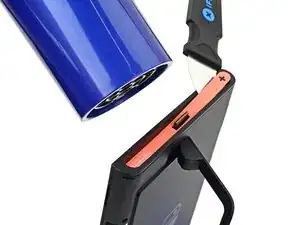
Повторно разогрейте нижнюю часть правой стороны, пока она не станет горячей на ощупь.
Шаг 8
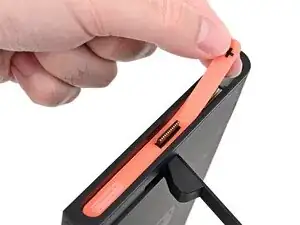
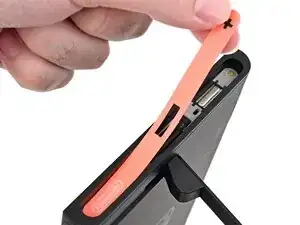
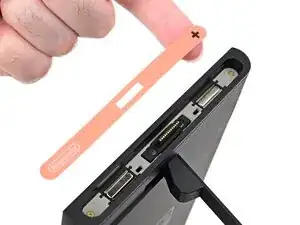
Осторожно приподнимите наклейку над разъёмом Joy‑Con 2, затем полностью оторвите её и удалите.
Шаг 9
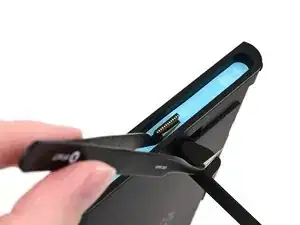
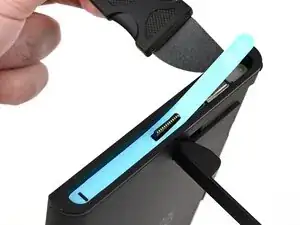
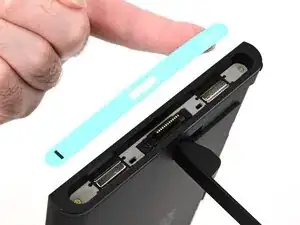
Повторите эту процедуру, чтобы снять наклейку вдоль левой стороны консоли, помеченную символом «-».
Шаг 10
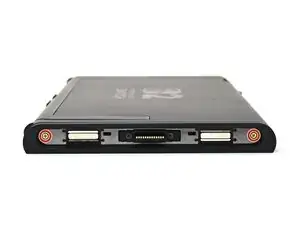
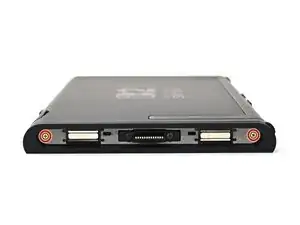
Используйте отвёртку JIS 00, чтобы выкрутить по два золотых винта длиной 3.6 мм с каждой стороны консоли (всего четыре).
Шаг 11
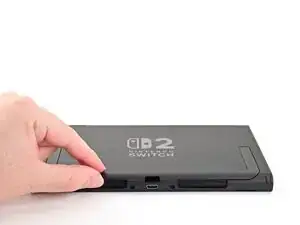
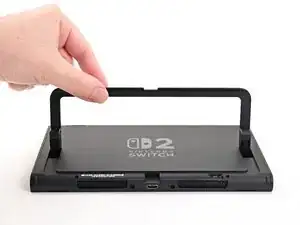
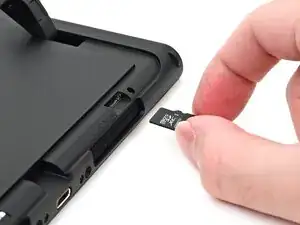
Поднимите подставку на задней стороне консоли пальцами.
Если установлен microSD Express, извлеките его сейчас, прежде чем продолжить следующий шаг.
Шаг 12
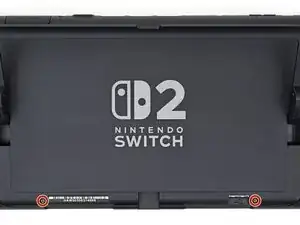
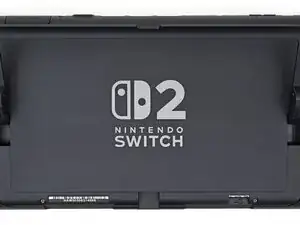
Используйте отвёртку Y00, чтобы выкрутить два винта длиной 4.4 мм в нише под подставкой.
Шаг 13
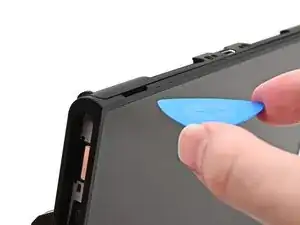
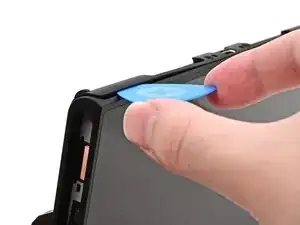
Вставьте медиатор в зазор между задней крышкой и вырезом для динамика на нижнем крае консоли.
Шаг 14
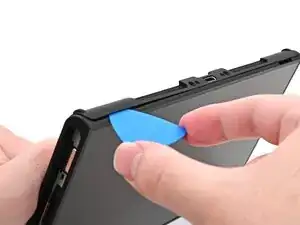
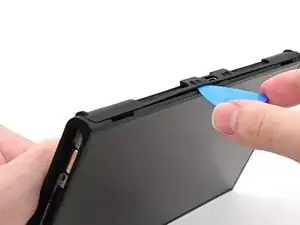
Сдвиньте медиатор в сторону порта USB‑C, пока он не окажется под отверстием для винта рядом с портом.
Шаг 15
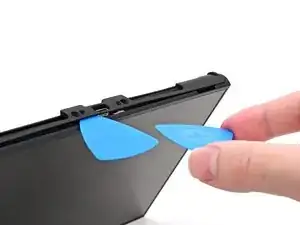
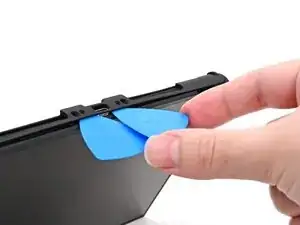
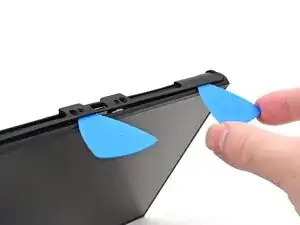
Вставьте второй медиатор под отверстием для винта с противоположной стороны порта USB‑C и сдвиньте его к углу консоли.
Шаг 16
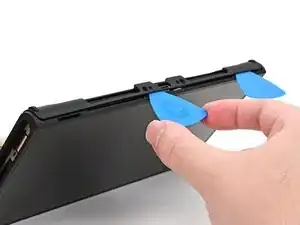
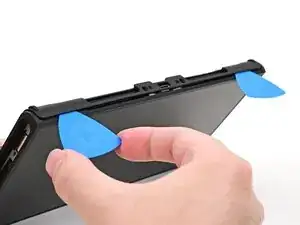
Сдвиньте первую лопатку обратно туда, где она была впервые вставлена.
Шаг 17
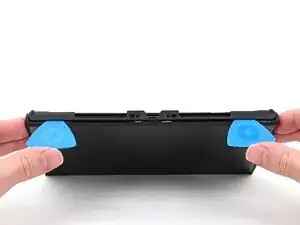
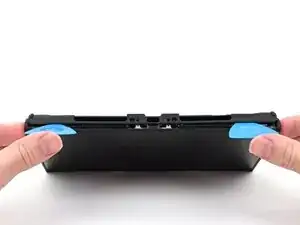
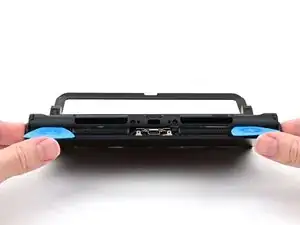
Будьте осторожны, чтобы не уронить консоль. Как только задняя крышка приподнимется, лопатки для вскрытия выйдут из положения.
Держите консоль обеими руками. Положите большие пальцы на лопатки для вскрытия.
Нажмите вверх на лопатки для вскрытия, чтобы приподнять заднюю крышку, пока она не защёлкнется выше порта USB-C.
Шаг 18
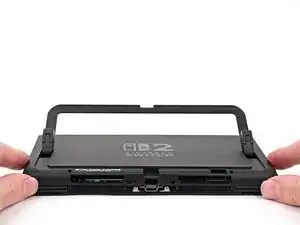
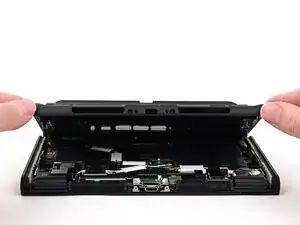
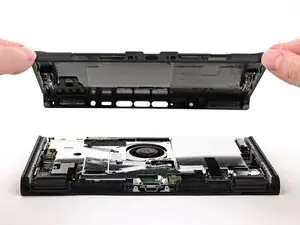
Поднимите заднюю крышку от нижнего края и снимите её.
Шаг 19
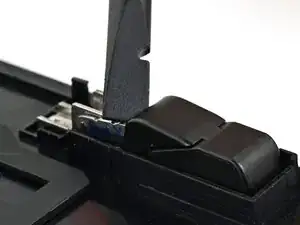
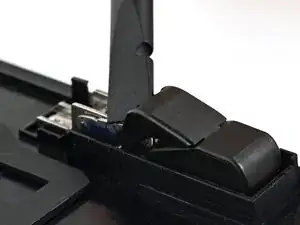
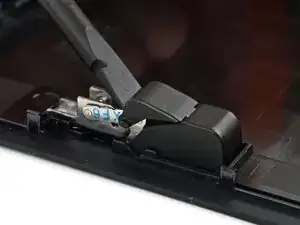
Используйте плоский конец лопатки, чтобы поддеть одну из верхних пластиковых крышек петли, пока она не «вскочит».
Шаг 20
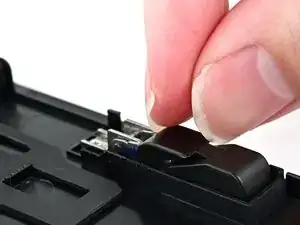
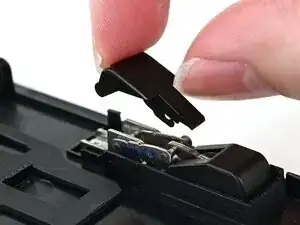
Выньте верхнюю крышку петли из‑под нижней крышки петли, чтобы снять её.
Крышка защёлкнута и для её снятия потребуется небольшое усилие.
Шаг 21
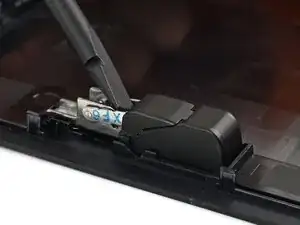
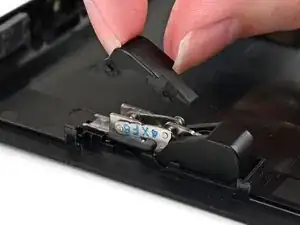
Повторите тот же процесс, чтобы снять верхнюю крышку петли на другой петле.
Шаг 22
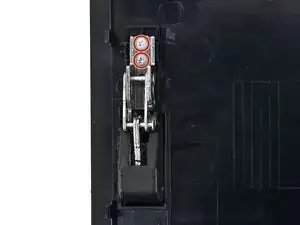
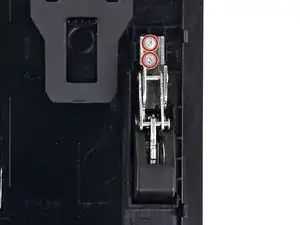
Используйте отвертку JIS 00, чтобы выкрутить по две серебристые винты длиной 2,3 мм, крепящие каждую петлю к внутренней стороне задней крышки (всего четыре).
Шаг 23
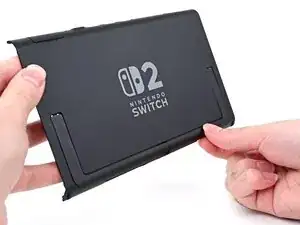
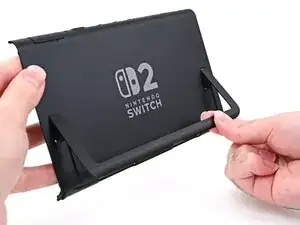
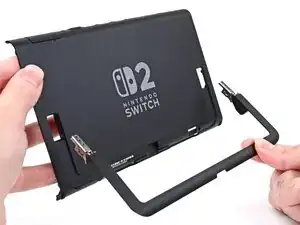
Откройте подставку под углом 45° и вытащите её из задней крышки, чтобы снять.
Шаг 24
Поздравляем с завершением разборки! Оставшиеся шаги покажут, как собрать консоль обратно.
Шаг 25
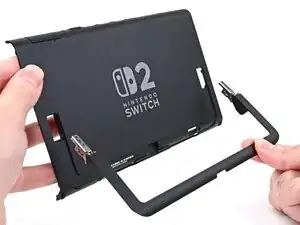
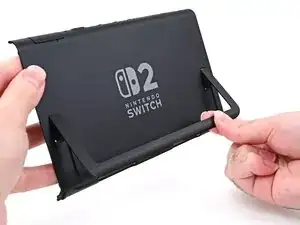
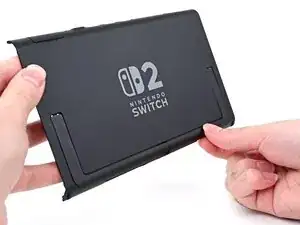
Совместите подставку так, чтобы её крышки петель были обращены к задней крышке.
Вставьте петли через их прорези в задней крышке и установите подставку в её вырез.
Шаг 26
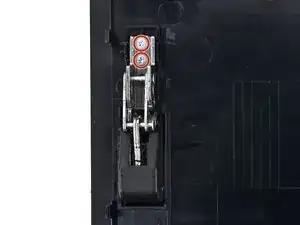
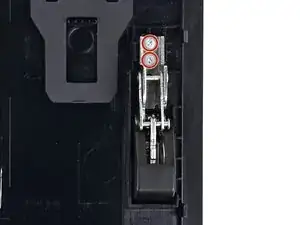
Используйте отвертку JIS 00, чтобы установить по две серебристые винты длиной 2,3 мм, крепящие каждую петлю к внутренней стороне задней крышки (всего четыре).
Шаг 27
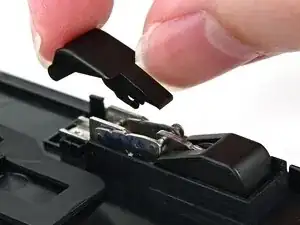
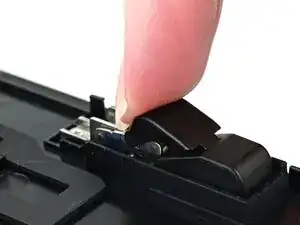
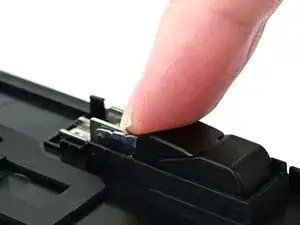
Совместите одну из верхних крышек петли с соответствующей петлёй и задвиньте её под нижнюю крышку петли.
Надавите пальцем на верхнюю крышку петли, пока она не защёлкнется на месте.
Шаг 28
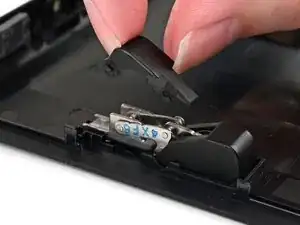
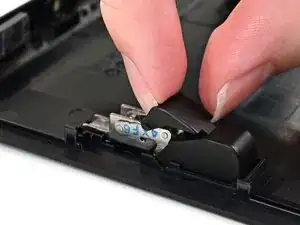
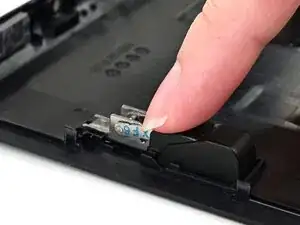
Повторите этот процесс, чтобы установить другую верхнюю крышку петли.
Шаг 29
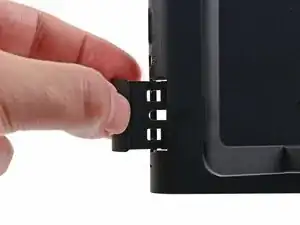
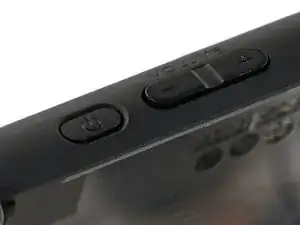
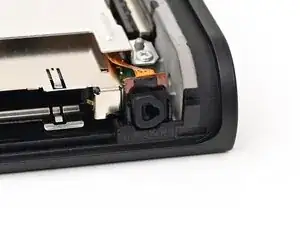
Полностью выдвиньте лоток для карт игры.
Проверьте кнопки питания и громкости, чтобы убедиться, что они установлены правильно. Если резиновая мембрана под кнопками смещена, совместите её с крепёжными штырями.
Проверьте микрофон, чтобы убедиться, что он полностью установлен в своём посадочном месте в рамке.
Шаг 30
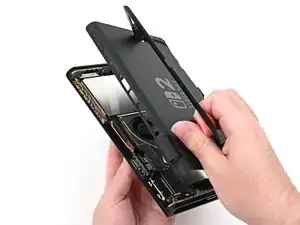
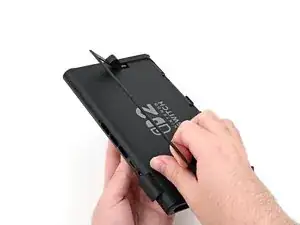
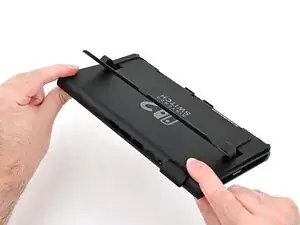
Совместите верх задней крышки с верхом консоли.
Установите верхний край задней крышки на место, проверяя, чтобы кнопки и порты были правильно выровнены. Если нет, приподнимите заднюю крышку и попробуйте снова.
Нажмите по верхнему краю, чтобы зафиксировать защёлки, крепящие заднюю крышку к консоли.
Шаг 31
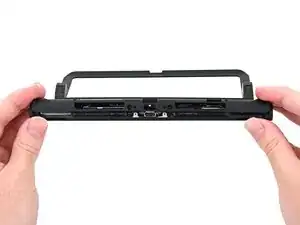
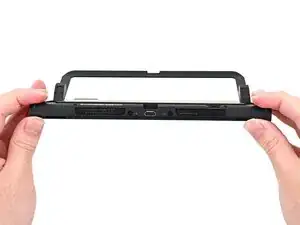
Сожмите оставшиеся части задней крышки и консоли вместе, чтобы защёлки зафиксировались.
Шаг 32
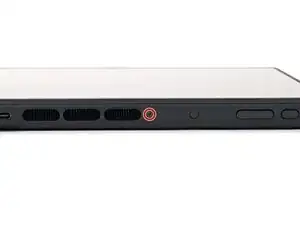
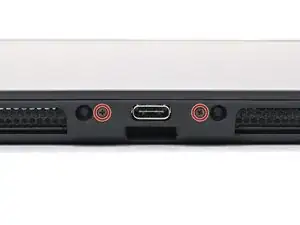
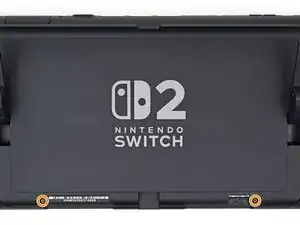
Используйте отвертку JIS 00, чтобы установить три винта длиной 3,1 мм, крепящие заднюю крышку: один на верхнем крае консоли и два по бокам от нижнего порта USB-C.
Используйте отвертку Y00, чтобы установить два винта длиной 4,4 мм в вырезе под подставку.
Шаг 33
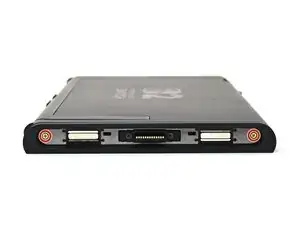
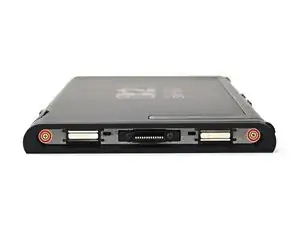
Установите по два золотистых винта длиной 3,6 мм на каждой стороне консоли (всего четыре).
Шаг 34
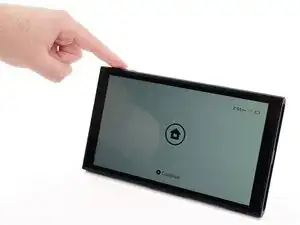
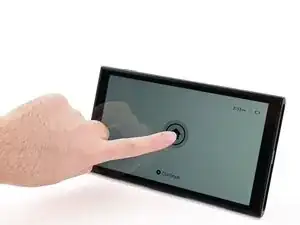
Включите консоль и проверьте её работоспособность, чтобы убедиться, что всё функционирует как ожидается.
Шаг 35
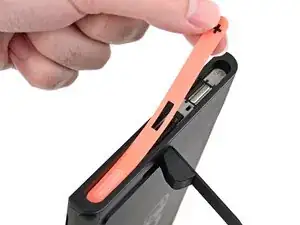
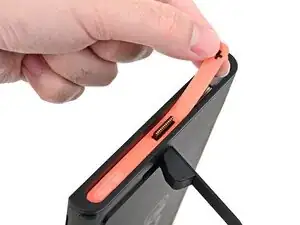
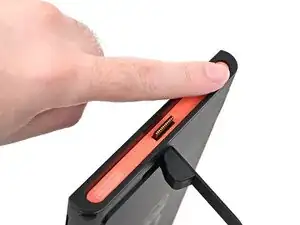
Выровняйте правую наклейку по её посадочному месту. Убедитесь, что вырез в наклейке совмещён с разъёмом Joy-Con.
Установите наклейку в посадочное место, сначала с одной стороны, затем с другой.
Используйте палец или плоский конец лопатки, чтобы прижать наклейку на место.
Если наклейка плохо держится, подогрейте её после прижатия.
Шаг 36
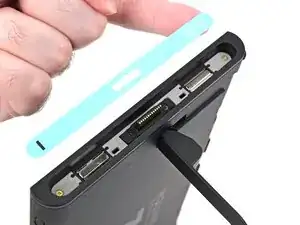
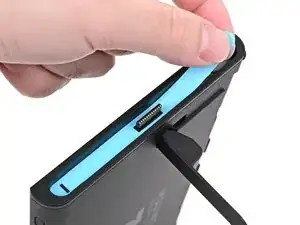
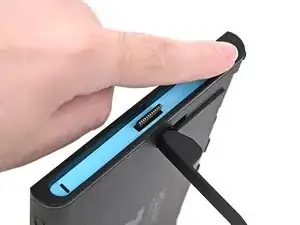
Повторите эту процедуру для установки левой наклейки.
Заключение
Вы завершили ремонт вашей Switch 2!
Отнесите электронные отходы в перерабатывающую организацию с сертификатом R2 или e-Stewards.
Ремонт прошёл не так, как планировалось? Попробуйте базовую диагностику или обратитесь за помощью к сообществу Nintendo Switch 2 Answers.
Перевод руководства с ifixit.com