Замена левого тачпада Steam Deck
Используйте это руководство, чтобы заменить левый тачпад на вашем Steam Deck с ЖК-экраном. Сам тачпад входит в состав большего модуля, включая тактильную отдачу, и должен заменяться целиком. Несмотря на схожесть, процедура замены правого тачпада описана здесь.
Помните: соблюдайте общие правила защиты от электростатических разрядов (ЭСР) во время ремонта устройства.
Примечание: Пружины тачпада очень хрупкие и точно зафиксированы. Если они согнуты, тачпад может скрипеть или работать некорректно.
Эти шаги описывают только процесс физического демонтажа и установки тачпада на консоли. Возможно, потребуются дополнительные программные инструменты и процедуры калибровки, чтобы новый тачпад работал должным образом.
Шаг 1
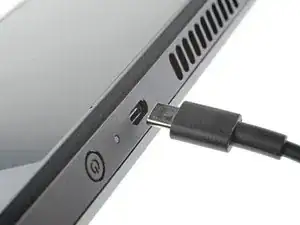
Включите Steam Deck и разрядите аккумулятор ниже 25 % перед началом ремонта, так как повреждение заряженного литий-полимерного аккумулятора может быть опасным.
В качестве дополнительной меры предосторожности Valve рекомендует перевести Steam Deck в режим хранения аккумулятора в BIOS перед началом любых внутренних работ. Узнайте, как это сделать.
Выключите Steam Deck и отключите все кабели.
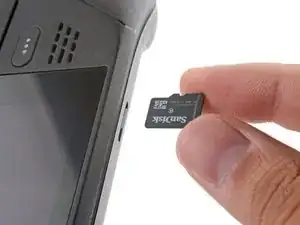
Если в устройстве установлена карта microSD, обязательно извлеките её перед открытием корпуса. В противном случае при снятии задней крышки она может сломаться пополам.
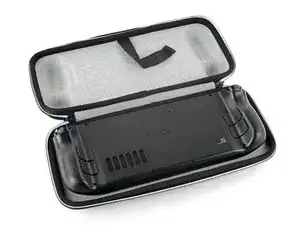
Во время ремонта полезно укладывать Steam Deck лицевой стороной вниз в чехол, чтобы защитить джойстики и предотвратить раскачивание.
Шаг 2
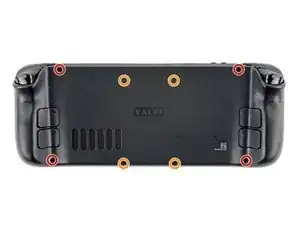
Используйте крестовую отвёртку, чтобы вывернуть восемь винтов, крепящих заднюю крышку:
Четыре винта с крупной резьбой длиной 9,5 мм
Четыре винта с мелкой резьбой длиной 5,8 мм
Несмотря на стандарты, крестовые отвёртки могут различаться по размеру и форме — даже две отвёртки одного обозначения могут по-разному входить в один и тот же винт. Используйте ту, которая лучше всего подходит по размеру.
Во время ремонта тщательно следите за каждым винтом и убедитесь, что каждый возвращается на своё место, чтобы не повредить Steam Deck.
Шаг 3
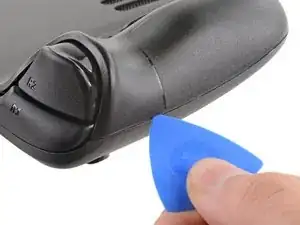
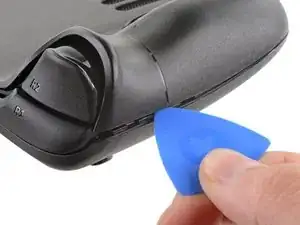
Вставьте расширитель в тонкий зазор между задней крышкой и передней панелью по краю правого бокового упора.
Если трудно вставить расширитель в стык упора, попробуйте начать с верхнего или нижнего длинного края, а затем переместите расширитель к упору.
Подденьте заднюю крышку, чтобы освободить её от фиксирующих защёлок.
Шаг 4
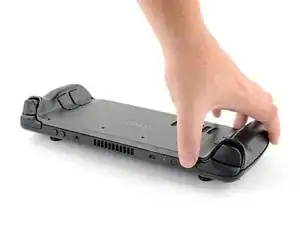
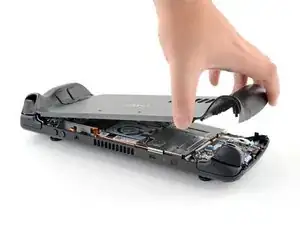
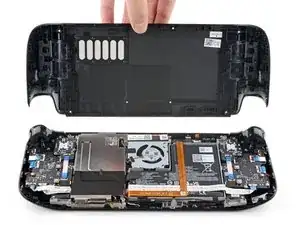
Как только защёлки будут отсоединены с одного края, остальные отсоединить будет проще.
Удерживайте заднюю крышку за образовавшийся зазор и потяните её вверх и в сторону от устройства, чтобы отсоединить от длинных краёв.
Снимите заднюю крышку.
Шаг 5
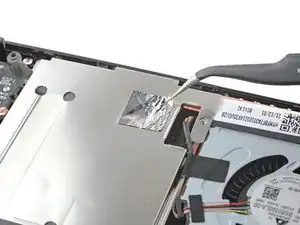
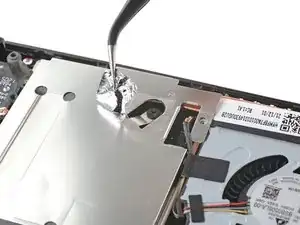
Если у вас обновлённая версия Steam Deck с чёрной крышкой материнской платы, пропустите этот шаг.
Используйте пинцет, чтобы снять кусок фольги, закрывающий скрытый винт на экране платы.
По возможности постарайтесь не порвать фольгу, чтобы можно было использовать её повторно. При необходимости изготовьте замену, вырезав кусок алюминиевой фольги нужного размера.
Шаг 6
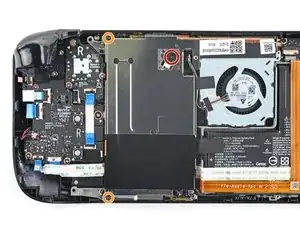
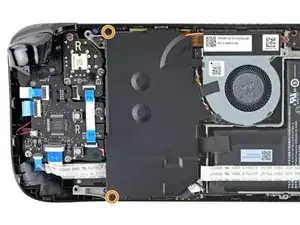
Используйте крестовую отвёртку, чтобы вывернуть три винта, крепящих экран платы:
Один винт длиной 3,4 мм
Два винта длиной 3,7 мм
На обновлённых Steam Deck присутствуют только два винта длиной 3,7 мм по левому краю.
Шаг 7
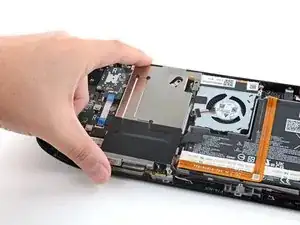
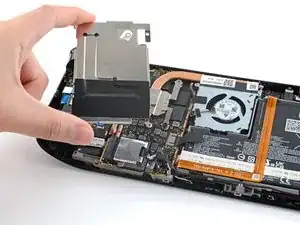
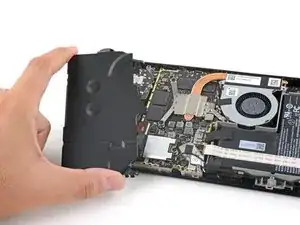
Снимите экран платы.
В зависимости от возраста вашего Steam Deck, экран может прилипать к термопрокладкам снизу.
При сборке убедитесь, что кабель вентилятора лежит сбоку от экрана платы и не зажат под ним.
Шаг 8
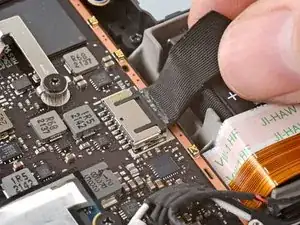
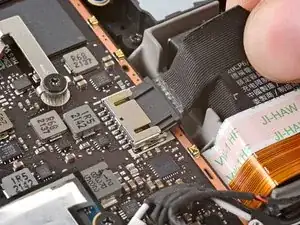
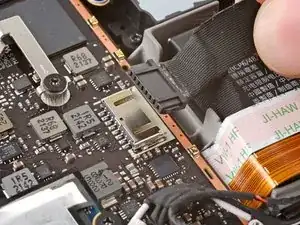
Удерживайте кабель аккумулятора за язычок и потяните прямо от материнской платы, чтобы отсоединить его.
Или используйте плоский конец лопатки или чистый ноготь, чтобы аккуратно вытолкнуть разъём из гнезда, затем полностью отсоедините его вручную.
Шаг 9
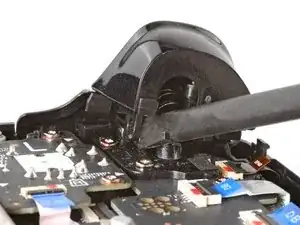
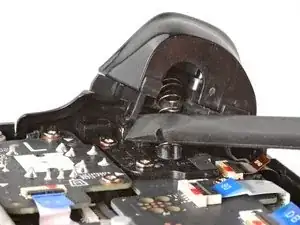
При работе с перевёрнутым Steam Deck левый триггер окажется с правой стороны.
Триггеры Steam Deck фиксируются на двух штифтах кронштейна триггеров, который одновременно служит и осью.
Поместите плоский конец лопатки на внутренний край левой защёлки триггера.
Поверните защёлку триггера вверх, в сторону и от штифта, чтобы освободить её.
При сборке сначала зафиксируйте крайний штифт. После фиксации нажмите на триггер, чтобы защёлкнуть внутренний штифт — должен раздаться характерный щелчок.
Проверьте, правильно ли установлена пружина триггера. Протестируйте работу триггера перед продолжением сборки.
Шаг 10
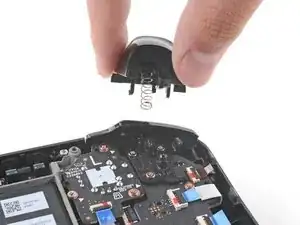
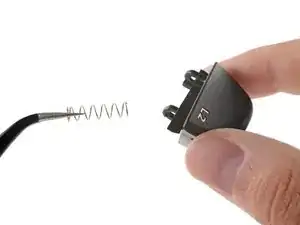
Снимите левый триггер.
Следите, чтобы не потерять пружину триггера. Она плотно насажена на штифт на нижней стороне триггера.
Шаг 11
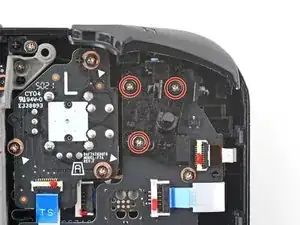
Используйте крестовую отвёртку, чтобы вывернуть три винта длиной 5,2 мм, крепящих левый кронштейн триггера.
Шаг 12
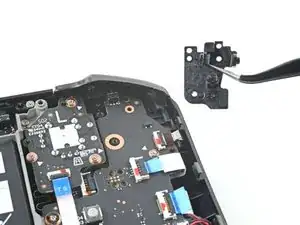
Снимите кронштейн левого триггера.
Для правильной работы заменённых триггеров требуется калибровка. Чтобы выполнить калибровку, следуйте руководству по калибровке.
Шаг 13
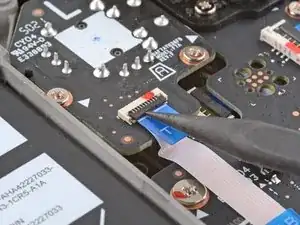
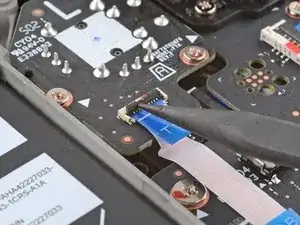
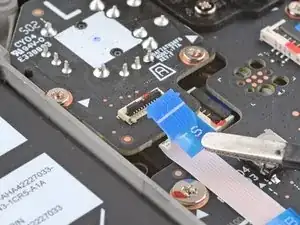
Используйте заострённый конец лопатки, чтобы поднять маленькую фиксирующую защёлку на шлейфе аналоговой клавиши в разъёме ZIF.
Воспользуйтесь пинцетом, чтобы извлечь шлейф из разъёма.
Держитесь за синюю язычок, а не за сам шлейф.
Шаг 14
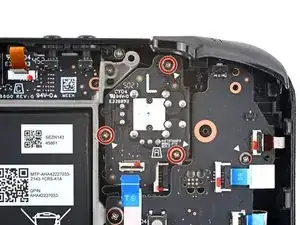
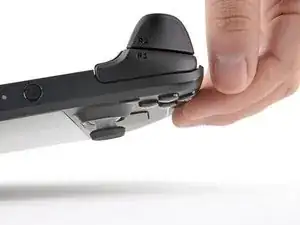
Используйте отвёртку с крестообразным наконечником, чтобы вывернуть три винта длиной 5,2 мм, крепящих аналоговую клавишу.
При сборке может потребоваться приподнять Steam Deck над рабочей поверхностью, чтобы корпус не опирался на новую аналоговую клавишу, пока вы затягиваете винты.
Шаг 15
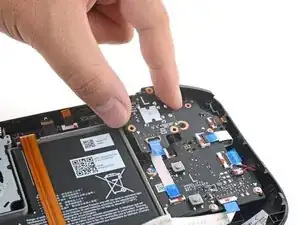
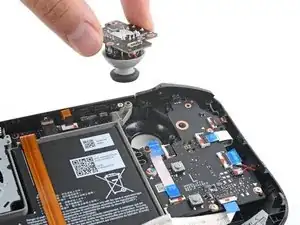
Извлеките левую аналоговую клавишу.
Шаг 16
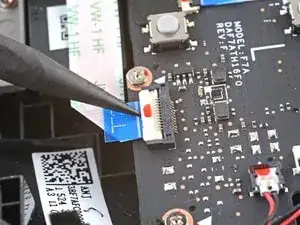
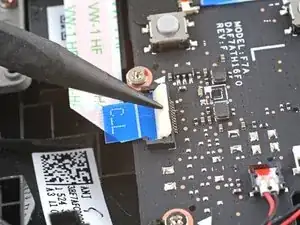
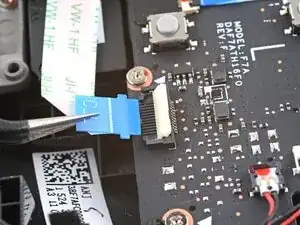
Используйте заострённый конец лопатки, чтобы поднять маленькую фиксирующую защёлку на шлейфе соединительной платы кнопок в разъёме ZIF.
Воспользуйтесь пинцетом, чтобы вынуть шлейф из разъёма.
Держитесь за синюю язычок, а не за сам шлейф.
Шаг 17
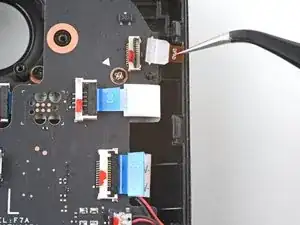
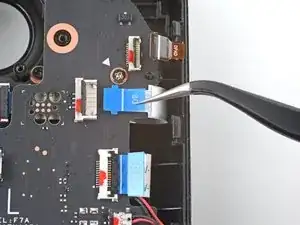
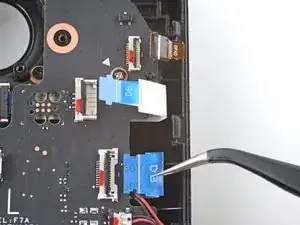
Если какие-либо разъёмы закрыты лентой, снимите её при помощи пинцета.
Используйте заострённый конец лопатки, чтобы поднять маленькие фиксирующие защёлки на остальных разъёмах ZIF платы кнопок. Пинцетом извлеките шлейфы из разъёмов:
Отключите шлейф D-кнопки.
Отключите шлейф платы тачпада.
Отключите шлейф тачпада.
Шаг 18
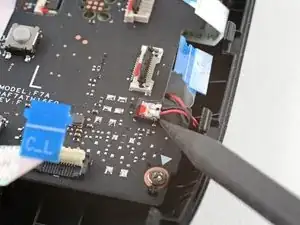
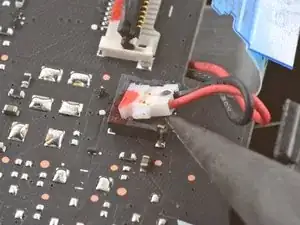
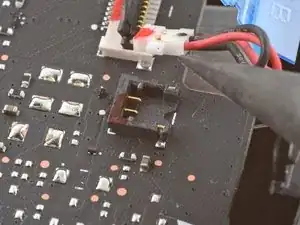
Будьте осторожны при отсоединении разъёма — поддевайте сам разъём, а не его корпус.
Подденьте заострённым концом лопатки шлейф тактильной отдачи, чтобы отключить его.
Альтернативно, можно оставить шлейф тактильной отдачи подключённым к плате кнопок, откинув саму плату вверх и в сторону, чтобы она не мешала.
Шаг 19
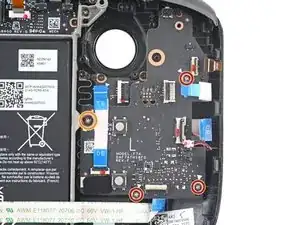
Используйте отвёртку с крестообразным наконечником, чтобы вывернуть четыре винта, крепящих левую плату кнопок:
Три винта длиной 5,2 мм
Один винт длиной 3,9 мм
Шаг 20
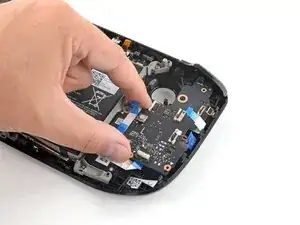
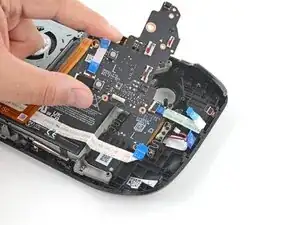
Снимите левую плату кнопок.
Следите за положением кнопки Steam и её мембраной, поскольку после демонтажа платы они больше не зафиксированы.
Шаг 21
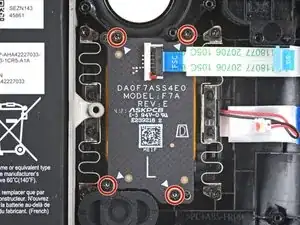
Используйте отвёртку с крестообразным наконечником, чтобы вывернуть четыре винта длиной 4,7 мм, крепящих плату тачпада.
Шаг 22
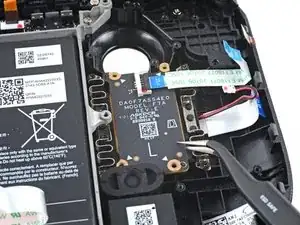
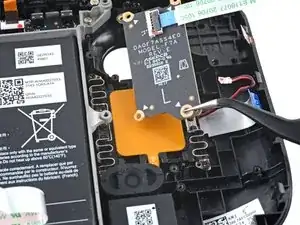
Снимите плату тачпада.
Шаг 23
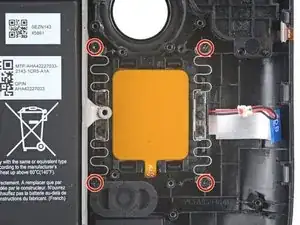
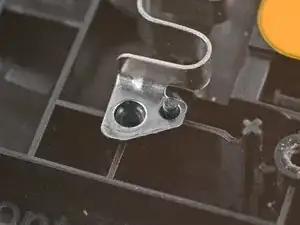
Используйте отвёртку с крестообразным наконечником, чтобы вывернуть четыре винта длиной 4,7 мм, крепящие тачпад.
Возможно, потребуется временно снять мембрану кнопки Steam, чтобы получить лучший доступ к нижнему левому винту.
В каждом из четырёх крепёжных углов тачпада есть направляющий штифт. При установке убедитесь, что каждый из них правильно установлен.
Шаг 24
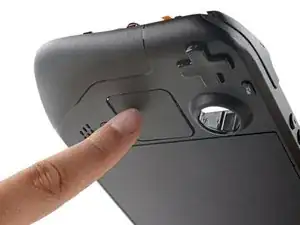
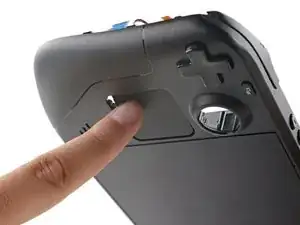
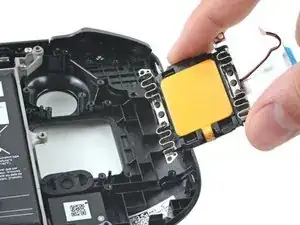
Пружины тачпада очень хрупкие и точно отрегулированы. Если они согнутся, тачпад может дребезжать или работать неправильно.
С лицевой стороны Steam Deck надавите пальцем на левый тачпад, протолкнув его частично сквозь лицевую панель, чтобы освободить.
Выньте тачпад из-под выступающей части средней рамы.
Извлеките тачпад.
Заключение
Чтобы собрать устройство, выполните инструкции в обратном порядке.
Передайте электронные отходы в центр утилизации, сертифицированный по стандартам R2 или e-Stewards.
Ремонт прошёл не так, как планировалось? Попробуйте выполнить базовую диагностику или обратитесь за помощью к сообществу iFixit по вопросам ремонта Steam Deck.
Перевод руководства с ifixit.com