Замена кнопки крестовины (D-Pad) Steam Deck
Используйте это руководство, чтобы заменить кнопку крестовины (направляющую панель) и её мембрану в ЖК-дисплее Steam Deck.
Помните: соблюдайте общие правила защиты от электростатического разряда (ESD) при ремонте устройства.
Примечание: Valve начала поставлять Steam Deck с обновлённой внутренней компоновкой в начале 2023 года. Ваш Steam Deck может отличаться от изображённого на фотографиях, но процедура остаётся той же. Снимите заднюю крышку, чтобы проверить, какая у вас версия. В оригинальном Steam Deck присутствует металлический экран материнской платы и вентилятор с угловатыми боками, как показано здесь. У обновлённого Steam Deck — чёрный экран материнской платы и вентилятор с изогнутыми боками, как показано здесь.
Шаг 1
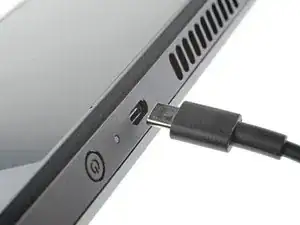
Включите Steam Deck и дождитесь разряда батареи до уровня ниже 25% перед началом ремонта, так как заряженный литий-полимерный аккумулятор может быть опасен при случайном проколе.
В качестве дополнительной меры предосторожности Valve рекомендует перевести Steam Deck в режим хранения батареи в BIOS перед началом внутренних работ. Читайте, как это сделать, здесь.
Выключите Steam Deck и отключите все кабели.
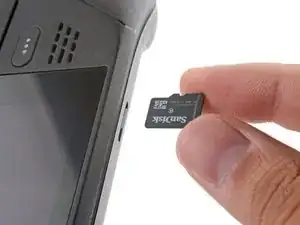
Если в устройстве установлен microSD-карта, обязательно извлеките её перед открытием Steam Deck. Попытка снять заднюю крышку при установленной карте может привести к её перелому пополам.
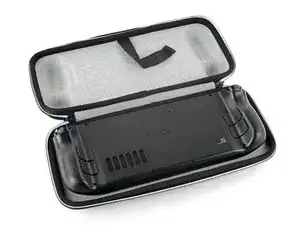
Во время ремонта иногда полезно положить Steam Deck лицевой частью вниз в чехол, чтобы защитить джойстики и предотвратить их люфт.
Шаг 2
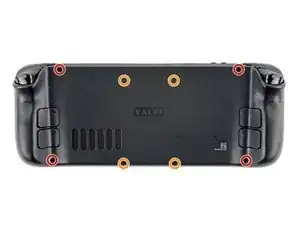
Используйте крестовую отвертку, чтобы выкрутить восемь винтов, фиксирующих заднюю крышку:
Четыре винта с крупной резьбой длиной 9,5 мм
Четыре винта с мелкой резьбой длиной 5,8 мм
Несмотря на обозначения, крестовые отвертки могут различаться по размеру и форме — две отвертки с одинаковой маркировкой могут по-разному входить в один и тот же винт. Используйте тот размер, который плотнее всего сидит в головке винта.
В течение всего ремонта отслеживайте каждый винт и убедитесь, что он возвращается именно на своё место, чтобы не повредить Steam Deck.
Шаг 3
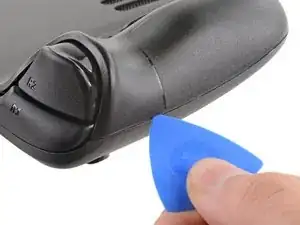
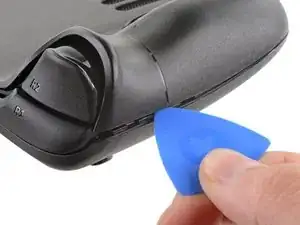
Вставьте инструмент для поддевания (opening pick) в тонкую щель между задней крышкой и передней панелью вдоль края правой рукояти.
Если вам трудно вставить инструмент в шов рукояти, попробуйте начать с верхнего или нижнего длинного края, затем переместите инструмент к рукояти.
Подденьте заднюю крышку, чтобы освободить её из фиксирующих защёлок.
Шаг 4
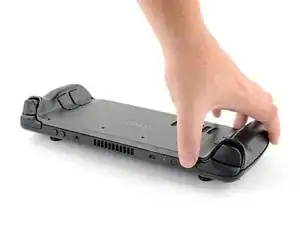
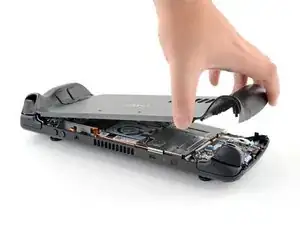
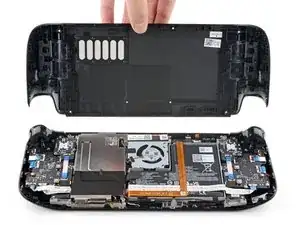
Как только защёлки отсоединятся с одного края, остальные легко отсоединяются.
Схватите заднюю крышку у образовавшегося отверстия и потяните её вверх и от устройства, чтобы отщёлкнуть длинные кромки.
Снимите заднюю крышку.
Шаг 5
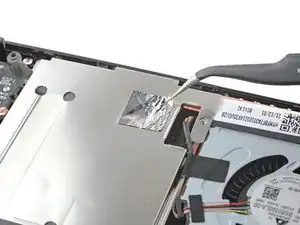
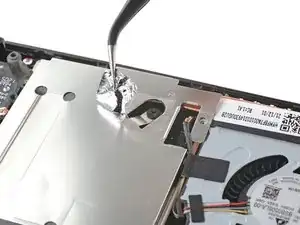
Если у вас обновлённая версия Steam Deck с чёрным экраном материнской платы, пропустите этот шаг.
С помощью пинцета снимите кусочек фольги (ленту), закрывающий скрытый винт на экранe платы.
По возможности постарайтесь не рвать эту ленту, чтобы её можно было использовать повторно. При необходимости можно изготовить замену, отрезав кусок алюминиевой фольги подходящего размера.
Шаг 6
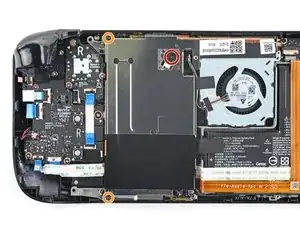
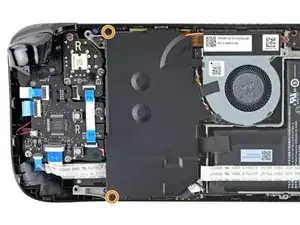
Используйте крестовую отвертку, чтобы выкрутить три винта, фиксирующих экран платы:
Один винт 3,4 мм
Два винта 3,7 мм
В обновлённых Steam Deck присутствуют только два винта 3,7 мм вдоль левого края.
Шаг 7
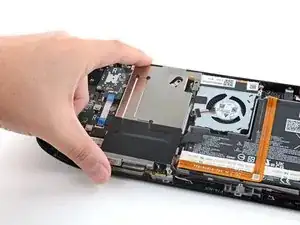
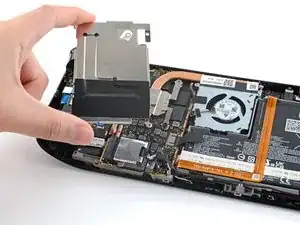
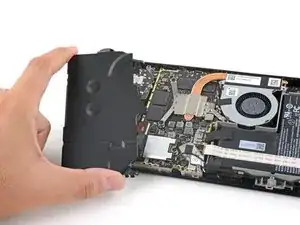
Снимите экран платы.
В зависимости от возраста вашего Steam Deck этот экран может прилипать к термопрокладкам под ним.
При сборке убедитесь, что кабель вентилятора лежит на стороне экрана платы и не зажат под ним.
Шаг 8
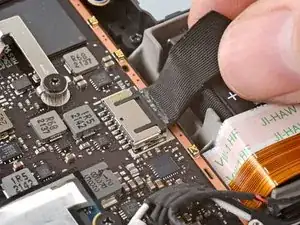
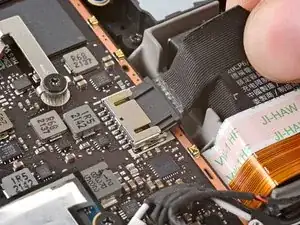
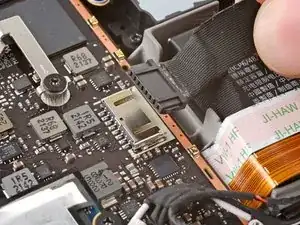
Возьмитесь за кабель батареи за язычок и тяните прямо от материнской платы, чтобы отсоединить его.
В качестве альтернативы можно использовать плоский конец лопатки (spudger) или чистый ноготь, чтобы осторожно подтолкнуть разъём из гнезда, затем полностью отсоединить его вручную.
Шаг 9
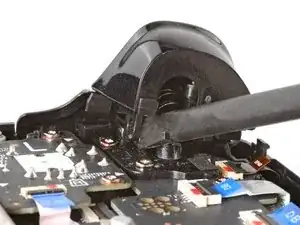
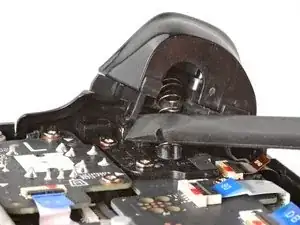
При работе со Steam Deck, лежащим вверх дном, левая курок окажется у вас с правой стороны.
Курки Steam Deck защёлкиваются на двух штифтах на кронштейне курка, который также выполняет функцию шарнира.
Разместите плоский конец лопатки на внутреннем крае левой защёлки курка.
Отведите защёлку курка наружу, прочь и вверх от штифта, чтобы отщёлкнуть её.
При сборке сначала защёлкните внешнюю штифту. После установки нажмите на курок, чтобы защёлкнуть внутренний штифт — должен быть слышен характерный «щелчок».
Проверьте, правильно ли выровнена пружина курка. Протестируйте работу курка перед продолжением сборки.
Шаг 10
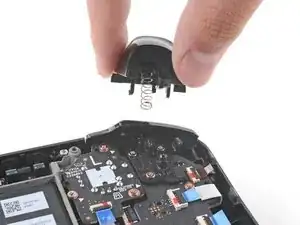
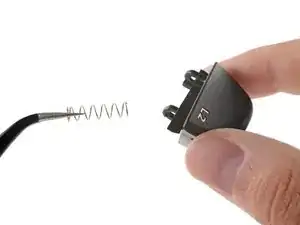
Снимите левый курок.
Будьте внимательны, чтобы не потерять пружину курка. Она плотно насажена на штифт на нижней стороне курка.
Шаг 11
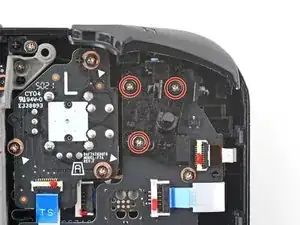
Используйте крестовую отвертку, чтобы выкрутить три винта 5,2 мм, фиксирующих кронштейн левого курка.
Шаг 12
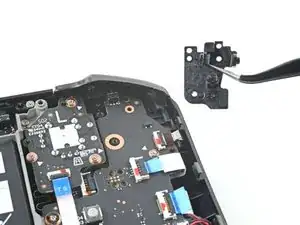
Снимите левый кронштейн триггера.
Заменяемые триггеры требуют калибровки для корректной работы. Чтобы откалибровать новые триггеры, следуйте этому руководству по калибровке.
Шаг 13
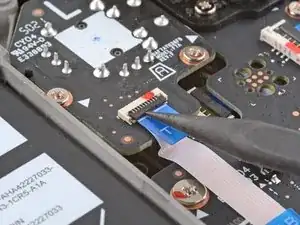
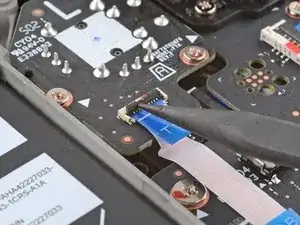
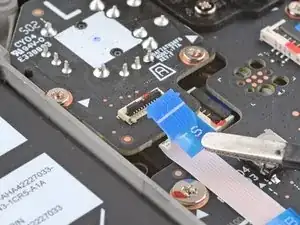
Используйте заострённый конец лопатки, чтобы приподнять маленькую фиксирующую защёлку на ZIF‑разъёме кабеля джойстика.
Используйте пинцет, чтобы вытащить кабель из разъёма.
Держите кабель за синюю вспомогательную язычок, а не за сам кабель.
Шаг 14
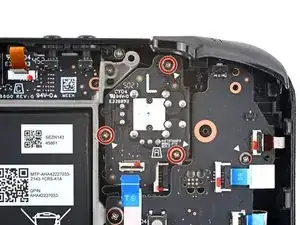
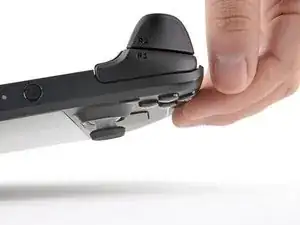
Используйте крестовую отвёртку, чтобы выкрутить три винта 5,2 мм, фиксирующие джойстик.
При сборке возможно потребуется удерживать Steam Deck над рабочей поверхностью, чтобы он не опирался на новый джойстик при затягивании винтов.
Шаг 15
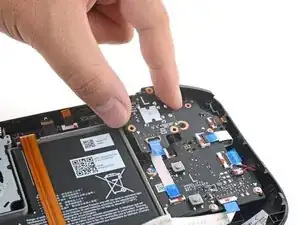
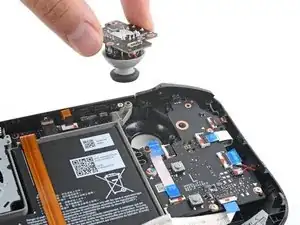
Снимите левый джойстик.
Шаг 16
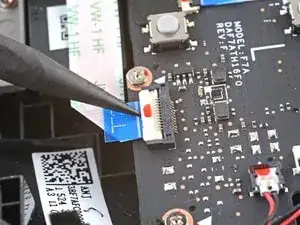
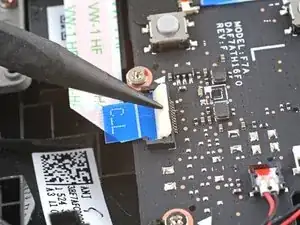
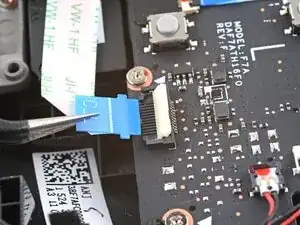
Используйте заострённый конец лопатки, чтобы приподнять маленькую фиксирующую защёлку на ZIF‑разъёме межплатного кабеля кнопочной платы.
Используйте пинцет, чтобы вытащить кабель из разъёма.
Держите кабель за синюю вспомогательную язычок, а не за сам кабель.
Шаг 17
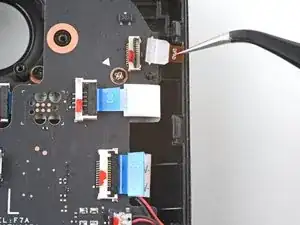
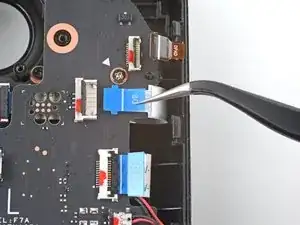
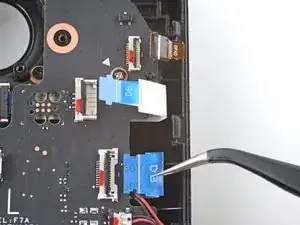
Если какие‑либо разъёмы закрыты лентой, используйте пинцет, чтобы удалить её.
Используйте заострённый конец лопатки, чтобы приподнять маленькие фиксирующие защёлки на остальных ZIF‑разъёмах кнопочной платы. Используйте пинцет, чтобы вытащить кабели из их разъёмов:
Отключите кабель крестовины (D‑pad).
Отключите кабель платы тачпада.
Отключите кабель тачпада.
Шаг 18
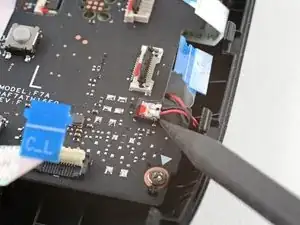
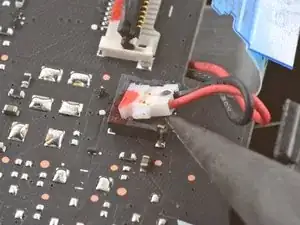
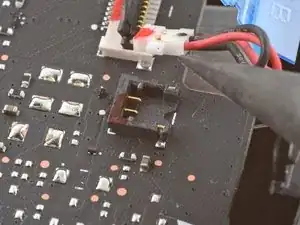
Будьте осторожны при отрывании этого разъёма — подденьте сам разъём, а не его корпус.
Используйте заострённый конец лопатки, чтобы приподнять кабель тактильной обратной связи и отключить его.
В качестве альтернативы можно оставить тактильную обратную связь подключённой к кнопочной плате и перевернуть плату через край корпуса, чтобы отвести её в сторону.
Шаг 19
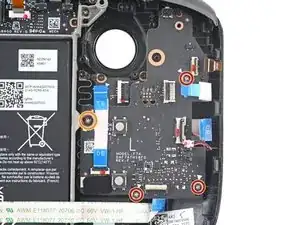
Используйте крестовую отвёртку, чтобы выкрутить четыре винта, фиксирующие левую кнопочную плату:
Три винта 5,2 мм
Один винт 3,9 мм
Шаг 20
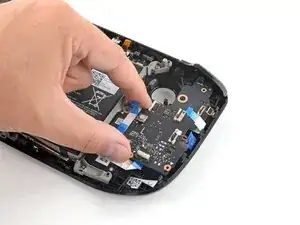
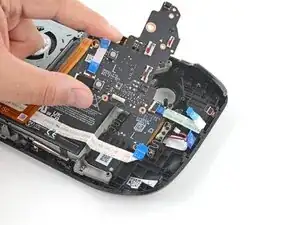
Снимите левую кнопочную плату.
Следите за кнопкой Steam и её мембраной, поскольку после снятия левой кнопочной платы они больше не зафиксированы на месте.
Шаг 21
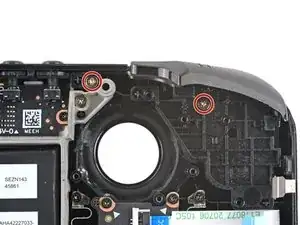
Используйте крестовую отвёртку, чтобы выкрутить два винта 5,2 мм, фиксирующие сборку левой бамперной кнопки.
Шаг 22
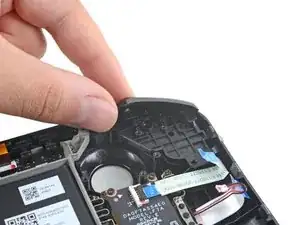
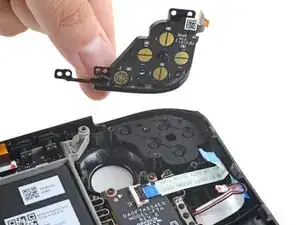
Снимите сборку левой бамперной кнопки.
Шаг 23
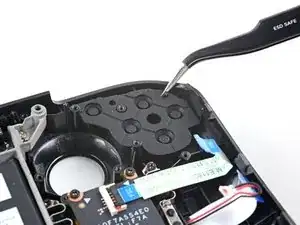
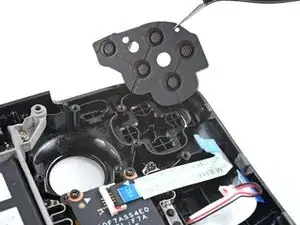
Используйте пинцет, чтобы снять мембрану крестовины (D‑pad).
Шаг 24
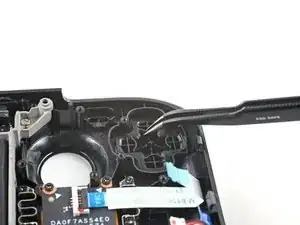
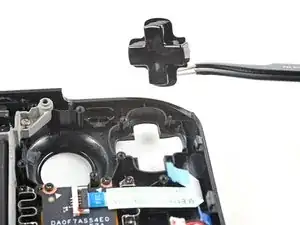
Используйте пинцет, чтобы снять крестовину (D‑pad).
При сборке выровняйте кнопку крестовины так, чтобы короткая сторона была обращена к внешнему краю Steam Deck.
Заключение
Чтобы собрать устройство, выполните эти инструкции в обратном порядке.
Утилизируйте электронные отходы через сертифицированного переработчика R2 или e‑Stewards.
Ремонт не удался? Попробуйте базовую диагностику или обратитесь за помощью к сообществу Steam Deck Answers.
Перевод руководства с ifixit.com