Замена передней панели Steam Deck
Используйте это руководство, чтобы снять или заменить переднюю панель (переднюю крышку) на ЖК-дисплее Steam Deck.
Помните: соблюдайте общие меры предосторожности по разряду статического электричества (ESD) при ремонте устройства.
Эта процедура включает почти полную разборку, включая снятие дисплея! Поймите, с чем имеете дело. Вам понадобятся запасные клейкие ленты для дисплея и динамиков.
Шаг 1
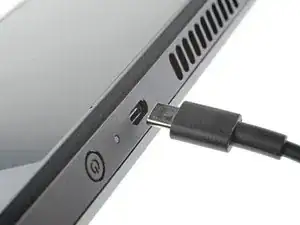
Включите Steam Deck и разрядите батарею ниже 25% перед началом ремонта, так как заряженный литий-полимерный аккумулятор может быть опасен при случайном проколе.
В качестве дополнительной меры предосторожности Valve рекомендует перевести Steam Deck в режим хранения батареи через BIOS перед началом любых внутренних работ. Читайте, как это сделать здесь.
Выключите Steam Deck и отключите все кабели.
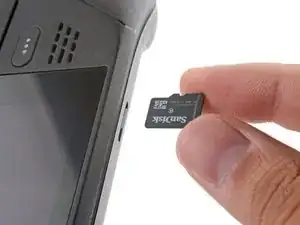
Если у вас установлена карта microSD, обязательно извлеките её перед открытием Steam Deck. Попытка снять заднюю крышку с установленной картой может привести к её перелому пополам.
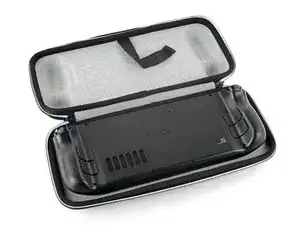
Во время ремонта иногда полезно положить Steam Deck лицевой стороной вниз в чехол, чтобы защитить аналоговые стики и предотвратить их шатание.
Шаг 2
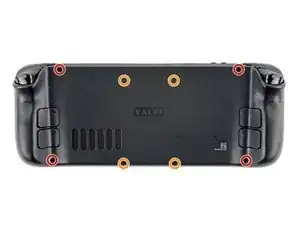
Используйте крестовую отвертку, чтобы выкрутить восемь винтов, фиксирующих заднюю крышку:
Четыре винта с крупной резьбой длиной 9.5 мм
Четыре винта с мелкой резьбой длиной 5.8 мм
Несмотря на стандарты, крестовые отвертки могут различаться по размеру и форме — две отвертки с одинаковой маркировкой могут по-разному подходить к одному и тому же винту. Используйте ту, которая входит наиболее плотно в головку винта.
В ходе ремонта отслеживайте каждый винт и убедитесь, что он возвращён на своё место, чтобы избежать повреждений Steam Deck.
Шаг 3
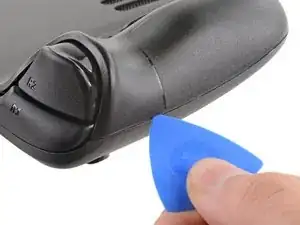
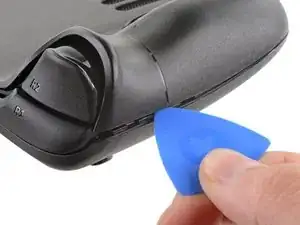
Вставьте медиатор для вскрытия в тонкую щель между задней крышкой и передней панелью вдоль кромки правой рукояти.
Если вам трудно вставить медиатор в шов рукояти, попробуйте начать с верхнего или нижнего длинного края, затем сдвиньте медиатор в сторону рукояти.
Подденьте заднюю крышку, чтобы освободить её от фиксирующих защёлок.
Шаг 4
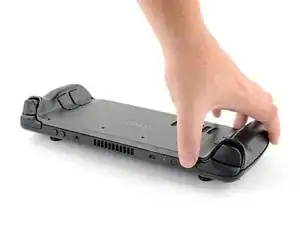
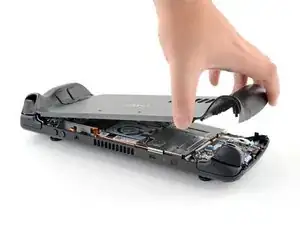
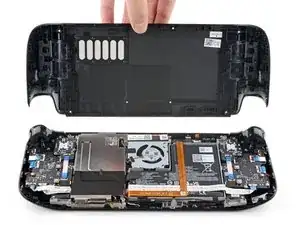
Как только защёлки отсоединятся с одного края, остальные легко отсоединяются.
Возьмитесь за заднюю крышку у созданного зазора и потяните её вверх и от устройства, чтобы отщёлкнуть длинные кромки.
Снимите заднюю крышку.
Шаг 5
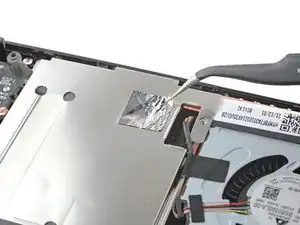
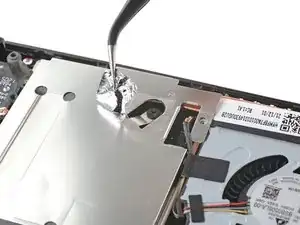
Если у вас обновлённая версия Steam Deck с чёрной защитной крышкой платы, пропустите этот шаг.
Используйте пинцет, чтобы снять кусочек фольгированной ленты, закрывающей скрытый винт на щите платы.
По возможности старайтесь не рвать эту ленту, чтобы можно было использовать её повторно. При необходимости вы можете изготовить замену, отрезав кусок фольгированной ленты нужного размера.
Шаг 6
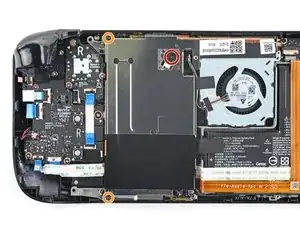
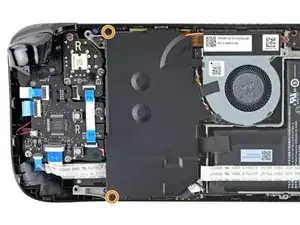
Используйте крестовую отвертку, чтобы выкрутить три винта, фиксирующие щит платы:
Один винт 3.4 мм
Два винта 3.7 мм
В обновлённых Steam Deck присутствуют только два винта 3.7 мм вдоль левого края.
Шаг 7
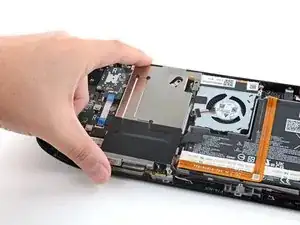
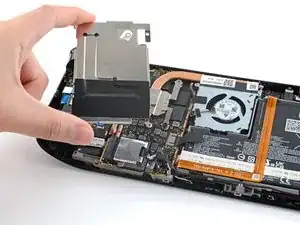
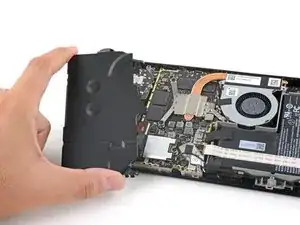
Снимите щит платы.
В зависимости от возраста вашего Steam Deck этот щит может приклеиваться к термопрокладкам под ним.
При сборке убедитесь, что кабель вентилятора лежит на стороне щита платы и не зажат под ним.
Шаг 8
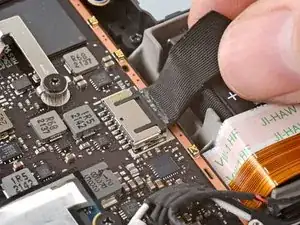
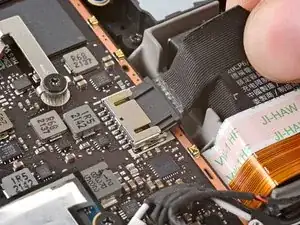
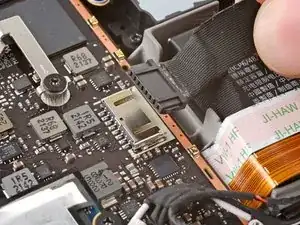
Возьмитесь за кабель батареи за язычок и потяните его прямо от материнской платы, чтобы отключить.
Альтернативно, используйте плоский конец лопатки или чистый ноготь, чтобы аккуратно поджать разъём из гнезда, затем полностью отсоедините его вручную.
Шаг 9
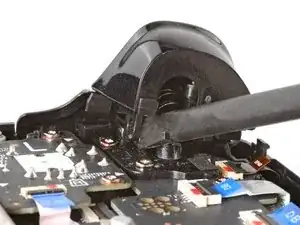
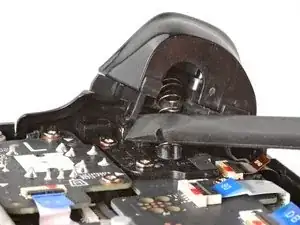
Левый триггер будет находиться на вашей правой стороне, когда вы работаете с перевёрнутым Steam Deck.
Триггеры Steam Deck защёлкиваются на двух штырях на кронштейне триггера, который одновременно выполняет роль петли.
Поместите плоский конец лопатки на внутренний край левой защёлки триггера.
Поверните защёлку триггера наружу, в сторону и вверх от штыря, чтобы отщёлкнуть её.
При сборке сначала зафиксируйте внешний штырь. Как только он на месте, нажмите на триггер, чтобы защёлкнуть внутренний штырь, услышав характерный «щелчок».
Проверьте правильную установку пружины триггера. Перед дальнейшей сборкой проверьте работоспособность триггера.
Шаг 10
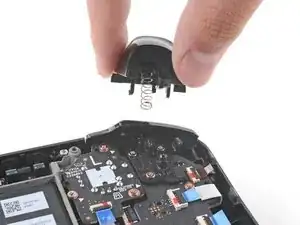
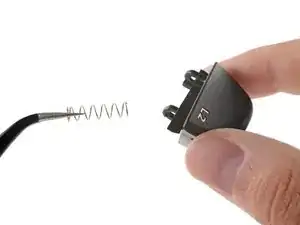
Снимите левый триггер.
Будьте осторожны, чтобы не потерять пружину триггера. Она насаживается на штырь на нижней стороне триггера.
Шаг 11
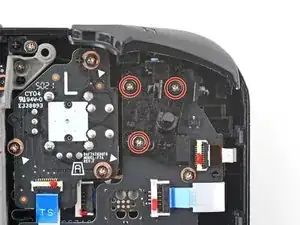
Используйте крестовую отвертку, чтобы выкрутить три винта 5.2 мм, фиксирующие кронштейн левого триггера.
Шаг 12
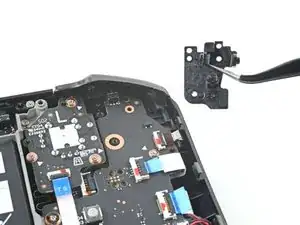
Снимите кронштейн левого триггера.
Новые триггеры требуют калибровки для корректной работы. Чтобы откалибровать новые триггеры, следуйте этому руководству по калибровке.
Шаг 13
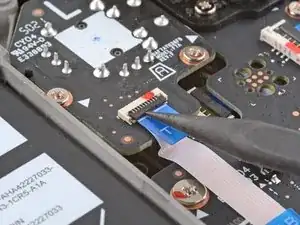
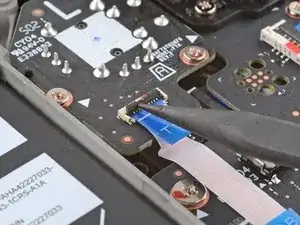
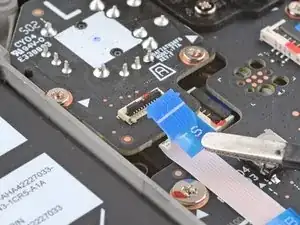
Используйте заострённый конец лопатки, чтобы приподнять маленький фиксирующий язычок на ZIF-разъёме кабеля аналогового стика.
Используйте пинцет, чтобы вытащить кабель из разъёма.
Держите кабель за синюю вытя́гивающую метку, а не за сам кабель.
Шаг 14
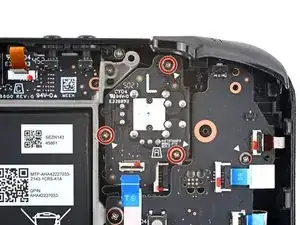
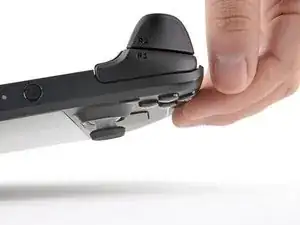
Используйте крестовую отвёртку, чтобы выкрутить три винта 5,2 мм, крепящие аналоговый стик.
При сборке может потребоваться подвесить Steam Deck над рабочей поверхностью, чтобы он не опирался на новый аналоговый стик во время затяжки винтов.
Шаг 15
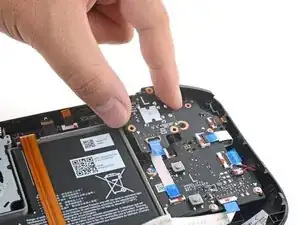
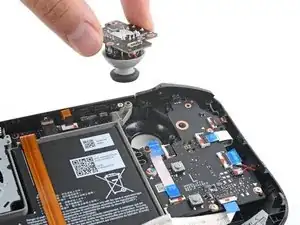
Снимите левый аналоговый стик.
Шаг 16
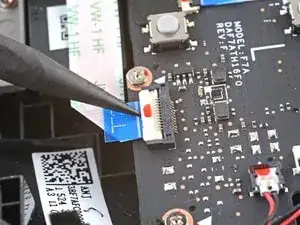
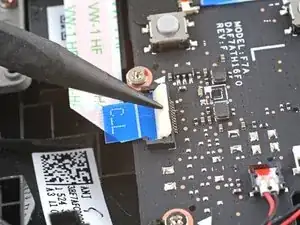
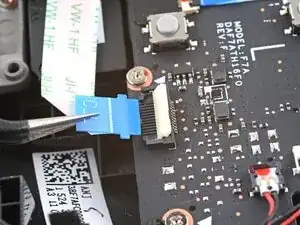
Используйте заострённый конец лопатки, чтобы приподнять маленький фиксирующий язычок на ZIF-разъёме межплатного кабеля платы кнопок.
Используйте пинцет, чтобы вытащить кабель из разъёма.
Держите кабель за синюю вытя́гивающую метку, а не за сам кабель.
Шаг 17
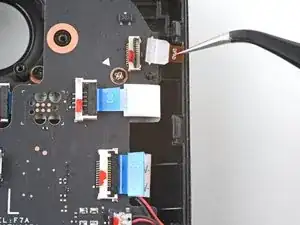
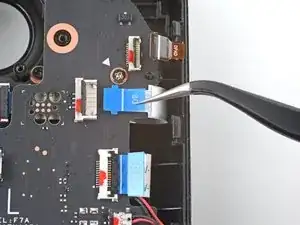
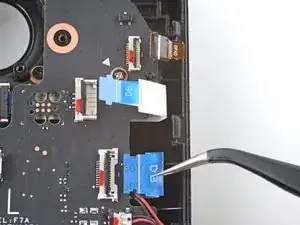
Если какие-либо разъёмы заклеены лентой, используйте пинцет, чтобы её снять.
Используйте заострённый конец лопатки, чтобы приподнять маленькие фиксирующие язычки на остальных ZIF-разъёмах платы кнопок. Используйте пинцет, чтобы вытащить кабели из их разъёмов:
Отключите кабель крестовины.
Отключите кабель платы тачпада.
Отключите кабель тачпада.
Шаг 18
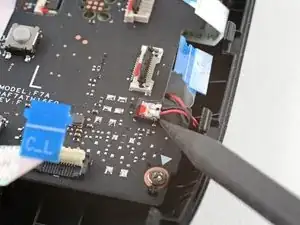
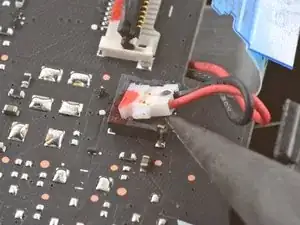
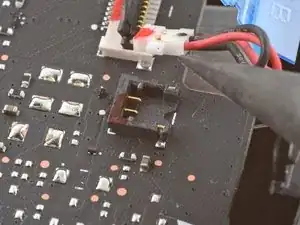
Будьте осторожны при подъёме этого разъёма — подденьте сам разъём, а не его корпус.
Используйте заострённый конец лопатки, чтобы приподнять кабель тактильной отдачи и отсоединить его.
В качестве альтернативы можно оставить тактильную отдачу подключённой к плате кнопок и откинуть плату через край корпуса, чтобы она не мешала.
Шаг 19
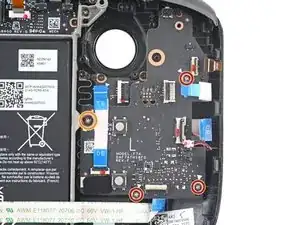
Используйте крестовую отвёртку, чтобы выкрутить четыре винта, крепящие левую плату кнопок:
Три винта 5,2 мм
Один винт 3,9 мм
Шаг 20
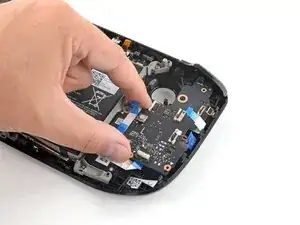
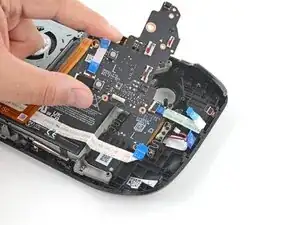
Снимите левую плату кнопок.
Отслеживайте положение кнопки Steam и её мембраны, так как после снятия левой платы кнопки они больше не зафиксированы на месте.
Шаг 21
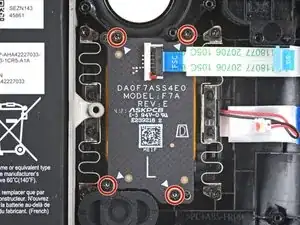
Используйте крестовую отвёртку, чтобы выкрутить четыре винта 4,7 мм, крепящие плату тачпада.
Шаг 22
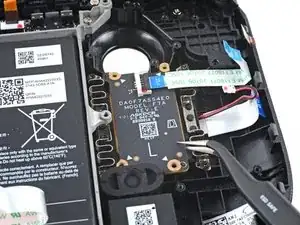
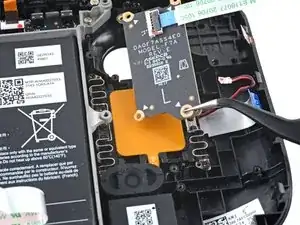
Снимите плату тачпада.
Шаг 23
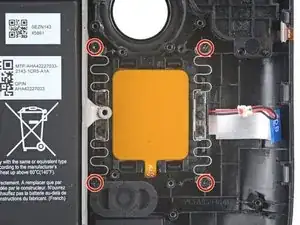
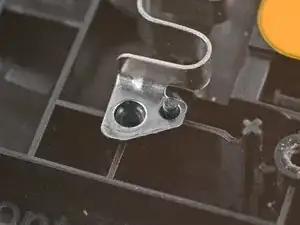
Используйте крестовую отвёртку, чтобы выкрутить четыре винта 4,7 мм, крепящие тачпад.
Возможно, придётся временно снять мембраны кнопки Steam для удобного доступа к нижнему левому винту.
Каждый из четырёх крепёжных углов тачпада имеет направляющий штырь. При сборке убедитесь, что каждый штырь правильно расположен.
Шаг 24
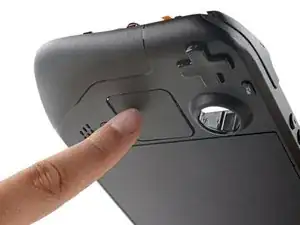
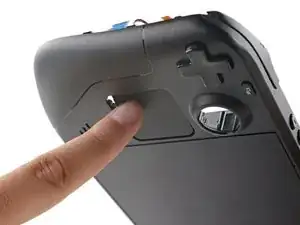
Пружины тачпада очень хрупкие и точно позиционированы. Если их согнуть, тачпад может дребезжать или работать некорректно.
С лицевой стороны Steam Deck надавите пальцем на левую часть тачпада, чтобы частично вывести её через переднюю панель и освободить.
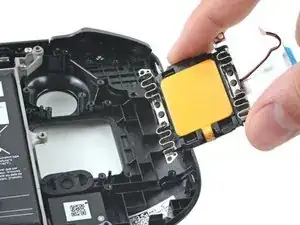
Поднимите тачпад из-под выступающей части средней рамки.
Снимите тачпад.
Шаг 25
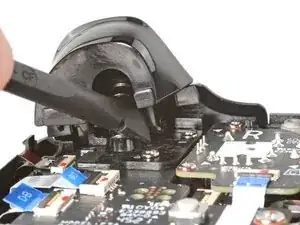
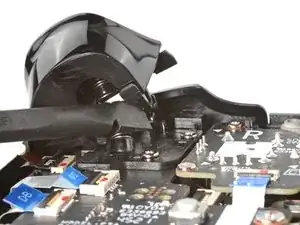
Правый курок будет находиться с вашей левой стороны при работе со Steam Deck, так как устройство лежит вверх дном.
Курки Steam Deck защёлкиваются на двух штырях на кронштейне курка, который также служит петлёй.
Поместите плоский конец лопатки на внутреннюю кромку правой защёлки курка.
Поверните защёлку курка наружу, в сторону и вверх от штыря, чтобы отщёлкнуть её.
При сборке защёлните сначала внешний штырь. Когда он встанет на место, нажмите на курок, чтобы защёлкнуть внутренний штырь, услышав характерный «щелчок».
Проверьте правильность выравнивания пружины курка. Проверьте действие курка перед продолжением сборки.
Шаг 26
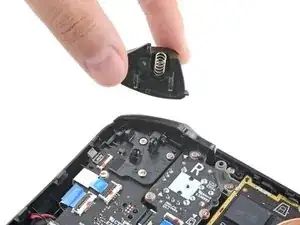
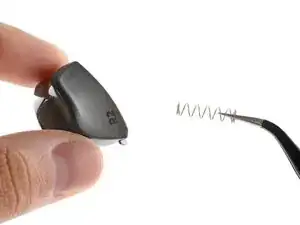
Снимите правый курок.
Не потеряйте пружину курка. Она напрессовывается на штырь на нижней стороне курка.
Шаг 27
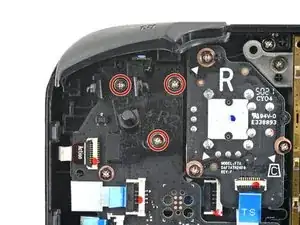
Используйте крестовую отвёртку, чтобы выкрутить три винта 5,2 мм, крепящие кронштейн правого курка.
Шаг 28
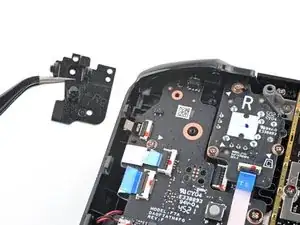
Снимите кронштейн правого курка.
Новые курки требуют калибровки, чтобы работать корректно. Для калибровки новых курков следуйте этому руководству по калибровке.
Шаг 29
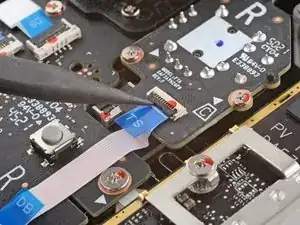
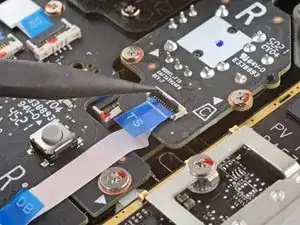
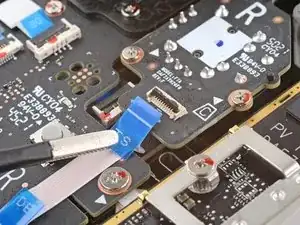
Используйте заостренный конец лопатки, чтобы приподнять небольшой фиксирующий язычок на ZIF‑коннекторе кабеля стика.
Используйте пинцет, чтобы вытащить кабель из коннектора.
Держите кабель за синюю вытяжную бирку, а не за сам кабель.
Шаг 30
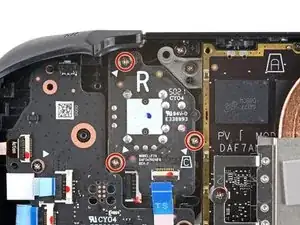
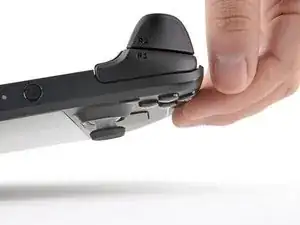
Используйте крестовую отвёртку, чтобы выкрутить три винта 5,2 мм, фиксирующие стик.
При повторной сборке возможно потребуется держать Steam Deck над рабочей поверхностью, чтобы он не опирался на новый стик пока вы затягиваете винты.
Шаг 31
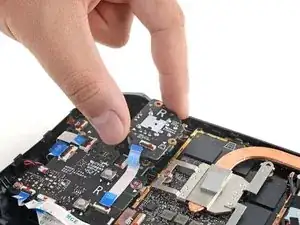
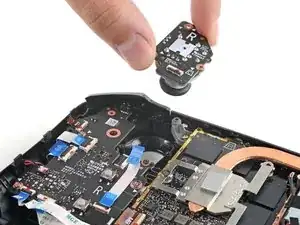
Снимите правый стик.
Шаг 32
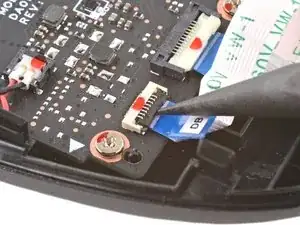
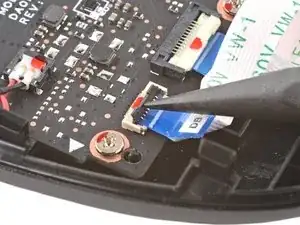
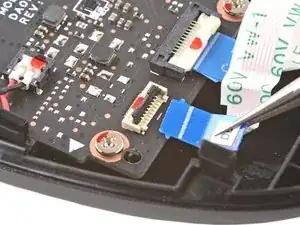
Используйте заостренный конец лопатки, чтобы приподнять небольшой фиксирующий язычок на ZIF‑коннекторе кабеля платы кнопок.
Используйте пинцет, чтобы вытащить кабель из коннектора.
Держите кабель за синюю вытяжную бирку, а не за сам кабель.
Шаг 33
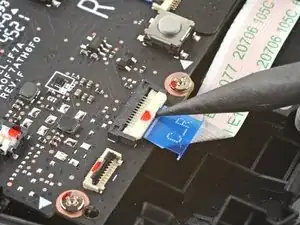
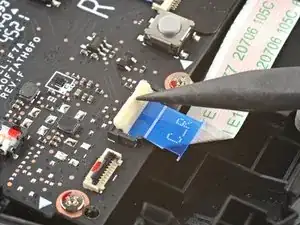
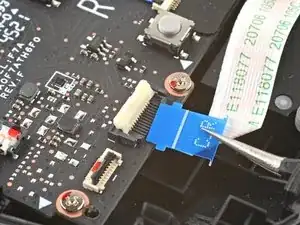
Используйте заостренный конец лопатки, чтобы приподнять небольшой фиксирующий язычок на ZIF‑коннекторе кабеля межсоединения платы кнопок.
Используйте пинцет, чтобы вытащить кабель из коннектора.
Держите кабель за синюю вытяжную бирку, а не за сам кабель.
Шаг 34
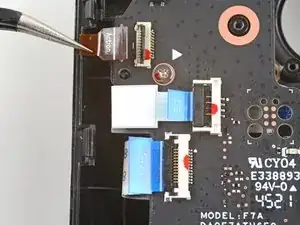
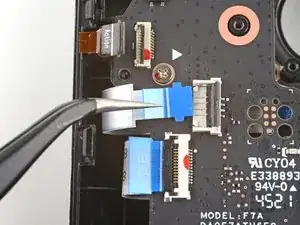
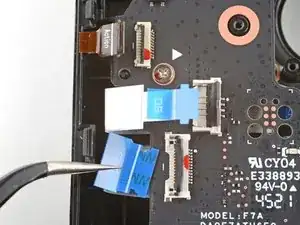
Если какие‑либо коннекторы закрыты лентой, снимите её пинцетом.
Используйте заостренный конец лопатки, чтобы приподнять небольшие фиксирующие язычки на остальных ZIF‑коннекторах платы кнопок. Используйте пинцет, чтобы вытянуть кабели из коннекторов:
Отключите кабель управляющих кнопок.
Отключите кабель платы тачпада.
Отключите кабель тачпада.
Шаг 35
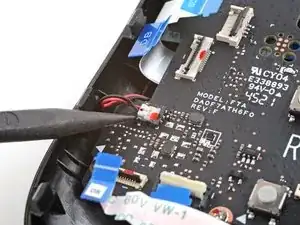
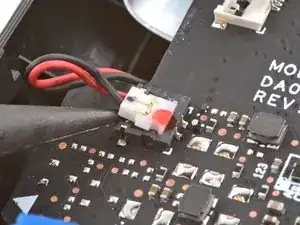
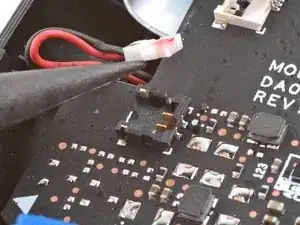
Будьте осторожны при приподнимании этого коннектора — подденьте сам коннектор, а не его корпус.
Используйте заостренный конец лопатки, чтобы приподнять кабель тактильной отдачи и отсоединить его.
В качестве альтернативы можно оставить тактильную отдачу подключённой к плате кнопок и откинуть плату через край корпуса, чтобы она не мешала.
Шаг 36
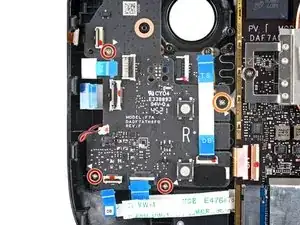
Используйте крестовую отвёртку, чтобы выкрутить четыре винта, фиксирующие правую плату кнопок:
Три винта 5,2 мм
Один винт 3,9 мм
Шаг 37
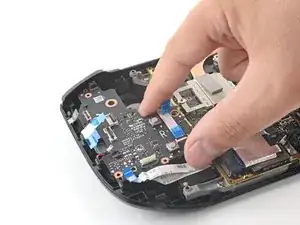
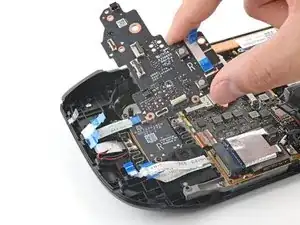
Снимите правую плату кнопок.
Следите за кнопкой быстрого доступа и её мембраной — после снятия правой платы кнопки больше не закреплены на месте.
Шаг 38
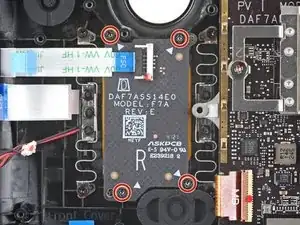
Используйте крестовую отвёртку, чтобы выкрутить четыре винта 4,7 мм, фиксирующие плату тачпада.
Шаг 39
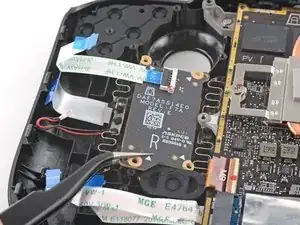
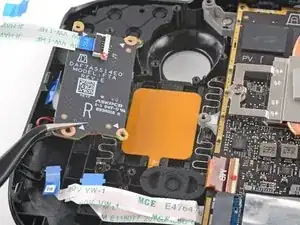
Снимите плату тачпада.
Шаг 40
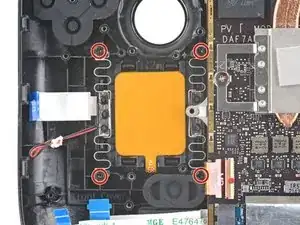
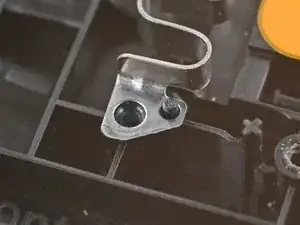
Используйте крестовую отвёртку, чтобы выкрутить четыре винта 4,7 мм, фиксирующие тачпад.
Возможно, вам придётся временно снять мембрану кнопки быстрого доступа для удобного доступа к нижнему правому винту.
В каждом из четырёх крепёжных углов тачпада есть定位ный штифт. При сборке убедитесь, что каждый штифт правильно встал на место.
Шаг 41
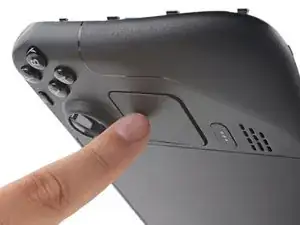
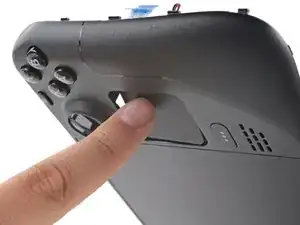
Пружины тачпада очень нежные и точно позиционированы. Если их согнуть, тачпад может дребезжать или работать неправильно.
Со стороны передней панели Steam Deck нажмите пальцем на правую часть тачпада, чтобы частично вывести её через переднюю панель и освободить позицию.
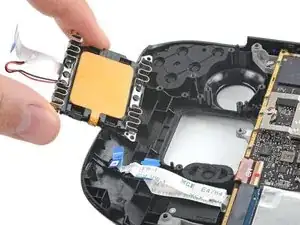
Подденьте тачпад и вытащите его из‑под выступающей части средней рамки.
Снимите тачпад.
Шаг 42
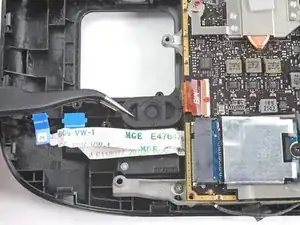
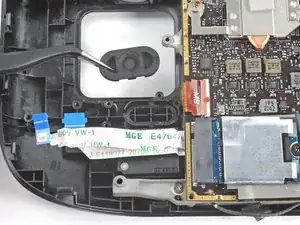
Используйте пинцет, чтобы снять мембрану кнопки быстрого доступа.
Шаг 43
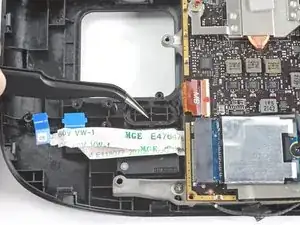
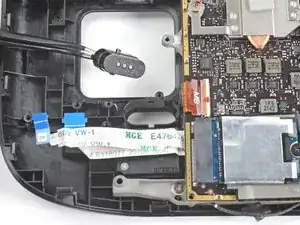
Используйте пинцет, чтобы снять кнопку быстрого доступа.
Шаг 44
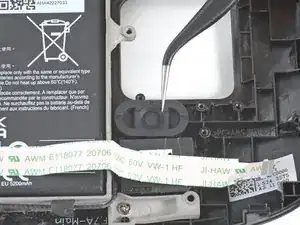
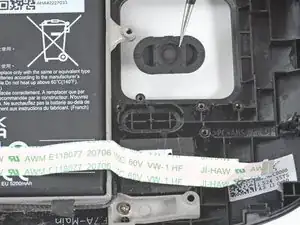
Используйте пинцет, чтобы снять мембрану кнопки Steam.
Шаг 45
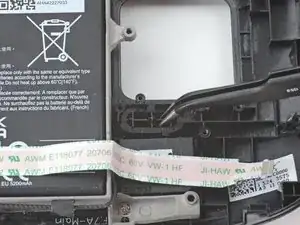
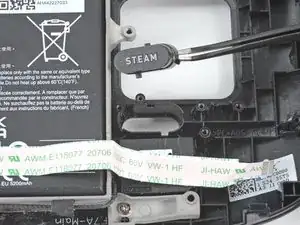
Используйте пинцет, чтобы снять кнопку Steam.
Шаг 46
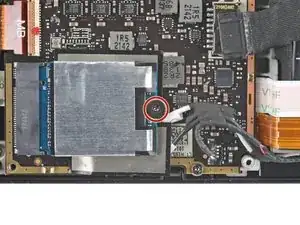
Используйте крестовую отвёртку, чтобы выкрутить винт 3,4 мм, фиксирующий SSD.
Шаг 47
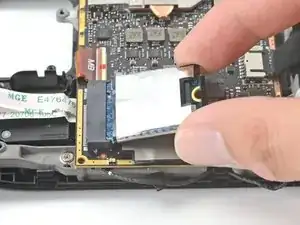
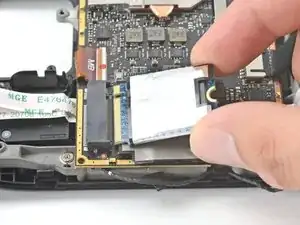
После удаления винта SSD модуль приподнимется под небольшим углом.
Возьмитесь за торец SSD и потяните его вдоль разъёма платы M.2, чтобы извлечь.
При сборке вставьте SSD под небольшим углом в разъём платы, затем зафиксируйте его в горизонтальном положении винтом SSD.
Шаг 48
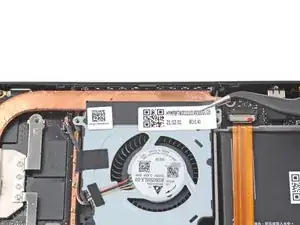
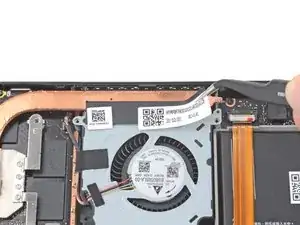
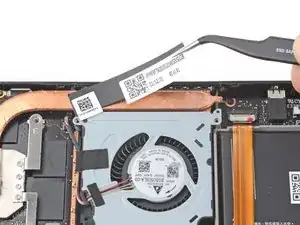
Используйте пинцет, чтобы снять наклейку с верхнего края вентилятора.
По возможности постарайтесь не рвать и не повреждать эту наклейку, чтобы её можно было использовать снова. При необходимости слегка нагрейте, чтобы размягчить клей.
Шаг 49
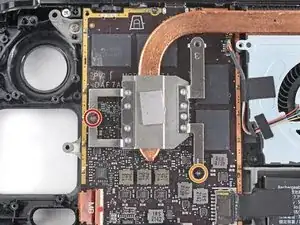
Используйте крестовую отвёртку, чтобы отвинтить и снять два винта, крепящие радиатор к материнской плате:
Один захватывающий винт 3,5 мм
Один винт 3,4 мм
Нет, вам не кажется! Третий винт радиатора был удалён ранее при разборке: он одновременно служит винтом скрытого экрана платы.
Шаг 50
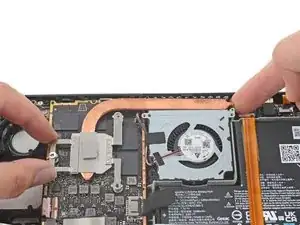
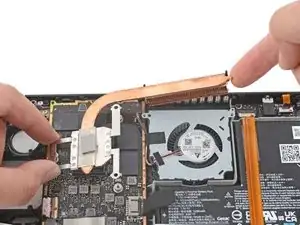
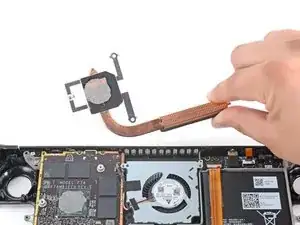
Поднимите и снимите радиатор.
Перед повторной установкой радиатора следуйте этому руководству, чтобы очистить радиатор и APU и заново нанести теплопроводящую пасту.
Шаг 51
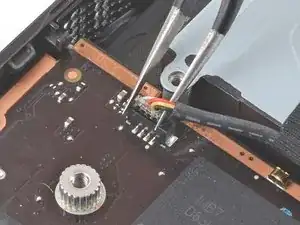
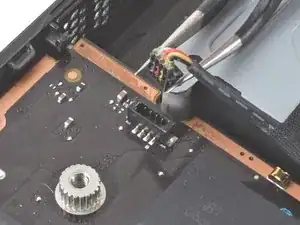
Используйте пинцет, чтобы захватить края разъёма вентилятора и потянуть вверх, чтобы отсоединить его от материнской платы.
Тяните кабель вентилятора за разъём, а не за сами провода.
Шаг 52
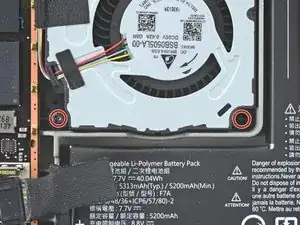
Используйте крестовую отвёртку, чтобы снять два винта 3,7 мм, крепящие вентилятор.
Ещё два винта вентилятора были сняты ранее при разборке: они одновременно служат двумя винтами задней крышки.
Шаг 53
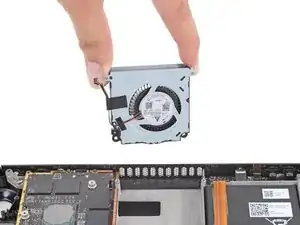
Снимите вентилятор.
Шаг 54
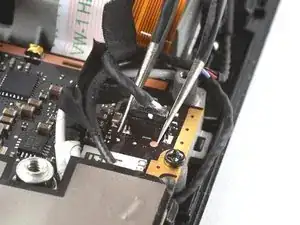
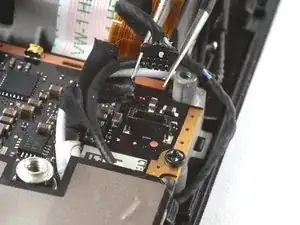
Используйте пинцет, чтобы захватить края разъёма динамика и потянуть вверх, чтобы отсоединить его от материнской платы.
Тяните кабель динамика за разъём, а не за сами провода.
Шаг 55
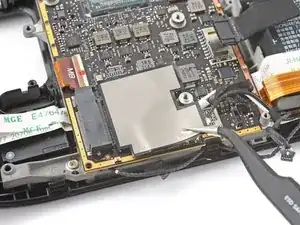
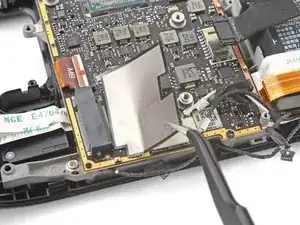
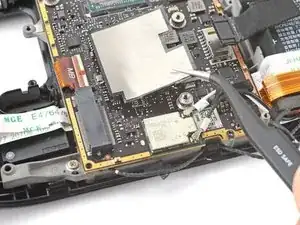
Используйте пинцет, чтобы отклеить и снять ленту экрана Wi‑Fi.
По возможности постарайтесь не рвать и не повреждать эту наклейку, чтобы её можно было использовать снова. При необходимости слегка нагрейте, чтобы размягчить клей.
Шаг 56
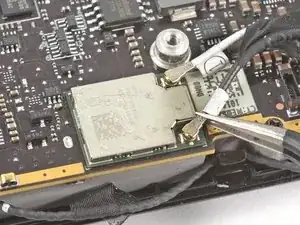
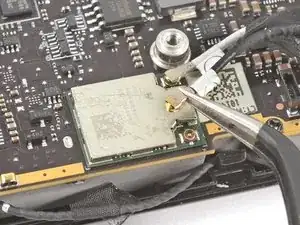
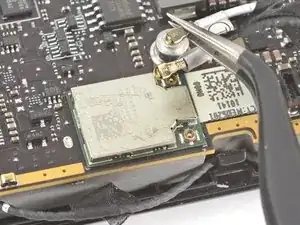
Используйте пинцет, чтобы захватить разъём антенны близко к его основанию.
Тяните строго вверх, чтобы отсоединить кабель.
Повторите для второго антенного кабеля.
При сборке убедитесь, что оба антенных кабеля подключены к соответствующим разъёмам. Маркировка на кабелях соответствует обозначениям на модуле Wi‑Fi.
Чтобы подключить кабель, совместите разъём с гнездом и затем надавите, чтобы он защёлкнулся на месте.
Шаг 57
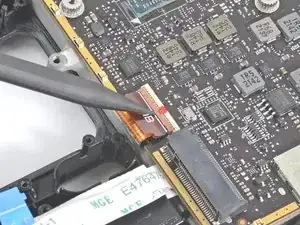
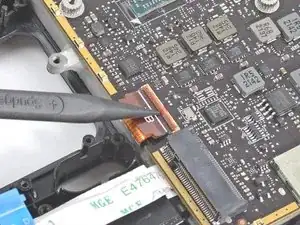
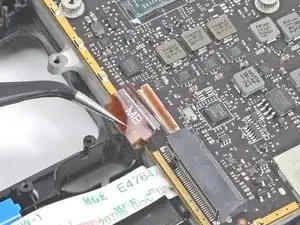
Используйте заострённый конец лопатки, чтобы приподнять маленький фиксирующий язычок на ZIF‑разъёме дисплейного кабеля.
Используйте пинцет, чтобы выдвинуть кабель из разъёма.
Держите кабель за язычок для вытягивания, а не за сам кабель.
Шаг 58
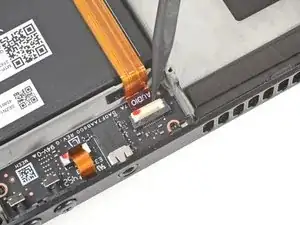
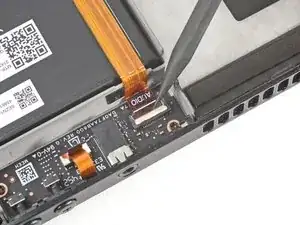
Используйте заострённый конец лопатки, чтобы приподнять маленький фиксирующий язычок на ZIF‑разъёме аудиокабеля.
Шаг 59
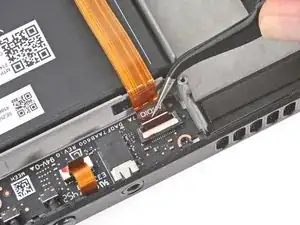
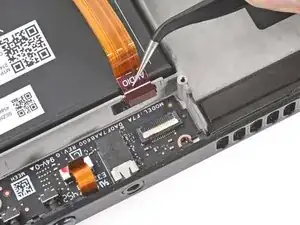
Используйте пинцет, чтобы выдвинуть кабель из разъёма.
Держите кабель за язычок для вытягивания, а не за сам кабель.
Шаг 60
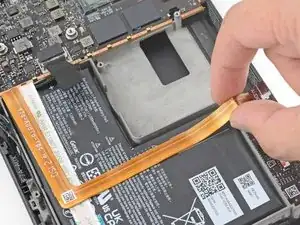
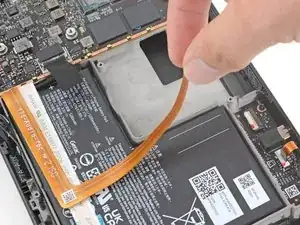
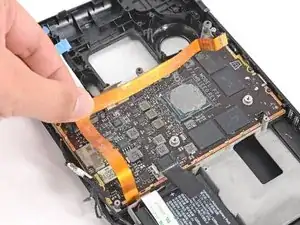
Аккуратно отклейте аудиокабель от батареи.
Аудиокабель закреплён на батарее с помощью лёгкого клеевого слоя.
Если клей держит крепко, не тяните силой. Немного подогрейте аудиокабель с помощью iOpener или фена, чтобы размягчить клей.
Шаг 61
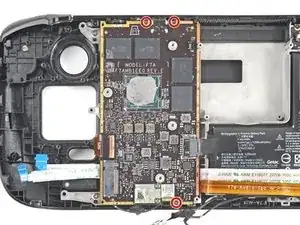
Используйте крестовую отвёртку, чтобы снять три винта 3,7 мм, крепящие материнскую плату.
Шаг 62
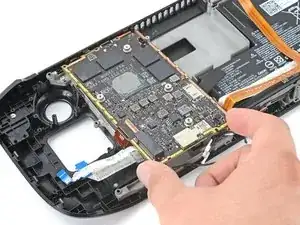
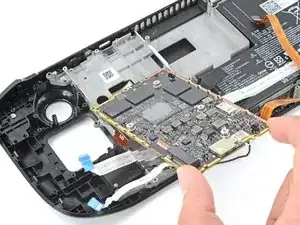
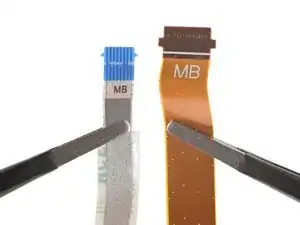
Извлеките материнскую плату.
Аудио‑ и платные кабели кнопок подключаются к нижней стороне материнской платы через ZIF‑разъёмы.
Шаг 63
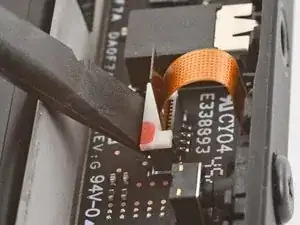
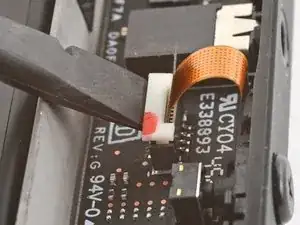
Используйте заострённый конец лопатки, чтобы поднять белую фиксирующую защёлку кабеля микрофона.
Вы почувствуете небольшой тактильный щелчок, когда разъём разблокируется.
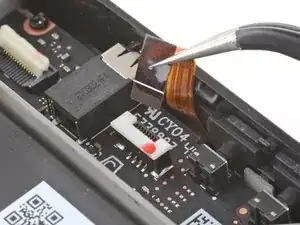
Используйте пинцет, чтобы потянуть кабель микрофона вверх и вынуть его из разъёма.
При правильно разблокированном разъёме кабель микрофона должен выскальзывать с небольшим сопротивлением или без него.
При сборке убедитесь, что фиксирующая защёлка находится в поднятом, разблокированном положении перед повторной вставкой кабеля микрофона. Нажмите вниз на защёлку, чтобы зафиксировать кабель.
Шаг 64
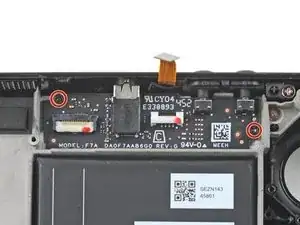
Используйте крестовую отвертку, чтобы отвинтить два винта 3,7 мм, удерживающие аудиоплату.
Шаг 65
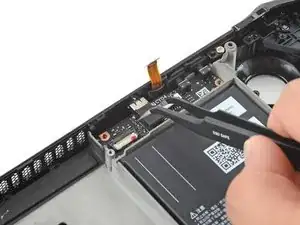
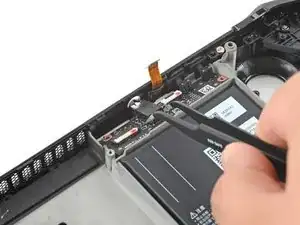
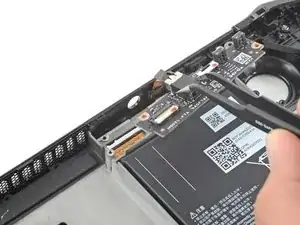
С помощью пинцета захватите аудиоплату за разъём для наушников.
Поверните плату вверх и выньте её из гнезда.
Шаг 66
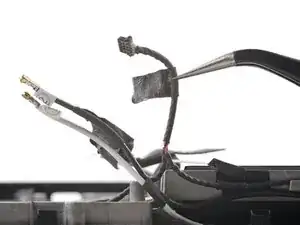
С помощью пинцета оторвите липкую ленту, связывающую провод динамика с кабелями антенны Wi‑Fi.
Шаг 67
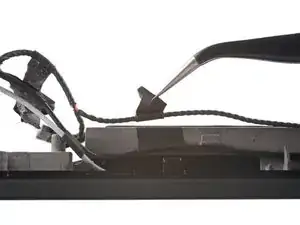
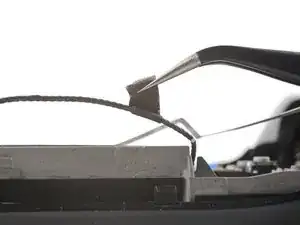
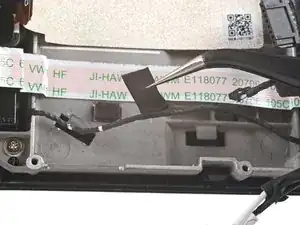
С помощью пинцета оторвите различные полоски чёрной ленты, прокладывающие провод динамика вдоль нижнего края корпуса.
Шаг 68
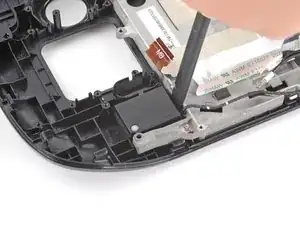
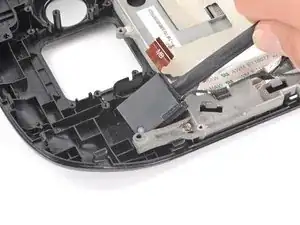
Вставьте плоский конец лопатки между правым динамиком и рамой.
Поверните лопатку вверх, чтобы отделить динамик от лёгкого клея, прикрепляющего его к передней части корпуса.
Если клей держится крепко, не выталкивайте динамик силой. Немного подогрейте его с помощью iOpener или фена, чтобы размягчить клей под ним.
Шаг 69
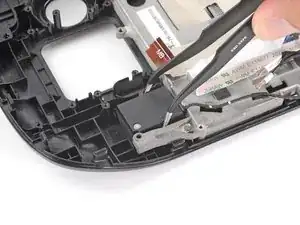
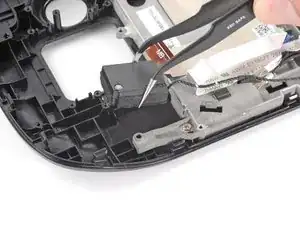
С помощью пинцета захватите и извлеките правый динамик из его выемки.
Шаг 70
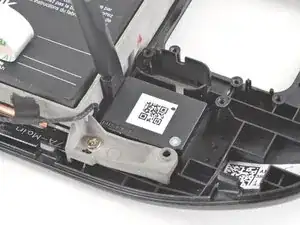
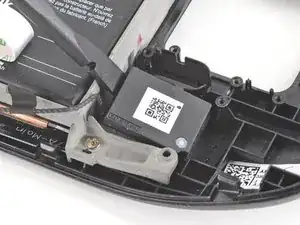
Вставьте плоский конец лопатки между левым динамиком и рамой.
Поверните лопатку вверх, чтобы отделить динамик от лёгкого клея, прикрепляющего его к передней части корпуса.
Если клей держится крепко, не выталкивайте динамик силой. Немного подогрейте его с помощью iOpener или фена, чтобы размягчить клей под ним.
Шаг 71
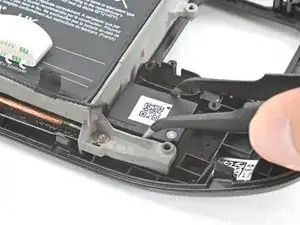
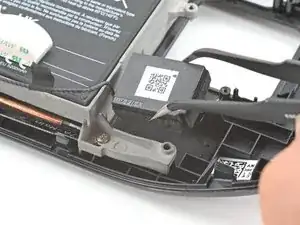
С помощью пинцета захватите и извлеките левый динамик из его выемки.
Шаг 72
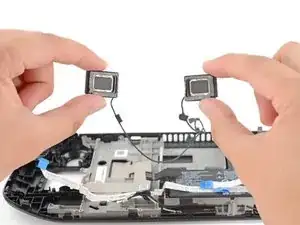
Снимите связанные правый и левый динамики.
Шаг 73
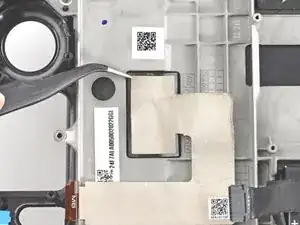
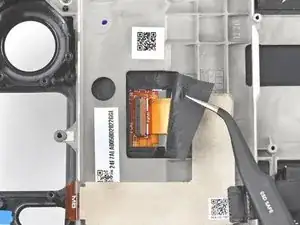
С помощью пинцета отогните наклейку, закрывающую разъём дисплея.
Если возможно, старайтесь не рвать эту наклейку, чтобы можно было использовать её повторно. При необходимости слегка подогрейте, чтобы размягчить клей.
Шаг 74
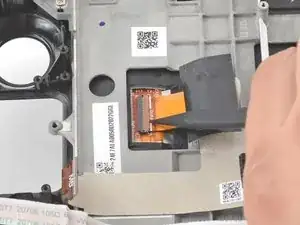
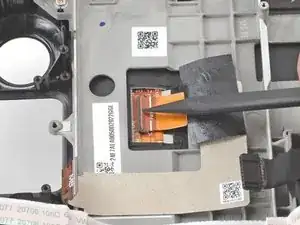
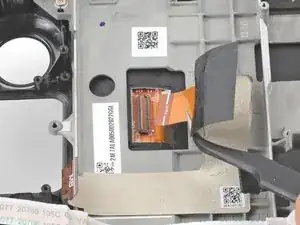
Используйте заострённый конец лопатки, чтобы поднять маленькую фиксирующую планку на ZIF‑разъёме кабеля дисплея.
С помощью пинцета выдвиньте кабель из разъёма.
Шаг 75
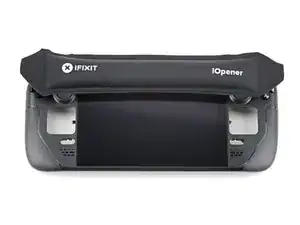
Приготовьте iOpener и приложите его к верхнему краю дисплея на одну минуту.
Можно использовать фен или тепловую пушку, но будьте осторожны, чтобы не перегреть Steam Deck — дисплеи и внутренние аккумуляторы чувствительны к нагреву.
Шаг 76
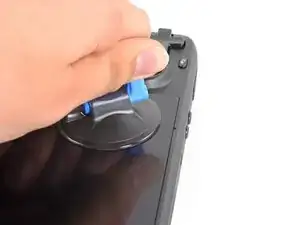
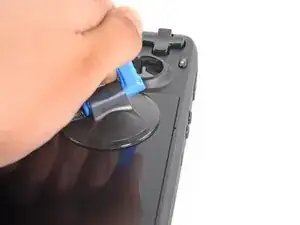
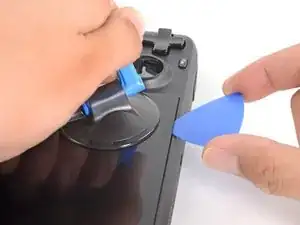
Прикрепите присоску к верхнему левому углу дисплея, нажав на неё, чтобы создать вакуум, как можно ближе к краю.
Если экран сильно разбит, покрытие его слоем прозрачной упаковочной ленты может позволить присоске держаться. В качестве альтернативы можно использовать очень прочную ленту вместо присоски. В крайнем случае присоску можно приклеить суперклеем к разбитому стеклу.
Потяните за присоску вверх с сильной, равномерной силой, чтобы создать зазор между дисплеем и рамой.
Вставьте острый конец монтажной лопатки в образовавшийся зазор.
Не вставляйте лопатку более чем на 1/8 дюйма (~3 мм), иначе вы рискуете повредить панель дисплея, датчик окружающего освещения или хрупкий кабель под ней.
Шаг 77
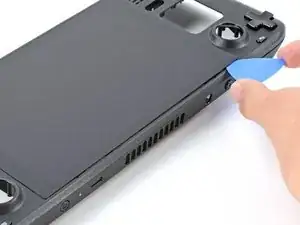
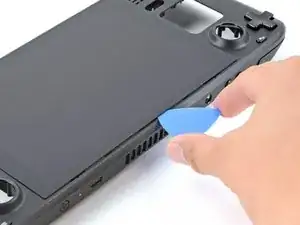
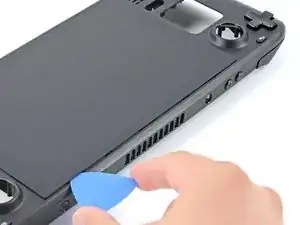
Проведите монтажной лопаткой не глубже 3 мм по верхнему краю, чтобы разрезать клей.
Шаг 78
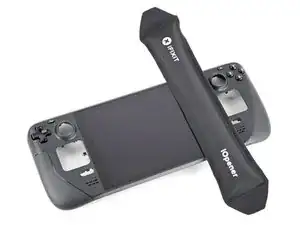
Подогрейте правый край дисплея в течение одной минуты.
Шаг 79
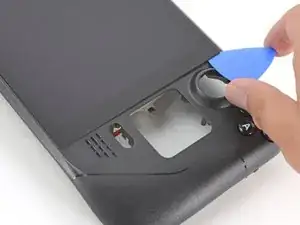
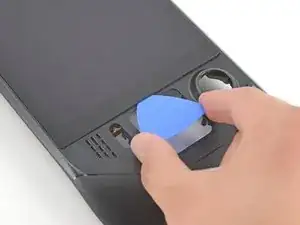
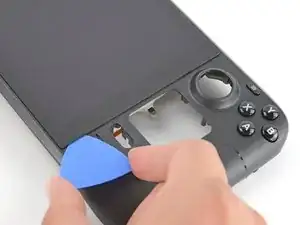
Проведите монтажной лопаткой вниз по правому краю, чтобы разрезать клей.
Шаг 80
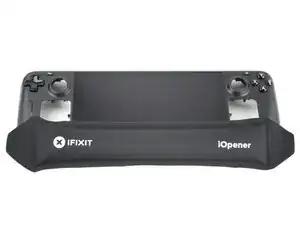
Подогрейте нижний край дисплея в течение одной минуты.
Шаг 81
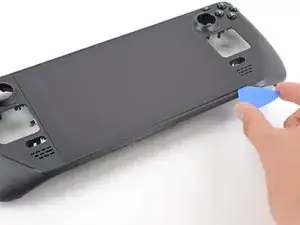
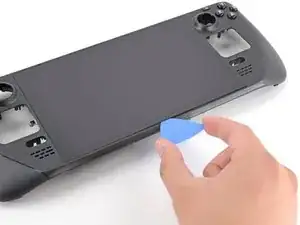
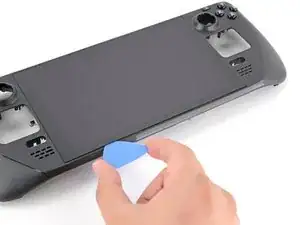
Проведите монтажной лопаткой по нижнему краю, чтобы разрезать клей.
Шаг 82
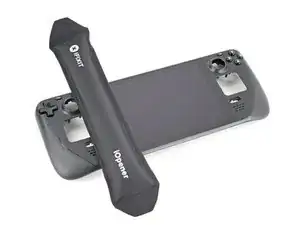
Нагрейте левый край дисплея в течение одной минуты.
Проведите разделяющей лопаткой вдоль левого края, чтобы разрезать клей.
Шаг 83
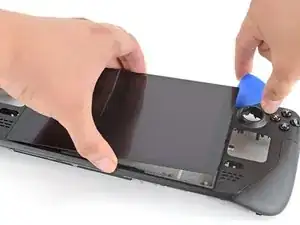
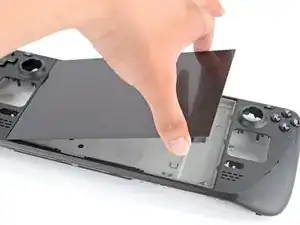
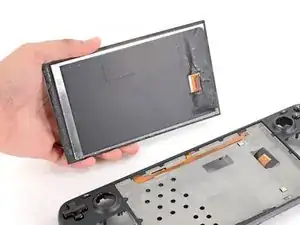
Когда вы разрежете клей по периметру дисплея, аккуратно поднимите правый край, открывая его как книгу.
Снимите дисплей.
При сборке, если вы хотите установить новые клеевые полосы для дисплея, следуйте этим шагам после удаления старых клеевых полос с вашего текущего дисплея.
Шаг 84
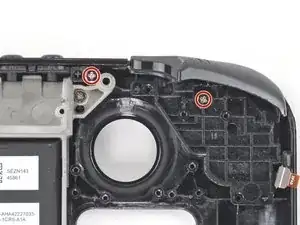
Используйте крестовую отвертку, чтобы выкрутить два винта 5.2 мм, фиксирующие левый узел бампера.
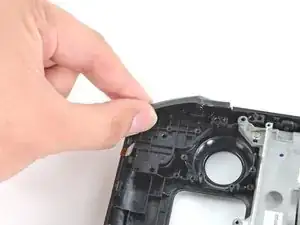
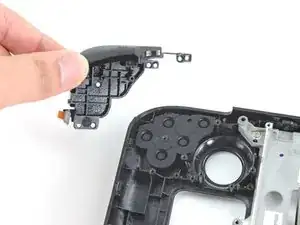
Шаг 85
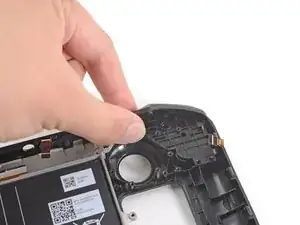
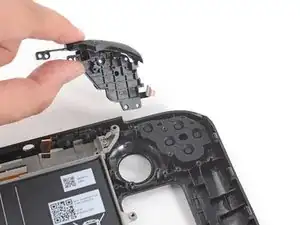
Снимите левый узел бампера.
Шаг 86
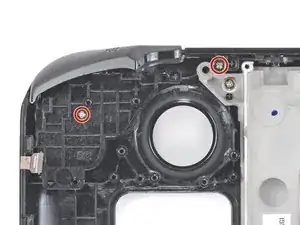
Используйте крестовую отвертку, чтобы выкрутить два винта 5.2 мм, фиксирующие правый узел бампера.
Шаг 87
Снимите правый узел бампера.
Шаг 88
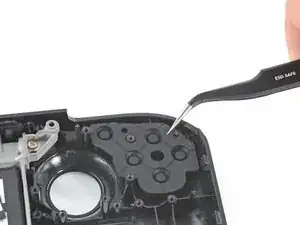
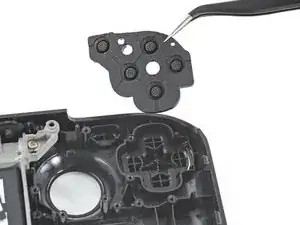
Используйте пинцет, чтобы снять мембрану крестовины.
Шаг 89
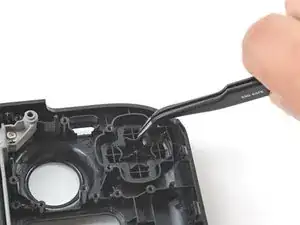
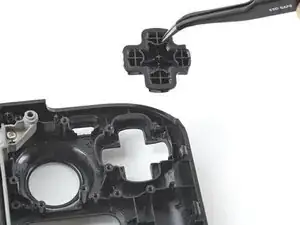
Используйте пинцет, чтобы снять крестовину.
При сборке выровняйте кнопку крестовины так, чтобы короткая сторона была обращена к внешнему краю Steam Deck.
Шаг 90
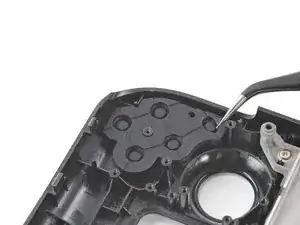
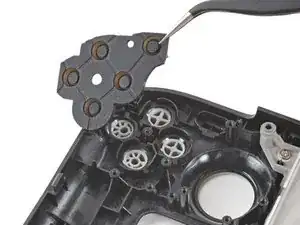
Используйте пинцет, чтобы снять мембрану кнопок действий.
Шаг 91
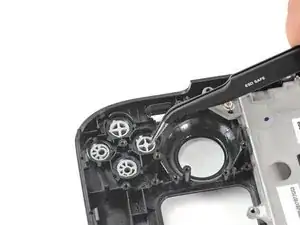
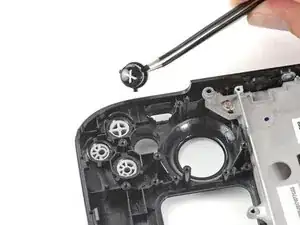
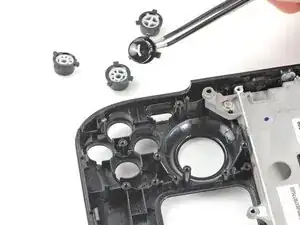
Используйте пинцет, чтобы снять четыре кнопки действий: A, B, X и Y.
При сборке не беспокойтесь — кнопки имеют ключи и могут быть установлены только в одном положении.
Шаг 92
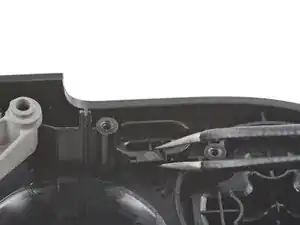
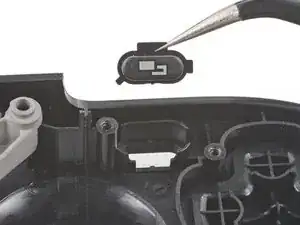
Используйте пинцет, чтобы снять кнопку просмотра.
Шаг 93
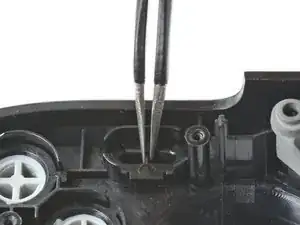
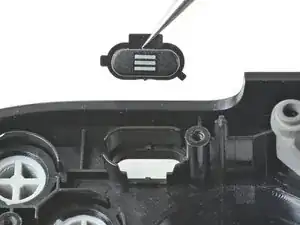
Используйте пинцет, чтобы снять кнопку меню.
Шаг 94
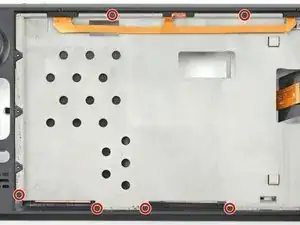
Используйте крестовую отвертку, чтобы выкрутить шесть винтов 2.3 мм, фиксирующих среднюю рамку к передней панели, расположенных на передней стороне.
Чтобы предохранить эти тугие винты от срыва шлица, оказывайте сильное давление вниз, работайте медленно и попробуйте другую крестовую отвертку, если винты не выкручиваются.
Шаг 95
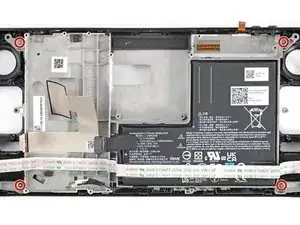
Используйте крестовую отвертку, чтобы выкрутить четыре винта 5.2 мм, фиксирующие среднюю рамку к передней панели.
Шаг 96
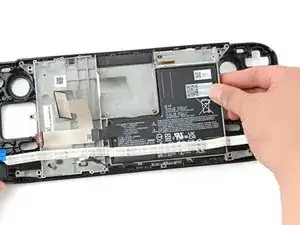
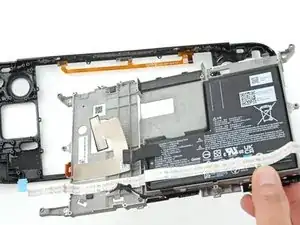
Снимите среднюю рамку.
Шаг 97
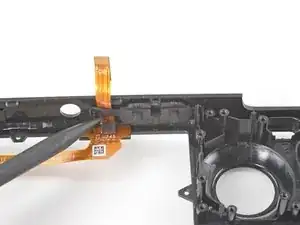
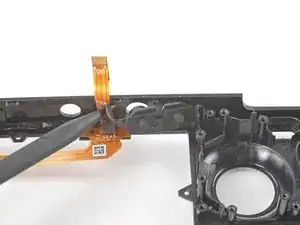
Используйте заостренный конец лопатки, чтобы поднять резовую ленту слева от кнопок регулировки громкости вверх и вывести её из пластикового зажима.
Шаг 98
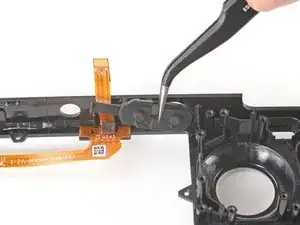
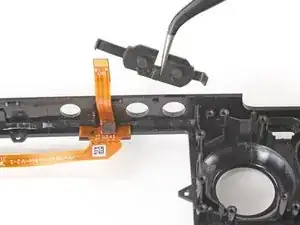
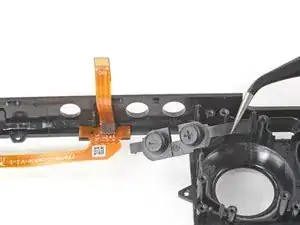
Используйте пинцет, чтобы снять кнопки регулировки громкости, потянув их вверх и от передней панели.
Шаг 99
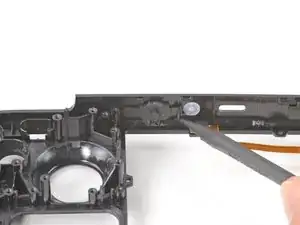
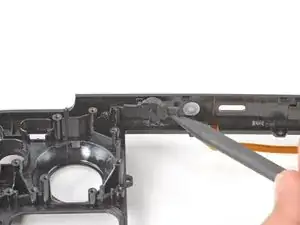
Используйте заостренный конец лопатки, чтобы поднять резовую ленту справа от кнопки питания вверх и вывести её из пластикового зажима.
Шаг 100
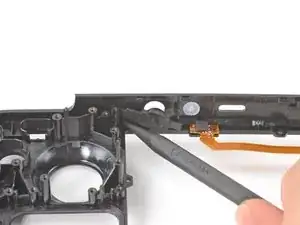
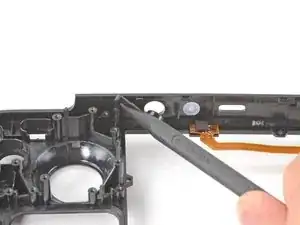
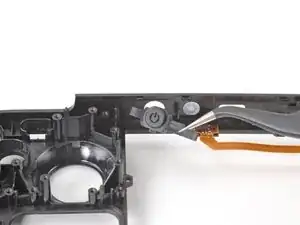
Используйте заостренный конец лопатки, чтобы поднять резовую ленту слева от кнопки питания вверх и вывести её из пластикового зажима.
Снимите кнопку питания.
Шаг 101
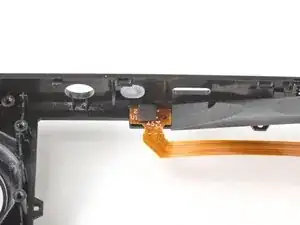
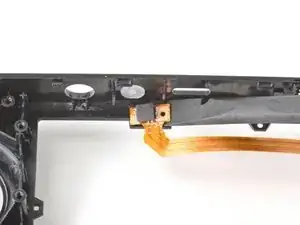
Вставьте плоский конец лопатки под левый конец кабеля микрофона и подденьте вверх, чтобы отделить его от передней панели.
Кабель микрофона закреплён на передней панели с помощью слабого клея.
Если клей упрямится, не тяните силой. Лёгко прогрейте кабель микрофона с помощью iOpener или фена, чтобы смягчить клей.
Шаг 102
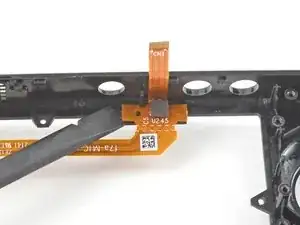
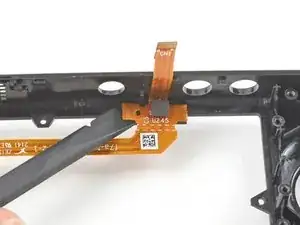
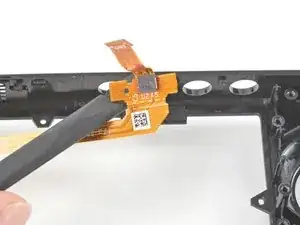
Вставьте плоский конец лопатки под правый конец кабеля микрофона и подденьте вверх, чтобы отделить его от передней панели.
Кабель микрофона закреплён на передней панели с помощью слабого клея.
Если клей упрямится, не тяните силой. Лёгко прогрейте кабель микрофона с помощью iOpener или фена, чтобы смягчить клей.
Шаг 103
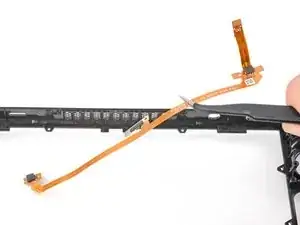
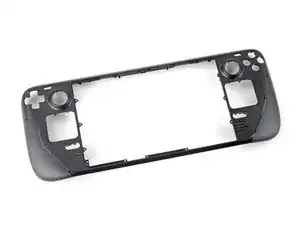
Отсоедините кабель микрофона от передней оболочки.
Осталась только передняя оболочка.
Заключение
Для сборки устройства выполните эти инструкции в обратном порядке.
Передайте электронные отходы переработчику, сертифицированному по стандарту R2 или e-Stewards.
Ремонт прошёл неудачно? Попробуйте простые способы устранения неполадок или обратитесь за помощью к сообществу ответов по Steam Deck.
Перевод руководства с ifixit.com