Замена аккумулятора Steam Deck
Используйте это руководство, чтобы безопасно извлечь и заменить изношенный или разряженный аккумулятор в Steam Deck с ЖК‑дисплеем.
Для вашей безопасности включите Steam Deck и дождитесь полного разряда аккумулятора перед началом этой процедуры. Заряженный литий‑ионный полимерный аккумулятор может быть очень опасен при случайном проколе. Нагрев заряженного аккумулятора представляет опасность возгорания. Если аккумулятор выглядит раздутым или вздувшимся, принимайте дополнительные меры предосторожности.
Примечание: Аккумулятор Steam Deck прочно приклеен и требует многократного нагрева и поддевания для удаления. Тепла, которое даёт iOpener, может быть недостаточно для ослабления клея, поэтому для этой процедуры рекомендуется использовать тепловую пушку (или, как альтернатива, фен).
Помните: соблюдайте общие правила по защите от электростатического разряда (ESD) при ремонте вашего устройства.
Не используйте аккумулятор повторно после его извлечения, так как это представляет потенциальную опасность для безопасности. Замените его на новый аккумулятор.
Примечание: Valve начала поставлять Steam Deck с обновлённой внутренней компоновкой в начале 2023 года. Ваш Steam Deck может отличаться от показанного на фотографиях, но процедура очень похожа. Снимите заднюю крышку, чтобы проверить, какую версию вы имеете. В оригинальном Steam Deck будет металлический экран материнской платы и вентилятор с угловатыми сторонами, как показано здесь. В обновлённом Steam Deck будет чёрный экран материнской платы и вентилятор с закруглёнными сторонами, как показано здесь. Руководства по Steam Deck OLED можно найти здесь.
Шаг 1
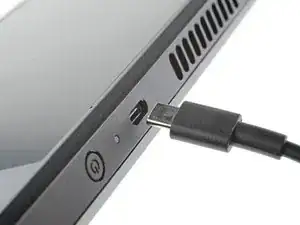
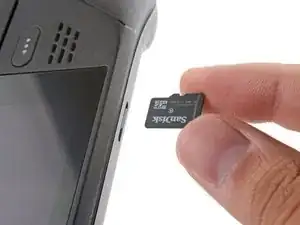
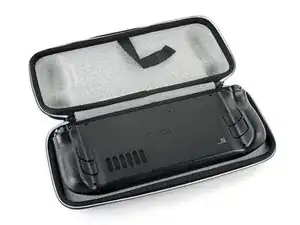
Отключите все кабели, подключённые к вашему Steam Deck.
Включите Steam Deck и дождитесь, пока аккумулятор не разрядится ниже 5% перед началом ремонта, так как заряженный литий‑ионный полимерный аккумулятор может быть опасен при случайном проколе.
Переведите Steam Deck в режим хранения аккумулятора в BIOS. Читайте, как это сделать здесь.
Если у вас установлен microSD‑картридер, обязательно извлеките его перед открытием Steam Deck. Если попытаться снять заднюю крышку с установленной картой, она может переломаться пополам.
Совет: полезно положить Steam Deck лицевой стороной вниз в его чехол, чтобы защитить стики и предотвратить шатание.
Шаг 2
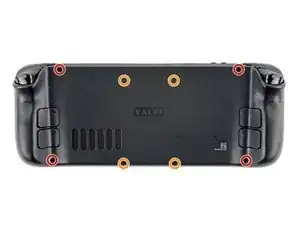
Используйте крестовую отвёртку, чтобы выкрутить восемь винтов, фиксирующих заднюю крышку:
Четыре винта 9,5 мм
Четыре винта 5,8 мм
Несмотря на стандарты, крестовые отвёртки могут различаться по размеру и форме — две отвёртки с одинаковой маркировкой могут по‑разному входить в ту же головку винта. Используйте ту, что плотнее всего входит в головку винта.
В ходе ремонта отслеживайте каждый винт и убедитесь, что он возвращается ровно на то место, откуда был вынут, чтобы избежать повреждения Steam Deck.
Шаг 3
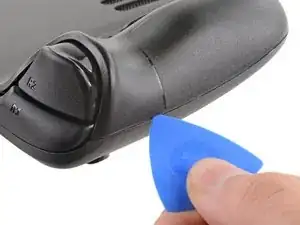
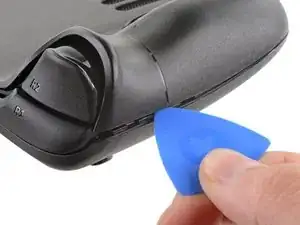
Вставьте медиатор для открытия в узкую щель между задней крышкой и передней панелью вдоль края одной из рукояток.
Если вам трудно вставить медиатор в шов рукоятки, попробуйте начать с верхнего или нижнего длинного края, затем сдвиньте медиатор в сторону рукоятки.
Подденьте заднюю крышку, чтобы освободить её от защёлок.
Шаг 4
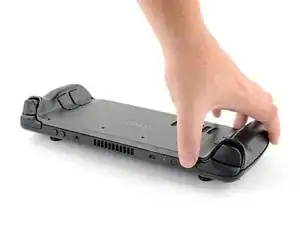
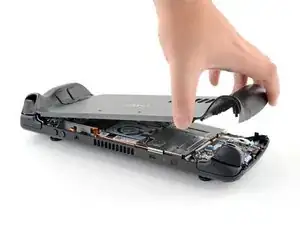
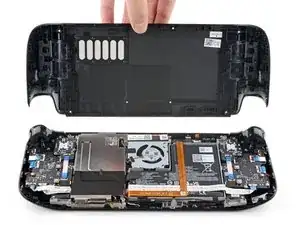
Как только защёлки отсоединятся с одного края, остальные легко отделяются.
Возьмите заднюю крышку за образовавшееся отверстие и потяните её вверх и от устройства, чтобы отщёлкнуть длинные края.
Снимите заднюю крышку.
Шаг 5
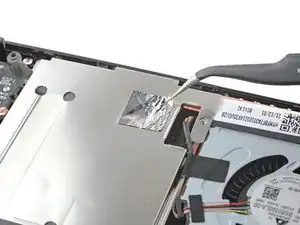
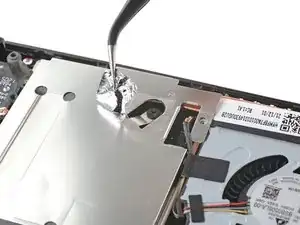
Если у вас обновлённая версия Steam Deck с чёрным экраном материнской платы, пропустите этот шаг.
С помощью пинцета снимите кусок фольгированной ленты, покрывающей скрытый винт на экране платы.
По возможности постарайтесь не разрывать эту ленту, чтобы её можно было использовать повторно. При необходимости можно сделать замену, вырезав кусок ленты из алюминиевой фольги нужного размера.
Шаг 6
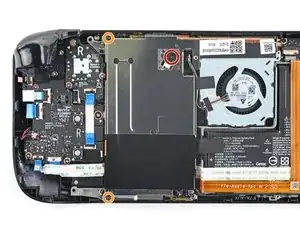
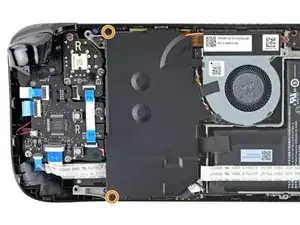
Используйте крестовую отвёртку, чтобы выкрутить три винта, фиксирующие экран платы:
Один винт 3,4 мм
Два винта 3,7 мм
В обновлённых Steam Deck присутствуют только два винта 3,7 мм вдоль левого края.
Шаг 7
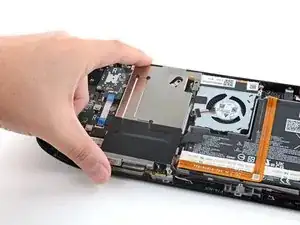
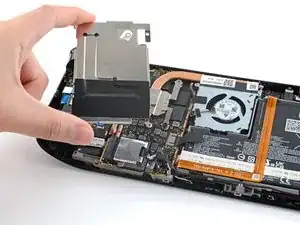
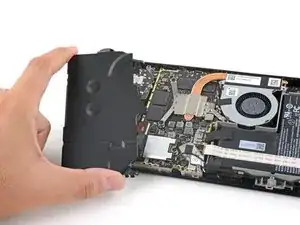
Снимите экран платы.
В зависимости от возраста вашего Steam Deck этот экран может прилипать к находящимся под ним теплопрокладкам.
При сборке убедитесь, что кабель вентилятора лежит на стороне экрана платы и не зажат под ним.
Шаг 8
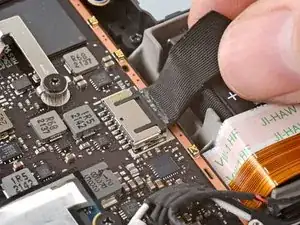
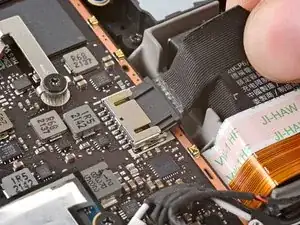
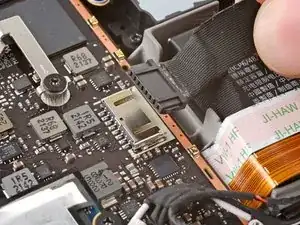
Возьмите кабель аккумулятора за бирку и потяните его прямо от материнской платы, чтобы отсоединить.
В качестве альтернативы используйте плоский конец лопатки или чистый ноготь, чтобы аккуратно вытолкнуть разъём из гнезда, затем полностью отсоедините его вручную.
Шаг 9
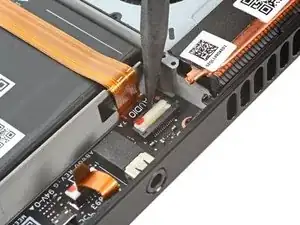
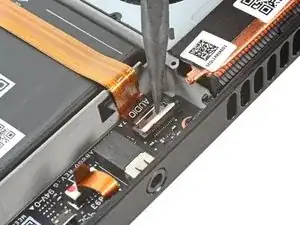
Используйте заострённый конец лопатки, чтобы приподнять маленький запирающий язычок на ZIF‑разъёме аудиокабеля.
Шаг 10
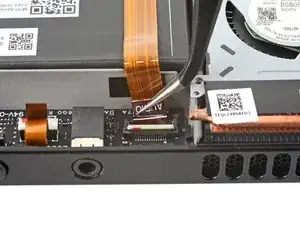
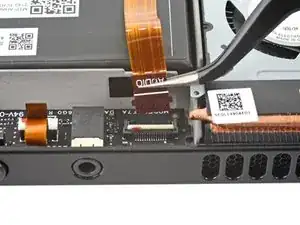
С помощью пинцета аккуратно вытяните кабель из его разъёма.
Берите кабель за бирку, а не за сам провод.
Шаг 11
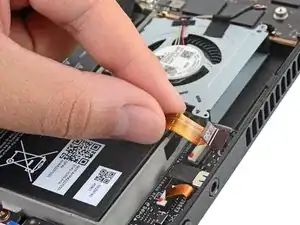
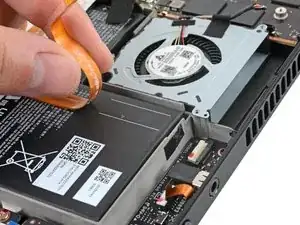
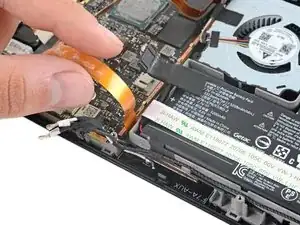
Аккуратно отсоедините аудиокабель от батареи.
Аудиокабель прикреплён к батарее слабым клеевым слоем.
Если клей крепко держит, не тяните кабель силой. Лёгко разогрейте аудиокабель с помощью iOpener или фена, чтобы размягчить клей.
Шаг 12
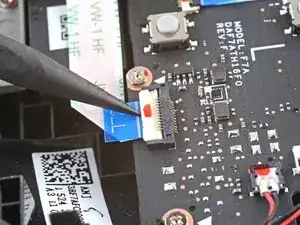
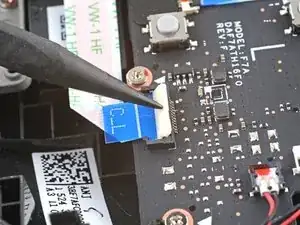
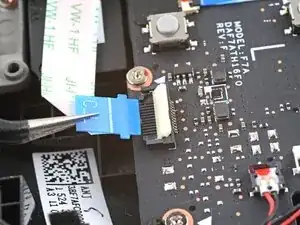
Используйте заострённый конец лопатки, чтобы приподнять маленький фиксирующий язычок на ZIF-разъёме шлейфа платы кнопок.
С помощью пинцета выдвиньте шлейф из разъёма.
Держите шлейф за синюю вытягивающую бирку, а не за сам шлейф.
Шаг 13
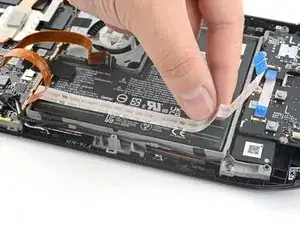
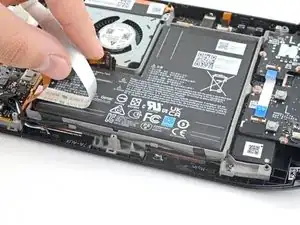
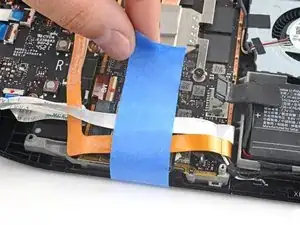
Аккуратно отслоите шлейф платы кнопок от батареи.
Шлейф платы кнопок прикреплён к батарее слабым клеевым слоем.
Если клей крепко держит, не тяните шлейф силой. Лёгко разогрейте шлейф платы кнопок с помощью iOpener или фена, чтобы размягчить клей.
Возможно, стоит зафиксировать аудио- и шлейф платы кнопок скотчем в стороне, пока вы снимаете батарею.
Шаг 14
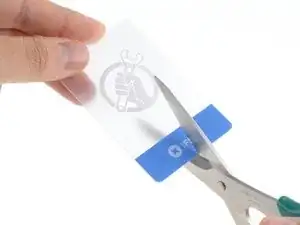
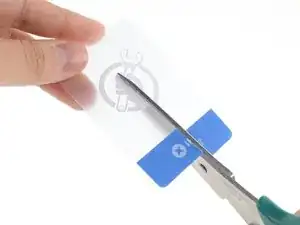
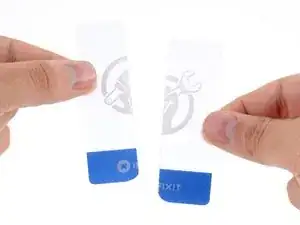
Чтобы прорезать клей на батарее через два маленьких разреза у нижней части корпуса Steam Deck, понадобятся две тонкие карты.
Разрежьте пластиковую карту пополам вдоль с помощью ножниц.
Сгладьте острые углы, так как они могут поцарапать или проткнуть батарею.
Шаг 15
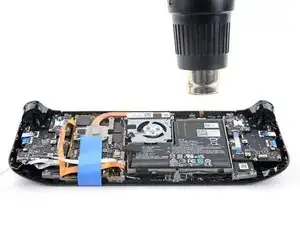
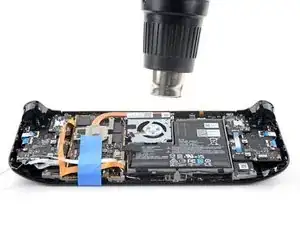

Батарея прочно приклеена к Steam Deck. Клей ослабляет при постоянном, равномерном усилии, для этого потребуются повторные циклы нагрева и поддёвов.
Нагрев заряженной батареи — это пожароопасно. Убедитесь, что вы полностью разрядили батарею перед началом этого шага.
Не используйте повторно батарею после её снятия, это представляет потенциальную опасность. Замените её на новую.
Используйте фен горячего воздуха, чтобы нагреть клей под батареей в течение 1–2 минут.
В качестве альтернативы можно использовать обычный фен для волос.
Старайтесь не перегревать батарею или окружающие пластиковые детали. Держите фен примерно в 2 дюймах от батареи и постоянно двигайте — не держите нагрев в одном месте слишком долго.
Хотя изопропиловый спирт высокой концентрации (>90%) может эффективно ослабить клей, существует высокий риск пролива его на дисплей или другие компоненты через вырезы в лотке батареи.
Шаг 16
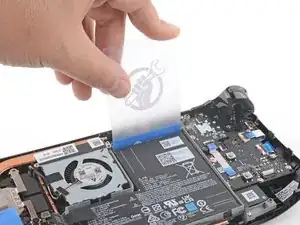
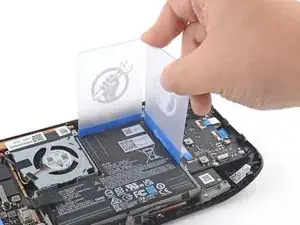
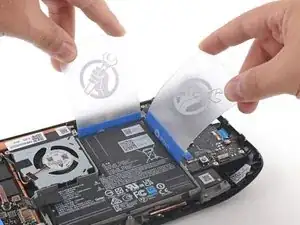
Вставьте неразрезанную пластиковую карту между верхним краем батареи и рамой.
Вставьте вторую пластиковую карту между правым краем батареи и рамой.
Не прикладывайте чрезмерную силу и не поддёргивайте батарею металлическими инструментами.
Старайтесь не деформировать батарею в процессе. Мягкие литий‑полимерные батареи могут протекать опасные химикаты, воспламеняться или даже взрываться при повреждении.
Вероятно, батарея не сдвинется на этом этапе, но эти карты пригодятся как рычаг при дальнейшей работе.
Шаг 17
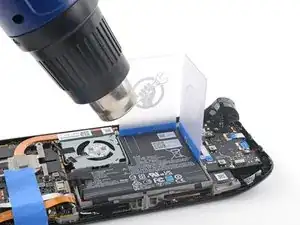
Вам придётся неоднократно подогревать клей, чтобы он ещё больше размягчился. Клей прочный, и может потребоваться несколько попыток, чтобы начать продвижение карты под батареей.
Старайтесь не перегревать батарею. Держите фен примерно в 2 дюймах от батареи и постоянно двигайте — не держите нагрев в одном месте слишком долго.
Шаг 18
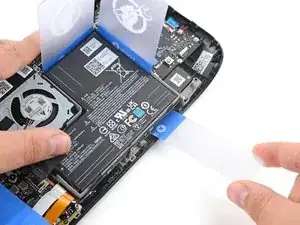
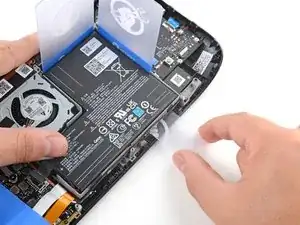
Вставьте одну из разрезанных пластиковых карт под батарею возле её нижнего правого края.
Продвигайте карту, чтобы разрезать клей батареи, покачивая её из стороны в сторону по мере продвижения.
Если это слишком тяжело, возможно, потребуется больше нагрева.
Шаг 19
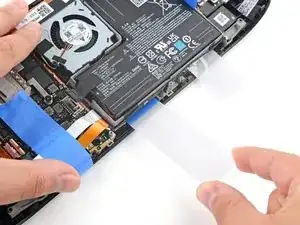
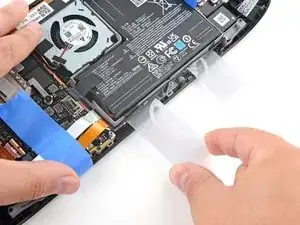
Вставьте вторую разрезанную пластиковую карту под батарею возле её нижнего левого края.
Продвигайте карту, чтобы разрезать клей батареи, покачивая её из стороны в сторону по мере продвижения.
Шаг 20
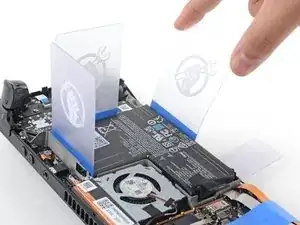
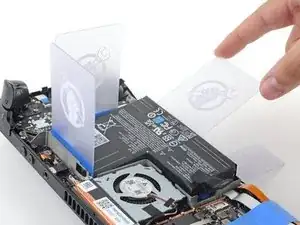
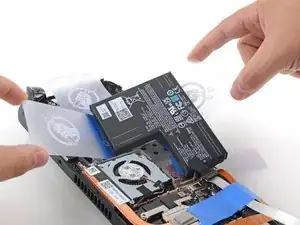
Вставьте пластиковую карту вдоль нижнего края батареи, чтобы поддеть батарею от рамки.
Поднимите батарею вверх, от Steam Deck, чтобы полностью отделить её от всего клея.
Не применяйте чрезмерную силу — старайтесь не деформировать батарею в процессе.
Если возникают трудности, повторите процесс нагрева и поддёва по всем краям, пока батарея не ослабнет.
Шаг 21
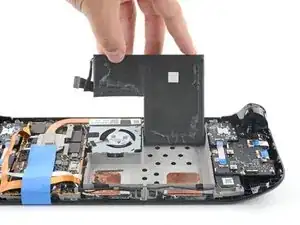
Удалите батарею.
Не используйте повторно батарею после её снятия, это представляет потенциальную опасность. Замените её на новую.
Чтобы установить новую батарею:
Слегка смочите безворсовую ткань изопропиловым спиртом (>90%) и используйте её для удаления оставшегося клея из отсека батареи. Не используйте слишком много — избегайте протекания через вырезы в рамке.
Снимите и выбросьте одну сторону защитных плёнок с новых клеевых полос и приклейте их на новую батарею, ориентируясь по старой батарее, где они должны располагаться.
Снимите оставшуюся сторону защитных плёнок. Поместите батарею на место и прижмите плотно.
Помните: не подключайте разъём батареи, пока не закончите сборку!
Заключение
Для сборки устройства выполните указанные инструкции в обратном порядке.
Утилизируйте электронные отходы через переработчика с сертификатом R2 или e-Stewards.
Ремонт прошёл не так, как ожидалось? Попробуйте простую диагностику или обратитесь за помощью к нашему сообществу ответов по Steam Deck.
Перевод руководства с ifixit.com