Замена ЖК-панели принтера фотографий Dell Photo Printer 540
Шаг 1
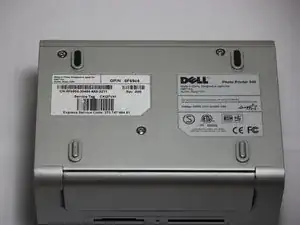
Поверните фото-принтер так, чтобы нижняя часть корпуса была направлена вверх.
Шаг 2
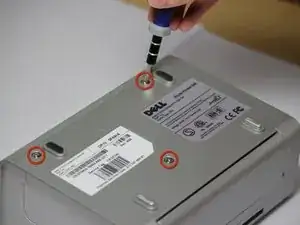
Используйте отвертку Phillips #2, чтобы против часовой стрелки выкрутить три винта 5,65 мм на нижней панели корпуса.
Шаг 3
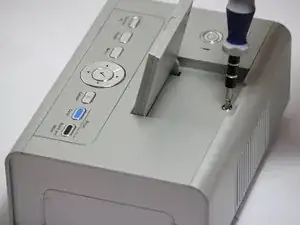
Поверните устройство так, чтобы оно снова стояло в обычном положении. Под ЖК-панелью находится винт 9,62 мм — открутите его отверткой Phillips #2.
Шаг 4
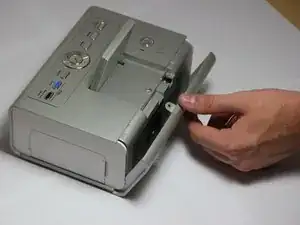
Снимите заднюю панель корпуса, потянув её прямо назад.
Возможно потребуется приложить аккуратное усилие для снятия этой детали.
Шаг 5
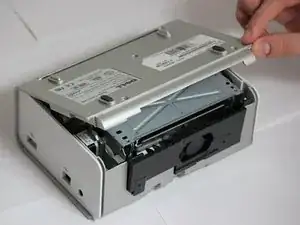
Поверните фото-принтер так, чтобы нижняя панель снова была направлена вверх. Снимите нижнюю панель корпуса, чтобы получить доступ ко всем внутренним компонентам.
Шаг 6
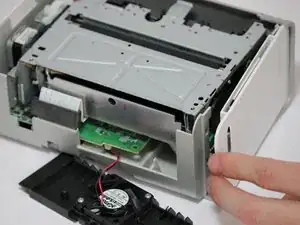
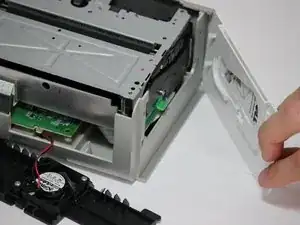
Наконец снимите боковую панель с дверцей картриджа, удерживая правую сторону и оттягивая назад левую сторону.
Внимание! Боковая панель удерживается защёлками; не ломайте их.
Шаг 7
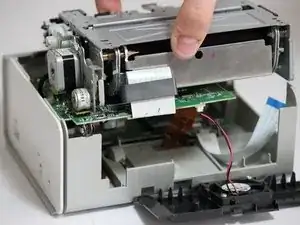
Осторожно извлеките внутренние компоненты устройства, поднимая их вверх и выводя из корпуса.
Шаг 8
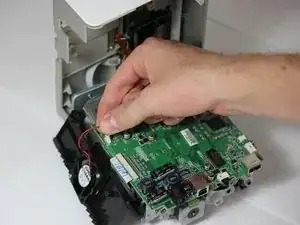
Найдите красно‑чёрный кабель, соединяющий вентилятор с верхней частью платы управления.
Шаг 9
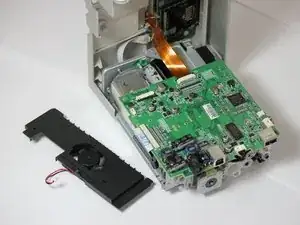
Аккуратно отсоедините красно‑чёрный кабель от платы управления, мягко потянув, чтобы изолировать охлаждающий вентилятор от устройства.
Шаг 10
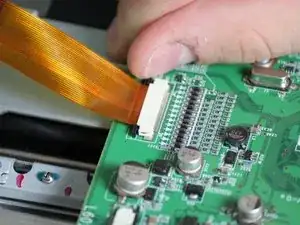
Найдите ленточный кабель данных, который соединяет ЖК-панель с системной платой.
Осторожно отщёлкните ленту от системной платы.
Отделите верхнюю крышку от нижней базы и переверните так, чтобы ЖК-панель была обращена вверх для следующего шага.
Шаг 11
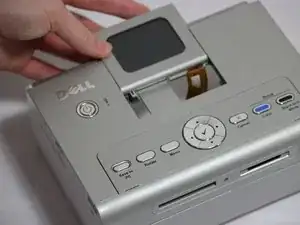
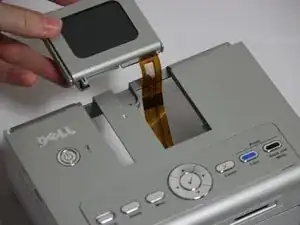
Выдвиньте ЖК-панель из корпуса принтера и отодвиньте её в сторону.
Удерживайте нижнюю часть ЖК-панели и поднимите экран на 70 градусов. Положите экран лицевой стороной вниз для следующего шага.
Шаг 12
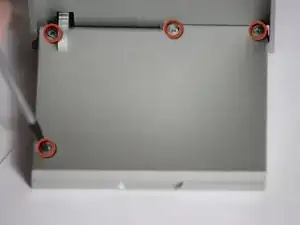
Используйте отвертку Phillips 00, чтобы выкрутить четыре винта 5,4 мм, расположенные за ЖК-экраном.
Шаг 13
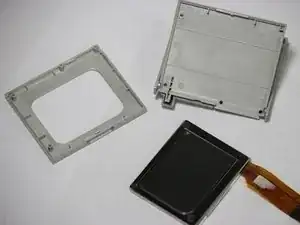
Теперь вы можете отделить отдельные части друг от друга, что позволит получить доступ к экрану для замены.
Заключение
Для сборки устройства выполните эти инструкции в обратном порядке.
Перевод руководства с ifixit.com