Замена вентилятора охлаждения принтера Dell Photo 540
Следуйте этим шагам, чтобы установить вентилятор охлаждения.
Шаг 1
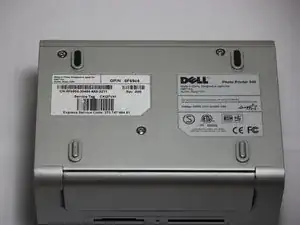
Поверните принтер так, чтобы дно корпуса было направлено вверх.
Шаг 2
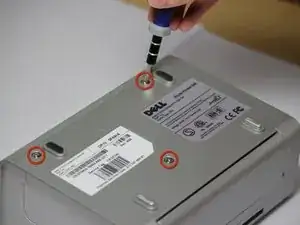
Используя отвертку Phillips #2, открутите три винта длиной 5,65 мм на нижней панели корпуса против часовой стрелки.
Шаг 3
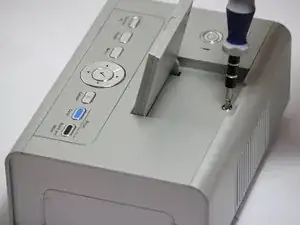
Поверните устройство так, чтобы оно снова стояло вертикально. Под ЖК-экраном находится винт длиной 9,62 мм, открутите его с помощью отвертки Phillips #2.
Шаг 4
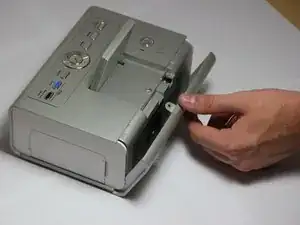
Снимите заднюю панель корпуса, потянув её прямо назад.
Для снятия этой детали может потребоваться небольшое приложение силы.
Шаг 5
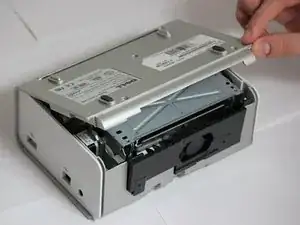
Поверните принтер так, чтобы нижняя панель снова была направлена вверх. Теперь снимите нижнюю панель корпуса, чтобы получить доступ ко всем внутренним компонентам.
Шаг 6
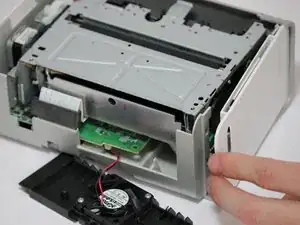
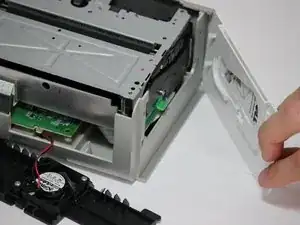
Наконец, снимите боковую панель с дверцей для картриджа с чернилами, удерживая правую сторону и потянув назад левую сторону.
Осторожно! Боковая панель удерживается за счет зажимов; не ломайте их.
Шаг 7
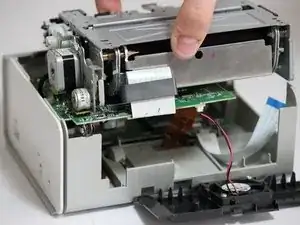
Осторожно снимите внутренние компоненты устройства, подняв их вверх и вытащив из корпуса.
Шаг 8
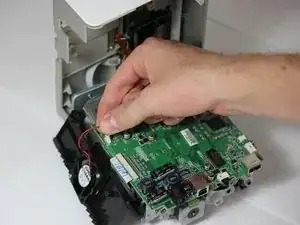
Найдите красный и черный кабель, соединяющий вентилятор с верхней частью платы управления.
Шаг 9
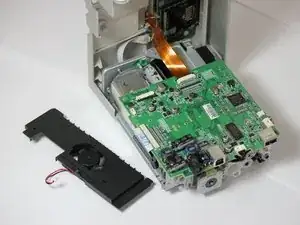
Осторожно снимите красный и черный кабель с платы управления, потянув его аккуратно, чтобы изолировать вентилятор охлаждения от устройства.
Заключение
Чтобы собрать устройство, следуйте этим инструкциям в обратном порядке.
Перевод руководства с ifixit.com