Замена кнопки питания Wacom Cintiq 24HD
Со временем кнопки на Cintiq 24HD могут износиться или заклинить. Без исправных кнопок невозможно полноценно использовать Cintiq 24HD. В этом руководстве показано, как заменить кнопку питания.
Шаг 1
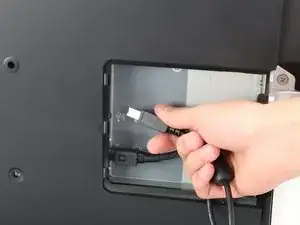
Отключите любые кабели от портов USB, питания, дисплея или DVI‑D, удерживая провод за разъём и вытягивая прямо из разъёма.
Отключение кабелей путём вытягивания за провод или под углом может повредить кабель или разъём.
Шаг 2
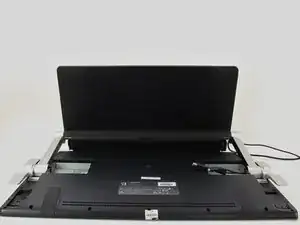
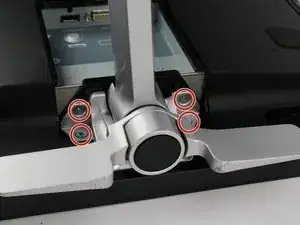
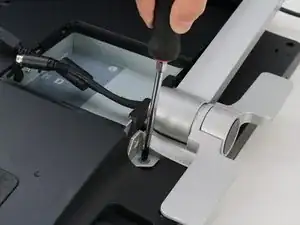
Положите устройство экраном вниз на ровную поверхность.
Снимите восемь винтов Phillips #2 длиной 10 мм (по четыре на каждой ножке подставки), вращая отвертку против часовой стрелки.
Шаг 3
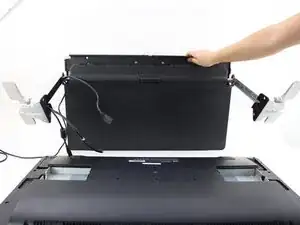
Поднимите подставку вверх и отведите её от остальной части устройства, чтобы ножки отделились от монтажной пластины.
Шаг 4
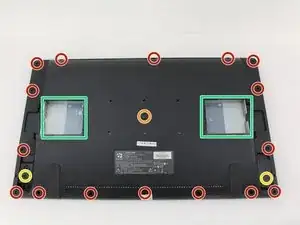
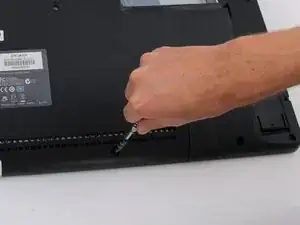
Снимите восемнадцать винтов Phillips #1 длиной 10.2 мм по периметру задней панели, вращая отвертку против часовой стрелки.
Снимите один винт Phillips #1 длиной 11.9 мм в центре задней панели.
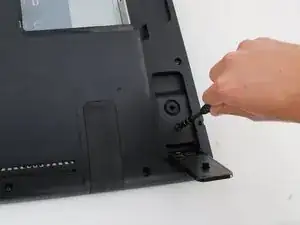
Снимите два винта Phillips #1 длиной 10.2 мм из‑под шарнирных крышек в нижних правом и левом углах.
В нашем устройстве отсутствуют декоративные крышки для портов USB, DVI‑D и питания. Сначала необходимо снять эти крышки, показанные зелёным, чтобы можно было удалить заднюю панель.
Шаг 5
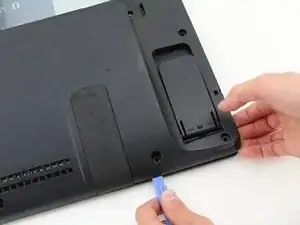
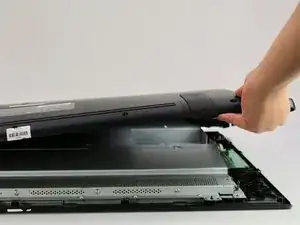
Подденьте угол задней панели и вставьте пластиковый инструмент для вскрытия в образовавшийся зазор.
Пройдите инструментом вдоль зазора по периметру устройства, немного приподнимая, чтобы отщёлкнуть крепления задней панели.
Защёлки на задней панели будут издавать громкие щелчки при открывании.
Снимите панель, подняв её вверх и отведя от устройства.
Шаг 6
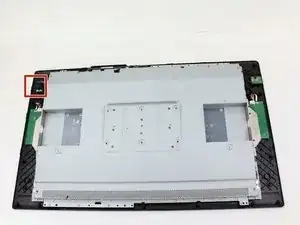
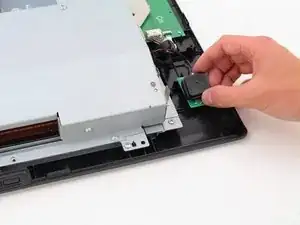
Снимите резиновую накладку с кнопки питания, приподняв её и сняв.
Шаг 7
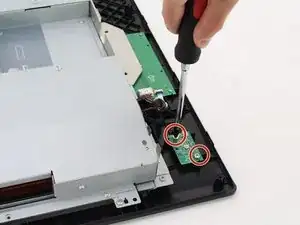
Снимите два винта Phillips #2 длиной 9.5 мм, вращая отвертку против часовой стрелки.
Шаг 8
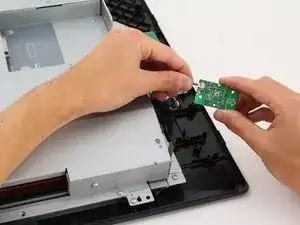
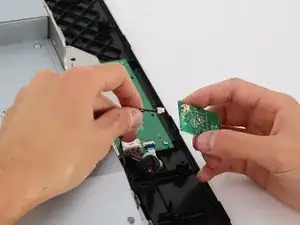
Отсоедините кабель, подключённый к плате кнопок, сжав близко к разъёму и вытянув провод прямо из разъёма.
Заключение
Для обратной сборки выполните эти действия в обратном порядке.
Перевод руководства с ifixit.com