Разборка Wacom Cintiq Pro 13
Wacom Cintiq Pro 13 — сложное устройство для разборки.
- Основные винты, крепящие корпус к дисплею, спрятаны под резиновыми ножками, закреплёнными сильным клеем.
- Большинство винтов — обычные крестовые #0 и двух размеров, по которым легко отличить винты корпуса от винтов материнской платы.
- Запчасти для замены трудно достать; самый простой способ получить их — купить неисправное устройство и по мере необходимости переставлять детали.
Перед началом: внутри мало частей, обслуживаемых пользователем — посмотрите список «Внутренние компоненты» на главной странице устройства, чтобы узнать, что можно заменить без пайки и ремонта на уровне компонентов материнской платы.
Шаг 1
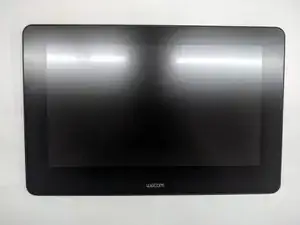
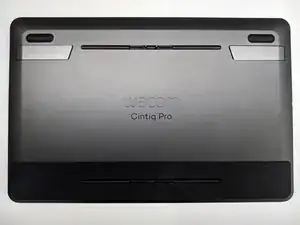
Положите устройство дисплеем вниз.
Убедитесь, что поверхность не поцарапает экран планшета
Шаг 2
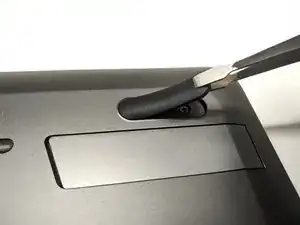
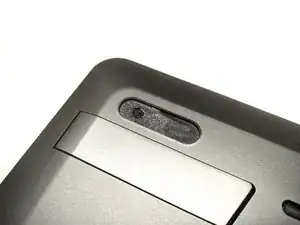
Снимите по две резиновые ножки с каждой стороны планшета
Используйте пластиковые инструменты, чтобы поднять ножки и не поцарапать заднюю крышку
Снимите два крестовых винта #0, спрятанных под ножками
Шаг 3
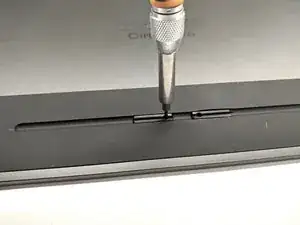
Снимите два винта Torx T5 на нижней части устройства
Снимите две пластиковые заглушки — они отходят свободно
Снимать два винта Torx T5 и заглушки на верхней стороне не требуется для разборки устройства
Шаг 4
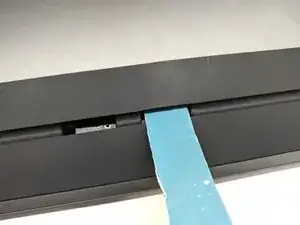
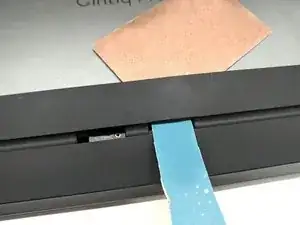
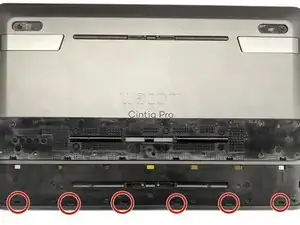
Нагрейте нижнюю резиновую накладку около отверстий феном или сушкой для волос и попытайтесь вставить монтировку, пока клей не размягчится.
Если используете фен для горячего воздуха, не перегрейте резиновую накладку — она может расплавиться. После прогрева вы должны по-прежнему иметь возможность прикоснуться к накладке голой рукой.
Остерегайтесь ленточных кабелей, спрятанных в отверстиях, так как крышки с винтами T5 Torx уже сняты.
Когда клей размягчится, попытайтесь вставить плоский пластиковый инструмент сверху
Нагрейте оставшуюся часть резиновой накладки и проведите пластиковым инструментом вдоль верхнего края накладки
На нижней стороне накладки есть пластиковые защёлки (третье изображение). Сильное нажатие пластиковым инструментом в нижней части может повредить эти защёлки
Снимите резиновую накладку
Шаг 5
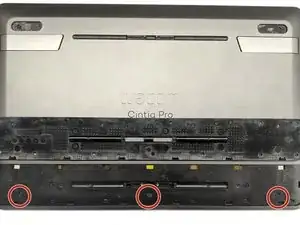
Выверните три крестовых винта #0
Шаг 6
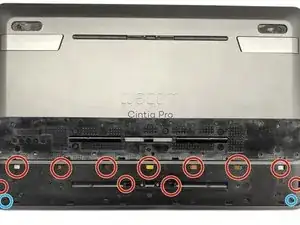
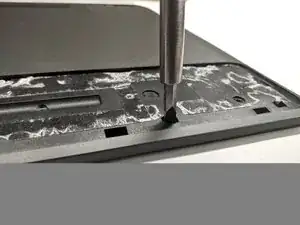
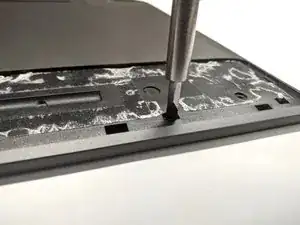
Отщёлкните ОДНУ из верхних левых/правых защёлок, удерживающих заднюю панель на рамке дисплея
Не нажимайте в отверстия, выделенные красным — это может повредить ленточные кабели, дисплей или переднее стекло
Шаг 7
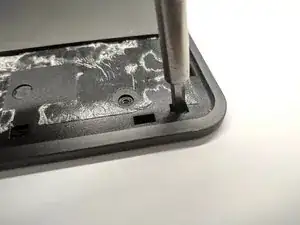
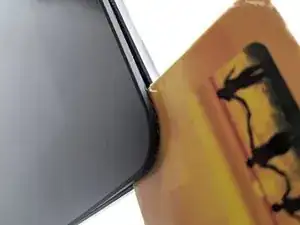
Осторожно нажмите на защёлку, чтобы вставить плоский пластиковый инструмент в угол устройства
Сильное нажатие или нажатие в отверстия, выделенные красным на предыдущем шаге, может привести к повреждению
Вставьте плоский пластиковый инструмент между резиновой рамкой стекла и задней панелью
Шаг 8
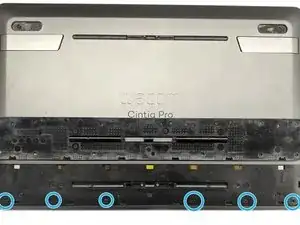
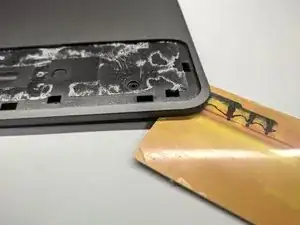
Отщёлкните остальные видимые защёлки
Шаг 9
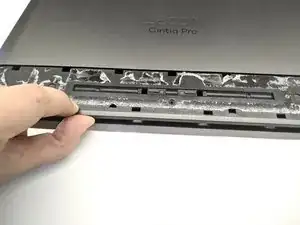
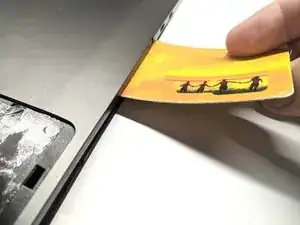
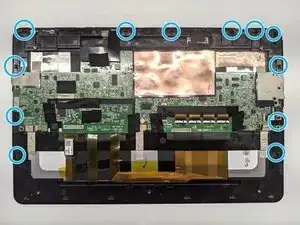
Нижняя часть устройства освободится, что позволит вам просунуть палец между корпусом и сборкой дисплея
Отщёлкните скрытые защёлки с левой или правой стороны и продолжайте с противоположной стороны. Плоский пластиковый инструмент может пригодиться
Вы можете вставлять пластиковые инструменты до 2 см / 1 дюйма внутрь, не повреждая ничего. Третье изображение подскажет расположение защёлок и другие препятствия
Отщёлкните все двенадцать защёлок. Держите одну руку на дисплее, чтобы уменьшить его изгиб, а второй медленно поднимайте заднюю крышку.
К задней крышке ничего не подключено — не беспокойтесь о скрытых ленточных кабелях
Снимите заднюю крышку
Шаг 10
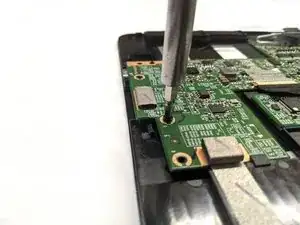
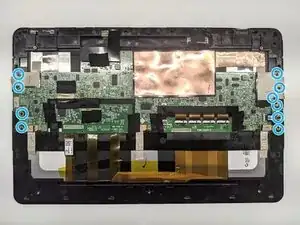
Выверните десять крестовых винтов #0
Шаг 11
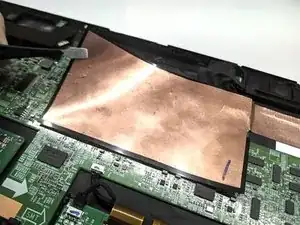
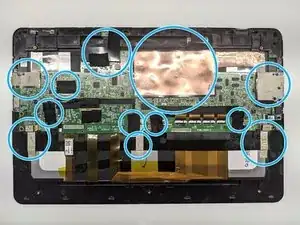
Снимите экранные экраны и различные полоски ленты, удерживающие кабели
Слишком быстрое или сильное тянущее движение может оторвать кабели с экраном или лентой, повредив их или разъёмы на материнской плате
Шаг 12
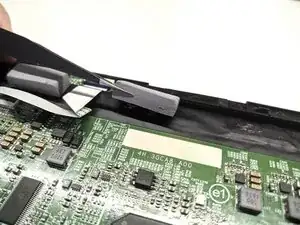
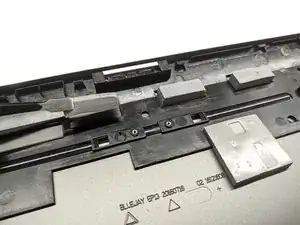
Снимите теплопроводящие прокладки
Вы можете разместить прокладки на задней пластине — для каждой из них есть специальные отверстия
Шаг 13
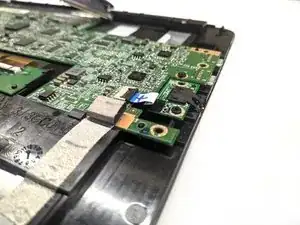
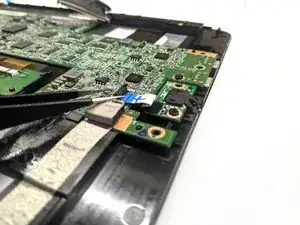
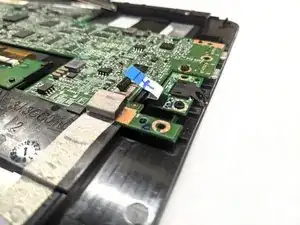
Отпустите защёлку разъёма ленточного кабеля аудиоразъёма на материнской плате
Попробуйте сдвинуть ленточный кабель в сторону платы аудиоразъёма, затем поднять его
Шаг 14
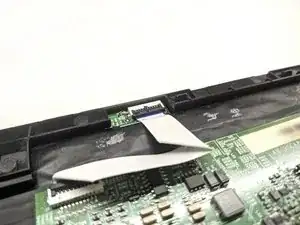
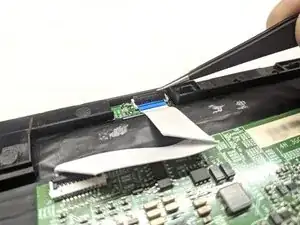
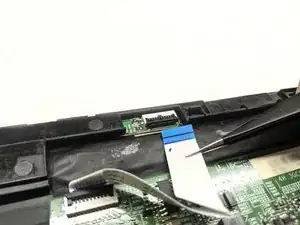
Отпустите защёлку ленточного кабеля платы управления
Попробуйте сдвинуть ленточный кабель в сторону материнской платы, затем поднять его
Повторите процедуру для разъёма ленточного кабеля на материнской плате
Снимите кабель
Шаг 15
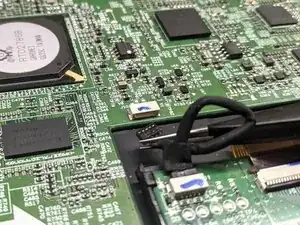
Снимите кабель платы дигитайзера
Держите его как можно ближе к пластиковому разъёму и тяните в сторону платы дигитайзера
Не тяните за середину или за противоположный конец кабеля
Шаг 16
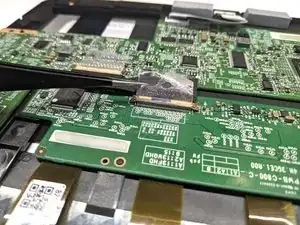
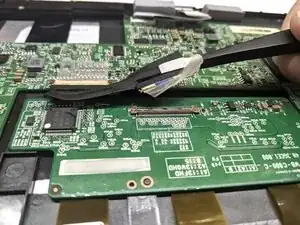
Удалите клей с основной платы
Не удаляйте его полностью — он является частью кабеля
Сдвиньте кабель в сторону основной платы, держась как можно ближе к разъёму
Не тяните за середину или за другой конец кабеля
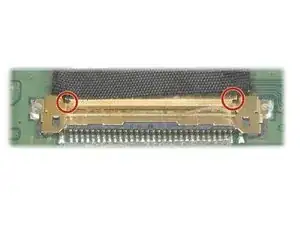
Если кабель трудно снять, попробуйте сдвинуть одну сторону разъёма пинцетом в местах, отмеченных на третьем изображении
Не нажимайте на центральную часть разъёма — её легко согнуть
Повторите действия для другого конца кабеля, подключённого к основной плате
Шаг 17
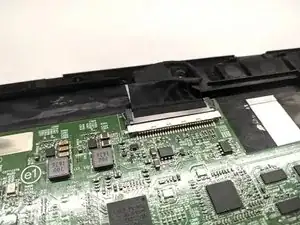
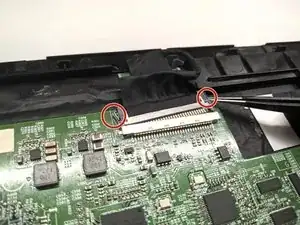
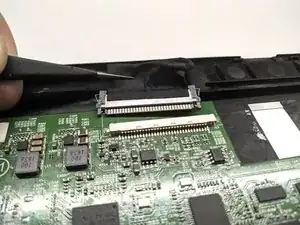
Отсоедините разъём дисплея
Нажмите на защёлку с левой или правой стороны кабеля
Сдвиньте одну часть кабеля чуть-чуть
Повторите действия для другой стороны кабеля
Вытащите кабель
Если вы планируете заменить кабель, шаги по отсоединению кабеля от ЖК-экрана такие же, как и для кабеля дигитайзера в предыдущем шаге
Не тяните за кабель — держитесь за штекер
Шаг 18
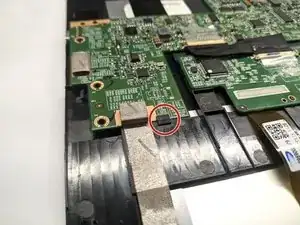
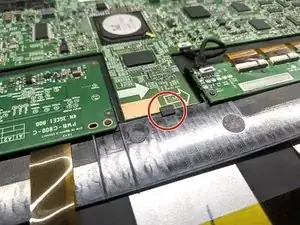
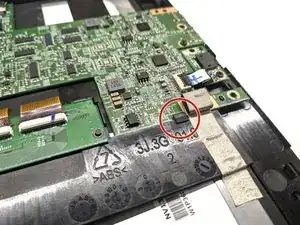
Снимите основную плату, сдвинув её вперёд, затем поднимите вверх
Обратите внимание на три зажима, удерживающие плату на нижней стороне планшета
Заключение
Для сборки устройства выполните эти действия в обратном порядке. Рекомендуется заменить клей под резиновыми ножками и нижнюю резиновую прокладку.
Перевод руководства с ifixit.com