Замена разъема питания Wacom Cintiq 24HD
Разъем питания в Wacom Cintiq 24HD может выйти из строя со временем из-за частого использования. Для работы Cintiq разъем питания должен функционировать. В данном руководстве показано, как заменить разъем питания. Для этой замены потребуются навыки обращения с паяльником и соответствующие инструменты. iFixit предлагает руководство по пайке, которое Вы можете найти здесь.
Шаг 1
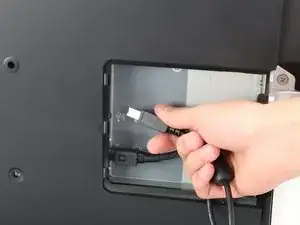
Выключите все кабели из портов USB, питания, дисплея или DVI-D, захватив кабель за разъем и потянув прямо из порта.
Выключение кабелей, дергая за кабель или тянув под углом, может повредить кабель или разъем.
Шаг 2
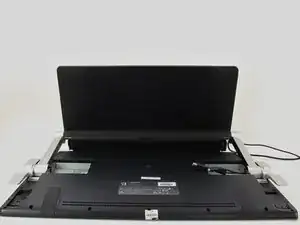
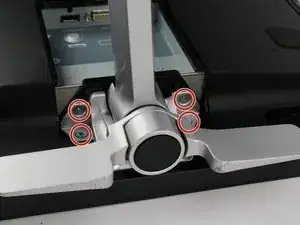
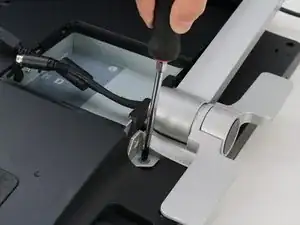
Установите экран устройства вниз на ровную поверхность.
Удалите восемь винтов Philips #2 длиной 10 мм (по четыре на каждой ножке подставки), поворачивая отвертку против часовой стрелки.
Шаг 3
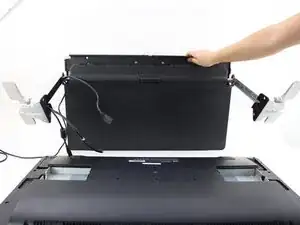
Поднимите подставку вверх и away от остальной части устройства, чтобы ножки отделились от монтажной пластины.
Шаг 4
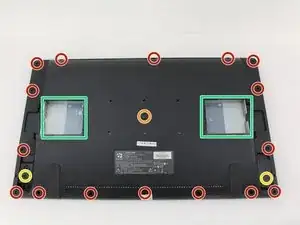
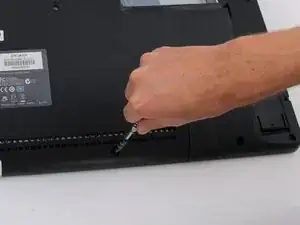
Удалите восемнадцать винтов Philips #1 длиной 10.2 мм по периметру задней панели, поворачивая отвертку против часовой стрелки.
Удалите один винт Philips #1 длиной 11.9 мм из центра задней панели.
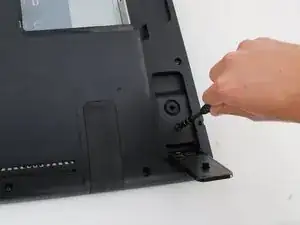
Удалите два винта Philips #1 длиной 10.2 мм снизу подвижных панелей в нижних правом и левом углах.
Наше устройство не содержит крышек для портов USB, DVI-D и питания. Сначала необходимо удалить эти крышки, показанные в зеленом цвете, чтобы снять заднюю панель.
Шаг 5
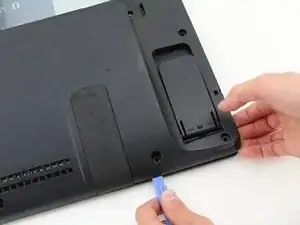
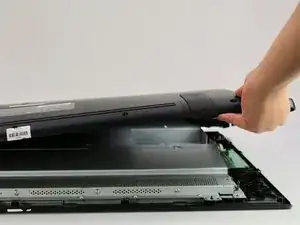
Поднимите заднюю панель за угол и вставьте пластиковый инструмент для открытия в зазор.
Протяните инструмент по зазору вокруг периметра устройства, поднимая для отстегивания задней панели.
Задние панели будут издавать громкие щелчки при открывании.
Снимите панель, подняв ее вверх и уйдя от устройства.
Шаг 6
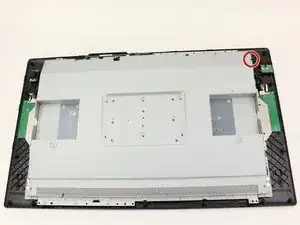
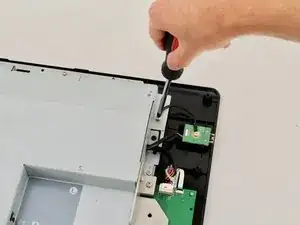
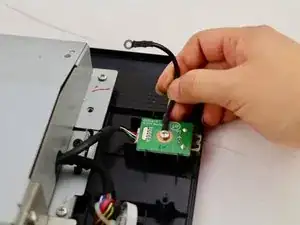
Отсоедините небольшой черный провод, соединяющий заднюю металлическую панель с портом USB для видео, удалив один винт Philips #2 длиной 8 мм из задней металлической панели , поворачивая отвертку против часовой стрелки.
Шаг 7
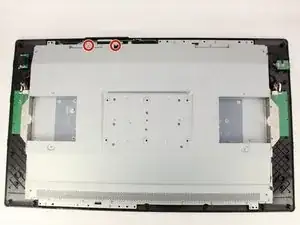
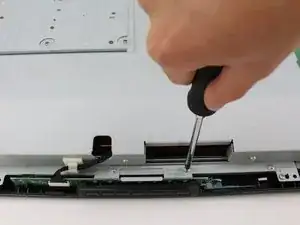
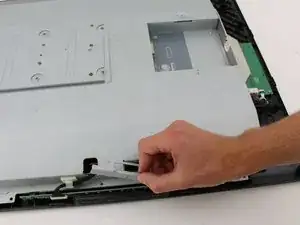
Удалите два винта Philips #2 длиной 8 мм с металлической кнопочной панели, поворачивая отвертку против часовой стрелки.
Снимите металлическую кнопочную панель с задней металлической панели.
Шаг 8
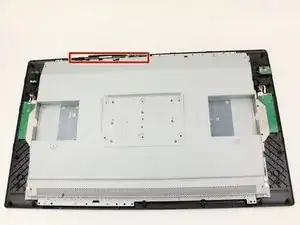
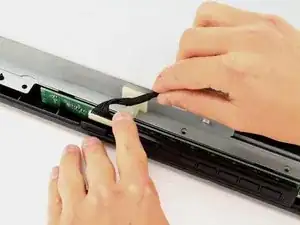
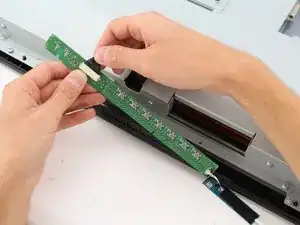
Снимите провода кнопки с поддерживающей скобы, нажав на скобу.
Отсоедините провода кнопки от платки кнопок, потянув провода кнопки от платы.
Верните платку кнопок обратно в устройство.
Шаг 9
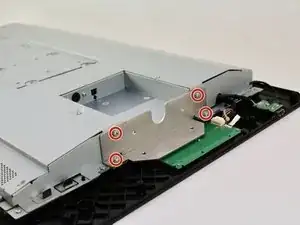
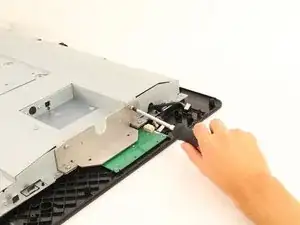
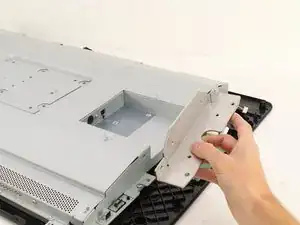
Удалите восемь (по четыре на каждой пластине) винтов Philips #2 длиной 10.2 мм с фиксирующими шайбами с металлических монтажных пластин, поворачивая отвертку против часовой стрелки.
Удалите две металлические монтажные пластины.
Шаг 10
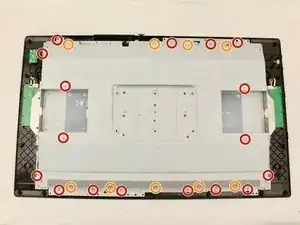
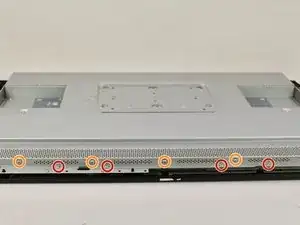
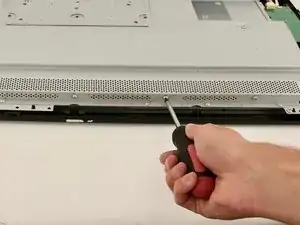
Удалите шестнадцать винтов Philips #2 длиной 8 мм с фланцами с горизонтальной стороны пластины, поворачивая отвертку против часовой стрелки.
Удалите десять винтов Philips #2 длиной 8 мм с фланцами с вертикальных сторон пластины, поворачивая отвертку против часовой стрелки.
Шаг 11
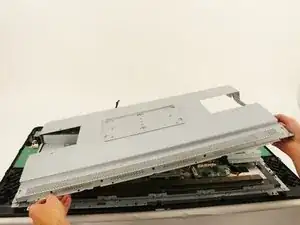
Удалите заднюю металлическую панель, подняв ее за один край, затем сняв панель с устройства.
Шаг 12
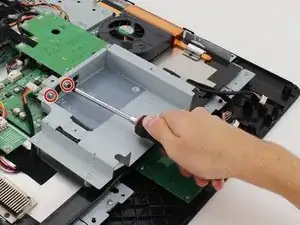
Удалите два винта Philips #2 длиной 7.8 мм из правой задней панели, соединенной с разъемом питания, повернув отвертку против часовой стрелки.
Шаг 13
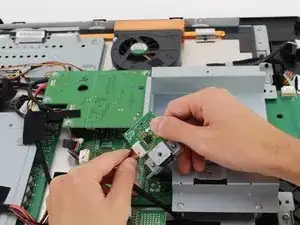
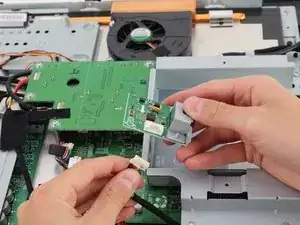
Поднимите разъем питания и подключенную дочернюю плату из устройства.
Удалите провода с дочерней платы.
Аккуратно тяните за провода при удалении с дочерней платы, чтобы избежать разрыва.
Шаг 14
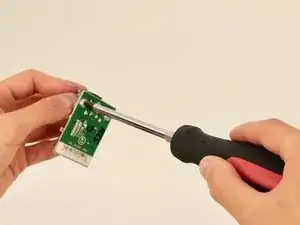
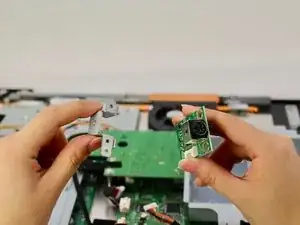
Удалите два винта Philips #2 длиной 8 мм с дочерней платы, поворачивая отвертку против часовой стрелки.
Отделите металлическую крышку от разъема питания.
Шаг 15
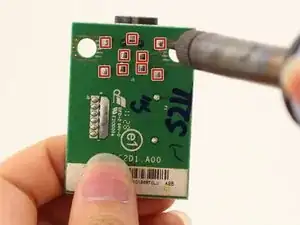
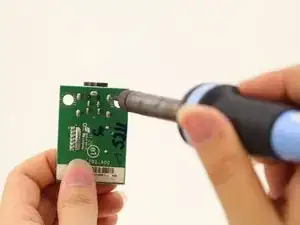
Отпаивайте соединения разъема питания с помощью паяльника.
Удалите разъем питания с дочерней платы, приподняв его.
iFixit предлагает руководство по пайке, которое Вы можете найти здесь.
Заключение
Чтобы собрать устройство обратно, следуйте этим инструкциям в обратном порядке.
Перевод руководства с ifixit.com