5. Canbus
Не подключайте 24 В, пока об этом не будет указано. Также разумно отключить нагреватель хотэнда, потому что в некоторых версиях платы CAN контакты нагревателя были связаны с контактом загрузчика. Это может привести к неконтролируемому разогреву хотэнда.
Шаг 1
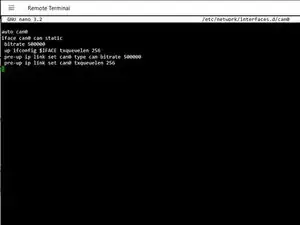
Создайте файл интерфейса CAN0
sudo nano /etc/network/interfaces.d/can0
Вставьте следующее
auto can0 iface can0 can static bitrate 500000 up ifconfig $IFACE txqueuelen 256 pre-up ip link set can0 type can bitrate 500000 pre-up ip link set can0 txqueuelen 256
Вы можете скопировать и вставить в файл, но убедитесь, что форматирование правильное и что в начале последних 4 строк сохранён одиночный пробел.
Выйдите и сохраните файл с помощью CTRL + SHIFT X > Yes
Sudo Reboot
Шаг 2
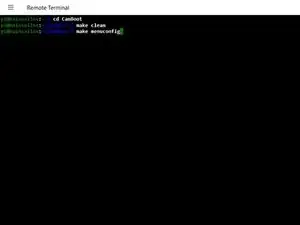
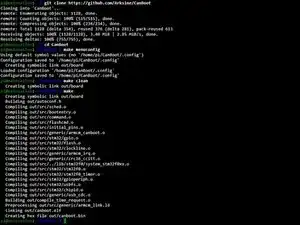
Плата CAN требует загрузчика, чтобы мы могли прошить прошивку Klipper. Мы будем использовать CanBoot. Скачайте репозиторий CanBoot:
git clone https://github.com/Arksine/CanBoot
cd CanBoot
make clean
make menuconfig
Шаг 3
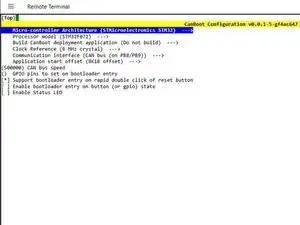
Micro-controller Architecture > (STMicroelectronics STM32)
Процессорная модель > STM32F072
Build CanBoot Deployment Application > (Не собирать)
Bootloader offset > (8KiB загрузчик)
Clock Reference > (8 MHz)
(500000) скорость шины CAN
Communication interface > (CAN bus (на PB8/PB9))
Шаг 4
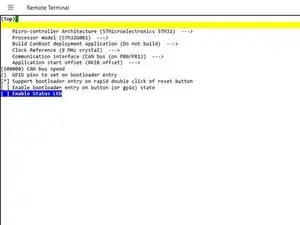
Micro-controller Architecture > (STMicroelectronics STM32)
Процессорная модель > STM32G0B1
Build CanBoot Deployment Application > (Не собирать)
Clock Reference > (8 MHz)
Communication interface > (CAN bus (на PB0/PB1))
Application start offset > (8KiB смещение)
(500000) скорость шины CAN
Шаг 5
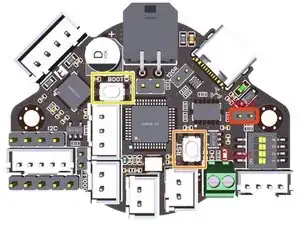
Установите джампер 5 В. Подключите USB-C от Pi к плате EBB36.
Переведите EBB36 в режим DFU
Нажмите и удерживайте кнопки RESET + BOOT. Отпустите кнопку RESET, продолжая держать кнопку BOOT, затем отпустите кнопку BOOT.
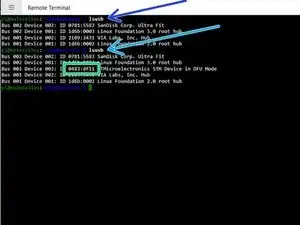
Получите идентификатор устройства платы после перехода в режим DFU
До режима DFU
В режиме DFU
Шаг 6
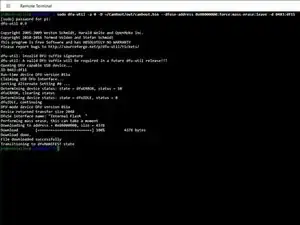
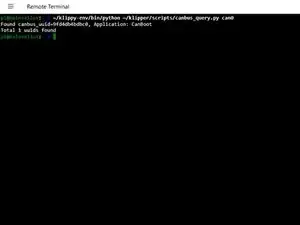
Сотрите и прошейте прошивку
sudo dfu-util -a 0 -D ~/CanBoot/out/canboot.bin --dfuse-address 0x08000000:force:mass-erase:leave -d DEVICE:ID
Отключите питание системы. Подключите 4-проводной CAN-кабель от UT0C к EBB36 и включите питание принтера и RPI.
После включения системы проверьте, что сеть CAN активна.
cd klipper
python3 lib/canboot/flash_can.py -q
Вы должны увидеть одну запись для приложения CanBoot. Запомните ваш UUID.
Шаг 7
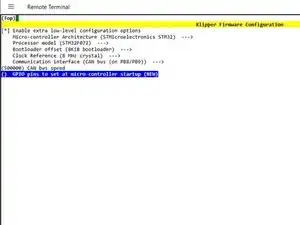
Запустите
cd ~/klipper
make menuconfig
Выберите следующее
Enable extra low-level configuration
Micro-controller Architecture > (STMicroelectronics STM32)
Процессорная модель > STM32F072
Bootloader offset > (8KiB загрузчик)
Шаг 8
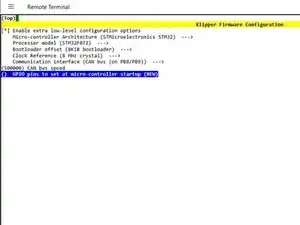
продолжение:
Clock Reference > (8 MHz)
(500000) скорость шины CAN
Сохраните конфигурацию, нажав ESC > Yes
Запустите
make clean
make
Шаг 9
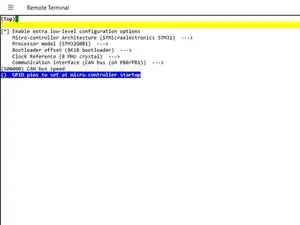
Micro-controller Architecture > (STMicroelectronics STM32)
Процессорная модель > STM32G0B1
Bootloader offset > (8KiB загрузчик)
Clock Reference > (8 MHz)
Communication interface > (CAN bus (на PB0/PB1))
(500000) скорость шины CAN
Шаг 10
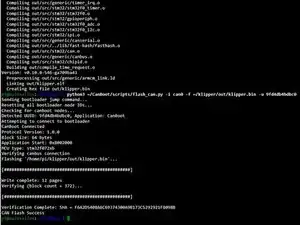
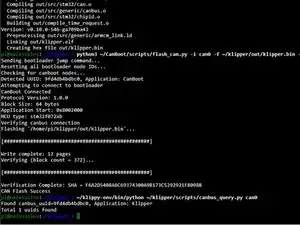
прошейте EBB36 новой скомпилированной прошивкой
python3 ~/CanBoot/scripts/flash_can.py -i can0 -f ~/klipper/out/klipper.bin -u 9fd4db4bdbc0
sudo dfu-util -a 0 -d 0483:df11 --dfuse-address 0x08000000 -D ~/CanBoot/out/canboot.bin
Если всё прошло успешно, ваша CAN-плата теперь должна быть прошита
запустите
~/klippy-env/bin/python ~/klipper/scripts/canbus_query.py can0
Загрузите предоставленные файлы на принтер и нажмите FIRMWARE_RESTART
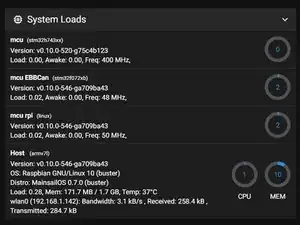
Проверяя вкладку Machine, вы должны увидеть 4 системы
Перевод руководства с ifixit.com