Как создать и установить консольный кабель Cisco EX90
Шаг 1
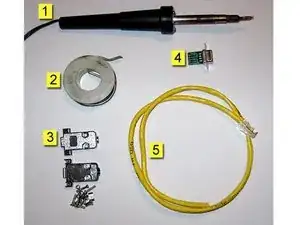
Соберите необходимые инструменты
1--Паяльник
2--Припой
3--Корпус DB9. Этот используется здесь.
4--Конвертер RS232 в TTL/CMOS. Используется конвертер, продающийся на alldav.com. Cisco не рекомендует и не поддерживает Alldav в частности.
5--Кабель с разъемом RJ45 на одном конце. Любой тип кабеля с разъемом 8P8C (RJ45) может быть использован, при условии, что контакты 1, 2, 7 и 8 соединены. Здесь используется стандартный кабель RJ45.
Вам также понадобятся кусачки для проводов и, возможно, отвертка (в зависимости от используемого вами корпуса DB9).
Шаг 2
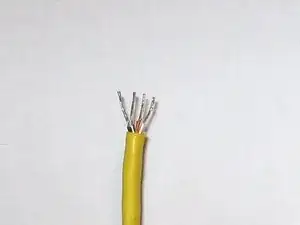
Подготовьте кабель. Снимите изоляцию с проводов, соответствующих контактам 1, 2, 7 и 8.
Шаг 3
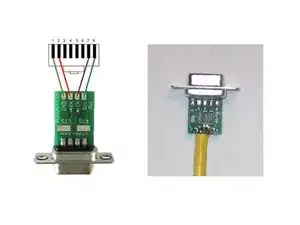
Подключите конвертер RS232 в TTL/CMOS. Подключите конвертер RS232 в TTL/CMOS к кабелю и припаяйте соединения. Примечание: Цвета, используемые в схеме подключения, не соответствуют цвету фактических проводов.
Шаг 4
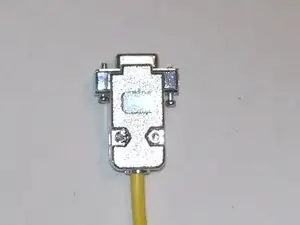
Установите корпус. Консоль EX90 завершена. Последующие шаги будут описывать, как установить консольное соединение.
Шаг 5
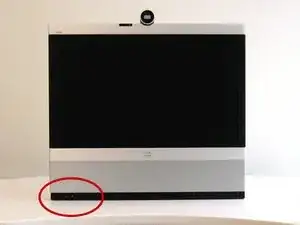
Создайте консольное соединение. Найдите консольный порт. Консольный порт EX90 — это соединение 8P8C (RJ45), расположенное в нижнем левом углу устройства.
Шаг 6
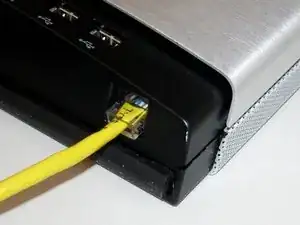
Подключитесь к консольному порту. Вставьте конец 8P8C (RJ45) в консольный порт. Вам, возможно, нужно будет наклонить устройство вперед, чтобы подключить кабель. Делать это в одиночку может быть немного неудобно. Если есть возможность, попросите кого-то помочь. В крайнем случае, положите устройство на бок. Убедитесь, что под устройством что-то мягкое (например, полотенце).
Шаг 7
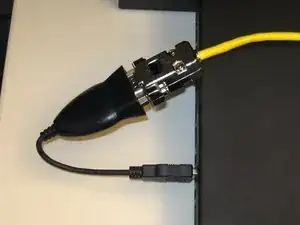
Подключите DB9 к USB последовательному адаптеру и подключите к ноутбуку/ПК.
Шаг 8
 Перевод руководства с ifixit.com
Читайте также
- Замена вентиляторов Zotac GTX 1080 Ti Mini
- Замена вентилятора Sapphire Nitro+ RX 6800 XT SE
- Замена термопасты / термопрокладок для Nvidia RTX 2070 Super Founders Edition
- Замена вентилятора GPU Asus GTX 750
- Замена вентилятора видеокарты RTX 3070 VENTUS 2X OC
- Как исправить шумный вентилятор GIGABYTE GV-R785OC-2GD Radeon HD 7850
- Замена термопрокладок и термопасты Gigabyte GeForce RTX 2070 Super
- Замена вентилятора GPU Gigabyte RTX 3060
- Замена термопасты в видеокарте из‑за перегрева
- Замена вентилятора/радиатора PNY Geforce GT 710
- Замена основной платы и USB-кабеля Ezonics EZ-307
- Замена кулера процессора Intel NUC11TNKi5
- Охлаждающая подставка для ноутбука — Техника улучшения воздушного потока и оптимизации производительности
- Замена вентилятора в TopMate C11
- Органайзер для SMD-резисторов
- Замена материнской платы Anycubic Predator на BTT SKR 1.4
- Thermal Runaway на Artillery Hornet: E1
- 2. Сборка
- 4. Установка Klipper на SKR3 EZ
- 5. Canbus