4. Установка Klipper на SKR3 EZ
Я хотел сохранить всё максимально аккуратно, повторно используя как можно больше оригинальных компонентов. Я хотел, чтобы Raspberry Pi оставался скрытым. Я разработал конструкцию, которая использует место, где была установлена материнская плата, но также устраняет выдвижной ящик для инструментов. Верите или нет, это было трудным выбором, потому что хоть выдвижной ящик и был прост, мне действительно нравилось, что его включили в конструкцию.
Рекомендую не устанавливать SKR3 EZ и Raspberry Pi в принтер до завершения прошивки.
Шаг 1
Скачайте и распакуйте последнюю версию Mainsail с их GitHub
Откройте Raspberry Pi Imager
Выберите Operating System > Use custom > выберите загруженную вами Mainsail OS.
Выберите Storage > выберите вашу SD/USB.
Вызовите меню Advanced Settings, нажав CTRL+SHIFT+X
Здесь вы можете настроить Wi‑Fi, локаль, включить SSH и множество других опций.
Write > Yes для подтверждения
После записи образа SD/USB автоматически извлекается. Вставьте его в Raspberry Pi.
Шаг 2
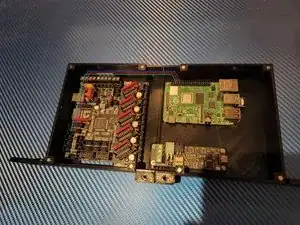
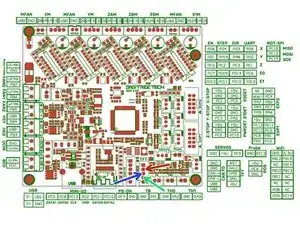
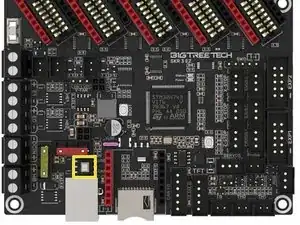
Подключите ваш Raspberry Pi к SKR3 EZ через USB или UART кабель. Я использовал UART-кабель, поэтому показываю именно его, но постараюсь объяснить настройку и для USB.
Схема UART-подключения
PA10 > GPIO15
PA9 > GPIO14
GND > GND
Только для USB: подключите USB-кабель от SKR3 EZ к Raspberry Pi и установите перемычку на VUSB
Убедитесь, что двухпозиционный переключатель находится в верхнем положении
Подключите Raspberry Pi к его 5В источнику питания и включите его. Не включайте 24В блок питания.
Шаг 3
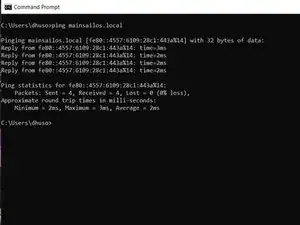
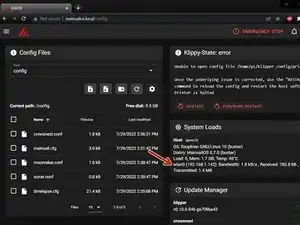
Проверьте, что Raspberry Pi подключён к вашей сети. Откройте командную строку и выполните
ping mainsailos.local
Вы должны увидеть успешные ответы на пинги
Откройте веб‑браузер и перейдите по адресу
mainsail.local
На вкладке Machine вы увидите IP‑адрес вашего Raspberry Pi рядом с «wlan0»
Я использую Remote Terminal, но можно войти по SSH с помощью вашего любимого клиента, используя стандартные учётные данные
Шаг 4
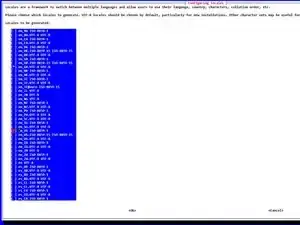
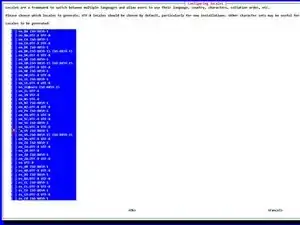
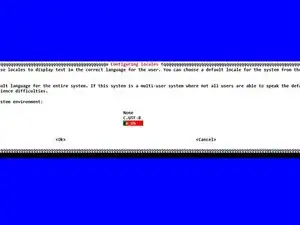
Установите локаль
sudo raspi-config
Установите региональные параметры для L1–L4
Перезагрузите Raspberry Pi после завершения
Шаг 5
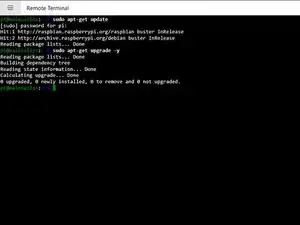
Подключитесь по SSH к Raspberry Pi и выполните
sudo apt-get update
sudo apt-get upgrade -y
Поскольку я использовал свежий образ (выпущенный накануне), обновлений не было. Если у вас устанавливаются обновления — перезапустите Pi.
Шаг 6
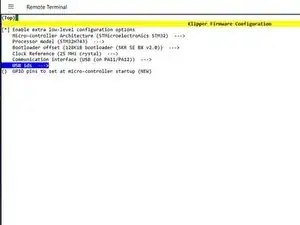
Подключитесь по SSH к Pi и выполните
cd ~/klipper
make menuconfig
Установите следующие параметры
Enable extra low-level configuration options
Micro-controller Architecture (STMicroelectronics STM32) --->
Processor model (STM32H743) --->
Bootloader offset (128KiB bootloader (SKR SE BX v2.0)) --->
Шаг 7
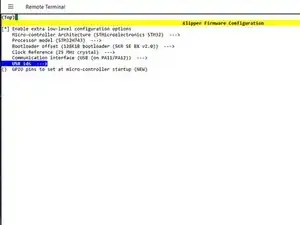
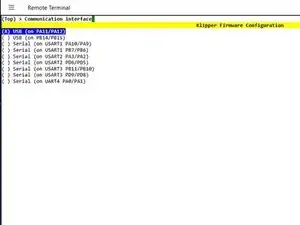
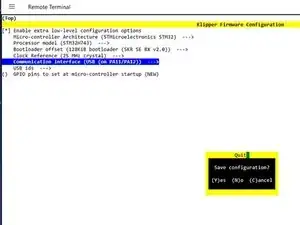
Продолжение
Clock Reference (25 MHz crystal) --->
3‑проводной кабель, подключённый от TFT к GPIO Raspberry Pi
Communication interface (USART1 (on PA10/PA9)) --->
USB Cable
Communication interface (USB (on PA11/PA12)) --->
Нажмите клавишу ESC
Y для сохранения конфигурации
Шаг 8
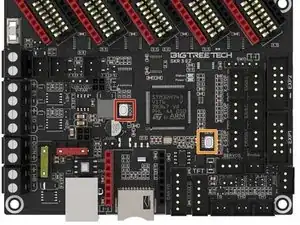
Удерживайте кнопки BOOT и RESET.
Сначала отпустите RESET, затем отпустите BOOT. Это переведёт плату в режим DFU.
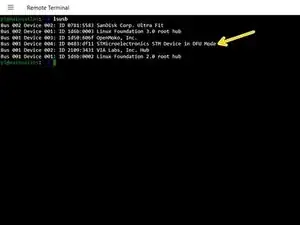
Узнайте идентификатор платы, выполнив
lsusb
Шаг 9
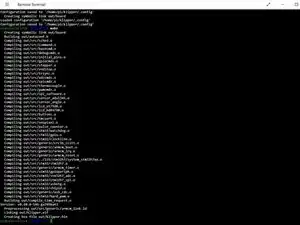
Скомпилируйте прошивку, выполнив
make
У SKR3 нет загрузчика, поэтому прошить её с Raspberry Pi нельзя. Нужно использовать метод с SD‑картой.
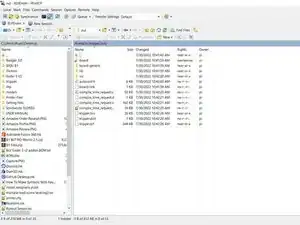
Откройте WinSCP
Перейдите в /klipper/out/
Скопируйте klipper.bin на ваш ПК и переименуйте в firmware.bin
Скопируйте firmware.bin на SD. Убедитесь, что SD отформатирована в FAT32.
Удерживая кнопку RESET на SKR3 EZ, вставьте SD‑карту в SKR3 EZ.
Шаг 10
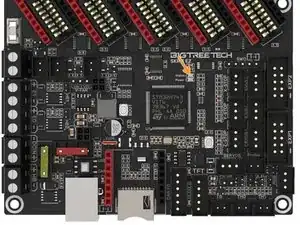
Отпустите кнопку RESET — прошивка начнёт обновляться. Когда индикатор состояния погаснет, обновление завершено.
Извлеките SD‑карту и нажмите кнопку RESET.
Только при USB‑подключении
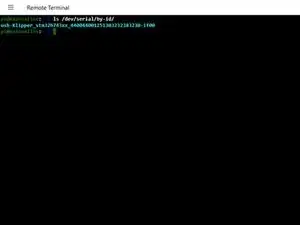
Вам нужно получить идентификатор платы. Выполните
ls /dev/serial/by-id/
Перезагрузите Raspberry Pi
Шаг 11
Включите Raspberry Pi и подключитесь к нему по SSH.
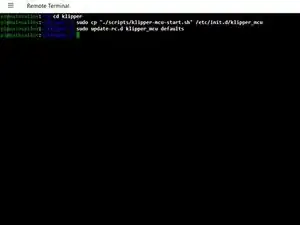
Выполните
cd ~/klipper
sudo cp "./scripts/klipper-mcu-start.sh" /etc/init.d/klipper_mcu
sudo update-rc.d klipper_mcu defaults
sudo service klipper stop
make clean
make
Шаг 12
Продолжение
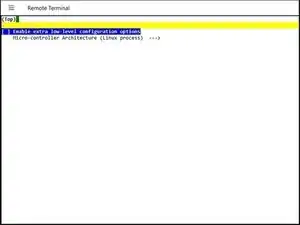
make menuconfig
Micro-Controller Architecture > Linux Process. Нажмите ESC, затем Y
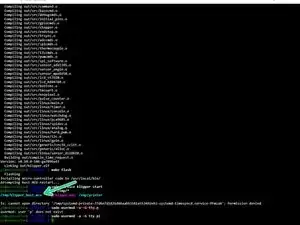
make flash
sudo service klipper start
Проверьте, что klipper_host_mcu находится в tmp‑каталоге командой ls /tmp/*
Добавьте пользователя pi в группу tty
sudo usermod -a -G tty pi
Шаг 13
После завершения перейдите к шагу №** Canbus
Перевод руководства с ifixit.com