Замена экрана iPad Mini 6
Используйте это руководство, чтобы заменить экран в вашем iPad mini 6.
Вам потребуется клейкая лента-заменитель, чтобы завершить этот ремонт.
Шаг 1
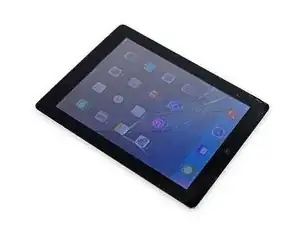
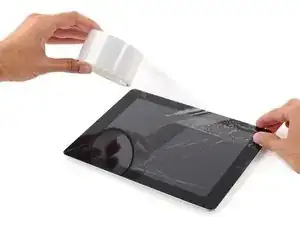
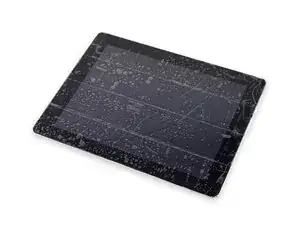
Если стекло дисплея треснуло, закрепите осколки и предотвратите травмы во время ремонта, заклеив стекло.
Наклейте перекрывающиеся полосы прозрачной упаковочной ленты на экран iPad до полного покрытия лицевой стороны.
Это удержит осколки стекла и придаст конструктивную целостность при поддевании и подъёме дисплея.
По возможности следуйте остальной части руководства. Однако после разрушения стекла оно, вероятно, будет продолжать трескаться в процессе работы, и вам, возможно, придётся использовать металлический инструмент для поддевания, чтобы вытаскивать стекло.
Наденьте защитные очки, чтобы защитить глаза, и будьте осторожны, чтобы не повредить ЖК-экран.
Шаг 2
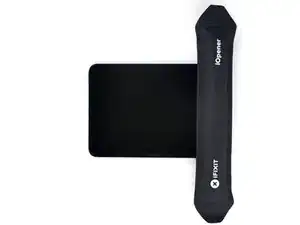
Полностью выключите устройство перед началом работы.
Приложите нагретый iOpener к нижнему краю устройства на 90 секунд, чтобы ослабить клей под ним.
Можно также использовать фен, тепловую пушку или горячую плиту, но будьте осторожны, чтобы не перегреть устройство.
Шаг 3
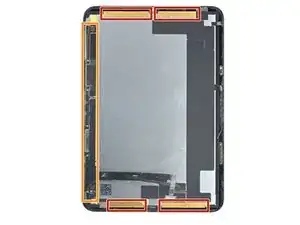
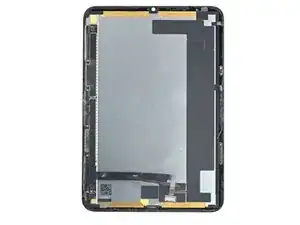
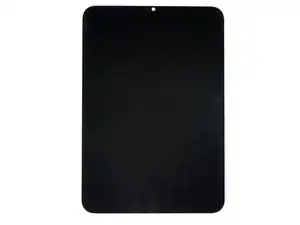
Пока ждёте, пока клей ослабнет, обратите внимание на следующее:
Области вверху и внизу экрана чувствительны к поддеванию.
Не вводите медиатор более чем на 3 мм, чтобы не повредить экран.
По левому краю параллельно экрану проходит длинная плата.
Не вводите медиатор более чем на 1.5 мм, чтобы не повредить плату.
Первые два изображения зеркально отражены для демонстрации.
Шаг 4
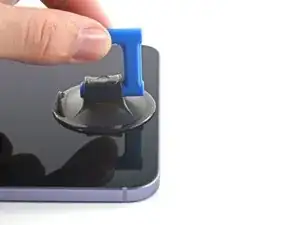
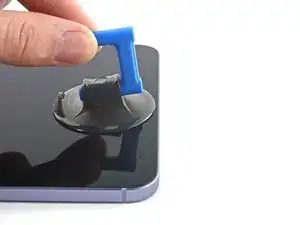
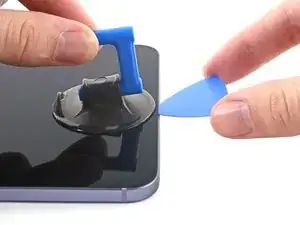
Когда экран станет тёплым на ощупь, приложите присоску к нижнему краю экрана как можно ближе к краю.
Поднимите экран присоской, чтобы создать небольшую щель между экраном и рамкой.
Вставьте медиатор в щель между рамкой и экраном.
Не вводите медиатор более чем на 1.5 мм, чтобы не повредить плату.
Оставьте медиатор на месте, чтобы клей не слипся снова.
Шаг 5
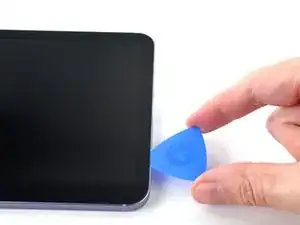
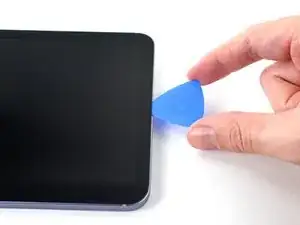
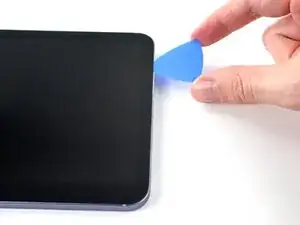
Проведите медиатор вдоль нижнего края устройства в направлении к правому нижнему углу.
Оставьте медиатор, чтобы клей не слипся снова.
Шаг 6
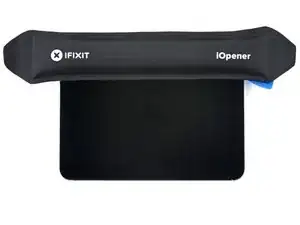
Приложите нагретый iOpener к правому краю устройства на 90 секунд, чтобы ослабить клей под ним.
Шаг 7
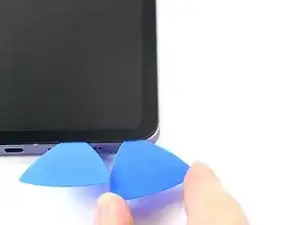
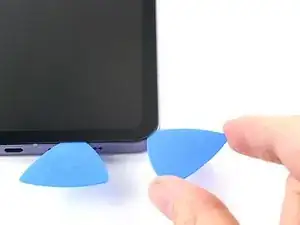
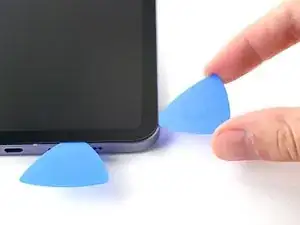
Проведите медиатор по кругу вокруг правого нижнего угла устройства.
Шаг 8
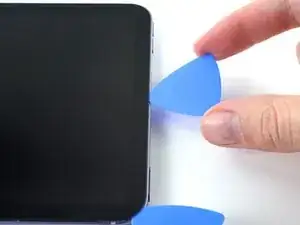
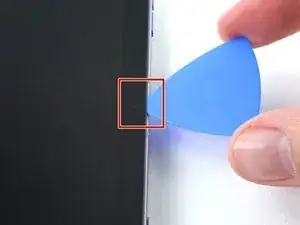
Повторите нагревание, разрезание и оставление медиаторов на остальных краях устройства.
При разрезании около фронтальной камеры не вводите медиатор более чем на 1.5 мм, чтобы не повредить и не размазать камеру.
Шаг 9
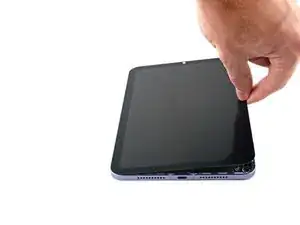
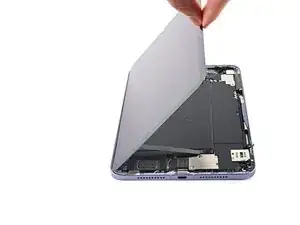
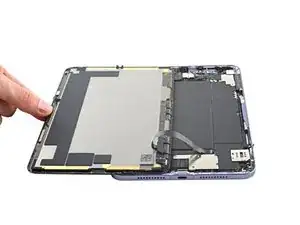
Если по краям экрана всё ещё ощущается сопротивление, используйте медиатор, чтобы снова перерезать клей.
Не пытайтесь полностью снять экран пока — он всё ещё соединён с рамкой гибким кабелем.
Держа нижнюю часть устройства к себе, поднимите правый край экрана и отведите его к левому краю устройства.
Уложите экран вверх ногами и параллельно рамке перед продолжением работы.
Не скручивайте экран и не отводите его слишком далеко от рамки, чтобы не повредить гибкий кабель.
Шаг 10
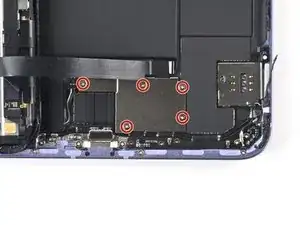
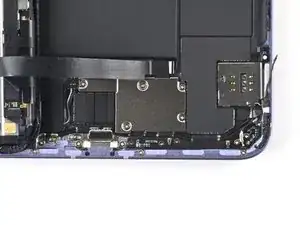
Отверткой Phillips #000 отвинтите пять винтов длиной 1.2 мм, которые фиксируют монтажную планку рамки к корпусу.
Шаг 11
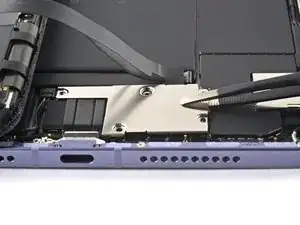
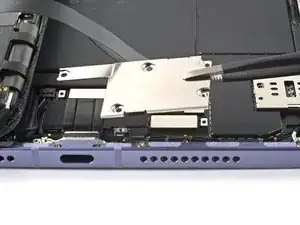
Пинцетом или пальцами снимите монтажную скобу кабеля дисплея с рамки.
Шаг 12
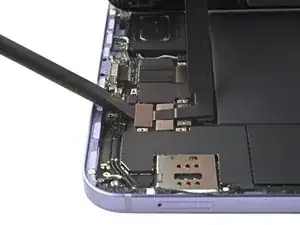
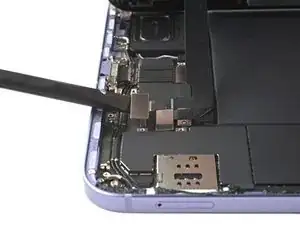
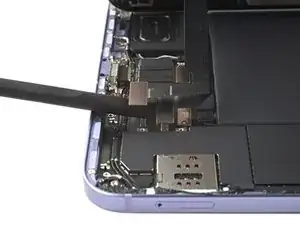
Плоским концом пластиковой лопатки подденьте и отключите два нажимных разъёма кабеля дисплея, закреплённых в рамке.
Шаг 13
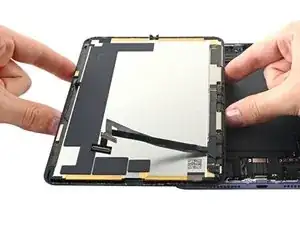
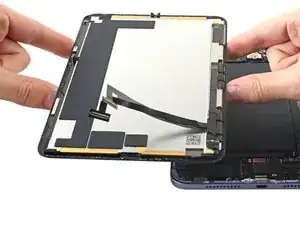
Снимите экран с рамки.
Шаг 14
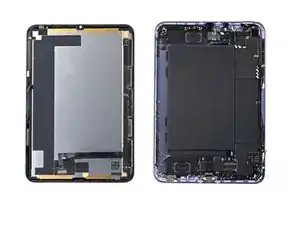
Теперь у вас экран отделён от рамки.
Заключение
Чтобы собрать устройство обратно, выполните эти инструкции в обратном порядке.
Сравните новую запасную деталь с оригинальной — возможно, потребуется перенести оставшиеся компоненты или удалить клеевые наклейки с новой детали перед установкой.
Ремонт не прошёл как планировалось? Попробуйте базовую диагностику или обратитесь за помощью к сообществу iPad mini 6 Answers.
Перевод руководства с ifixit.com