Отключение батареи
Используйте это руководство, чтобы снять экран и отключить батарею в вашем iPad mini 6.
Это руководство только для предварительной подготовки! Оно является частью другой процедуры и не предназначено для использования отдельно.
Шаг 1
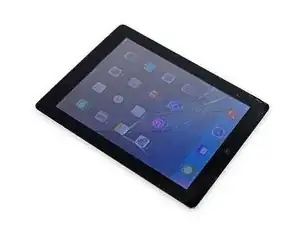
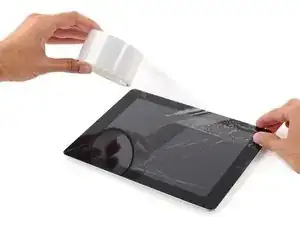
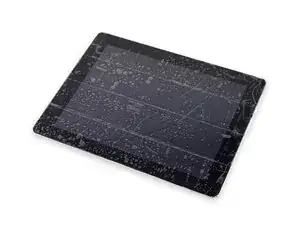
Если стекло дисплея треснуло, чтобы предотвратить дальнейшее разрушение и травмы при ремонте — заклейте стекло лентой.
Наклейте перекрывающиеся полоски прозрачной упаковочной ленты на дисплей iPad до полного покрытия передней панели.
Это удержит осколки стекла и обеспечит структурную целостность при поддевании и подъёме дисплея.
По возможности следуйте остальной части руководства как описано. Однако если стекло уже повреждено, оно, вероятно, будет продолжать трескаться в процессе, и возможно потребуется металлический монтажный инструмент для вычистки стекла.
Наденьте защитные очки для защиты глаз и будьте осторожны, чтобы не повредить LCD-экран.
Шаг 2
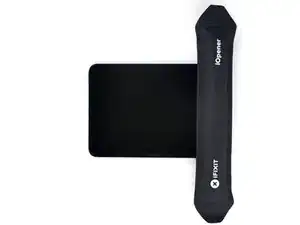
Полностью выключите устройство перед началом работ.
Приложите нагретый iOpener к нижнему краю устройства на 90 секунд, чтобы ослабить клей под ним.
Можно также использовать фен, тепловую пушку или плиту, но будьте осторожны, чтобы не перегреть устройство.
Шаг 3
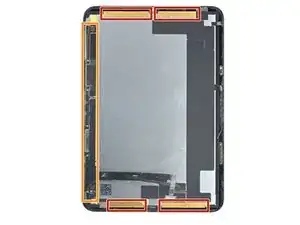
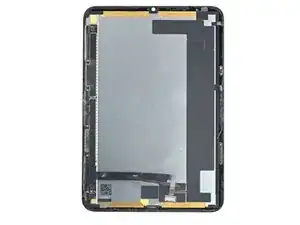
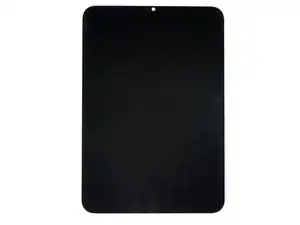
Пока клей разогревается, обратите внимание на следующее:
Области вверху и внизу экрана чувствительны к поддеванию.
Не вставляйте медиатор глубже 3 мм, чтобы не повредить экран.
По левой кромке параллельно расположен длинный печатный модуль, прикреплённый к экрану.
Не вставляйте медиатор глубже 1.5 мм, чтобы не повредить печатный модуль.
Первые два изображения зеркально отражены для демонстрации.
Шаг 4
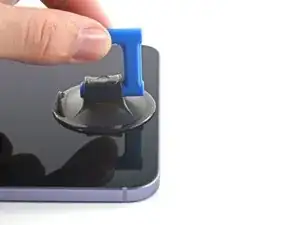
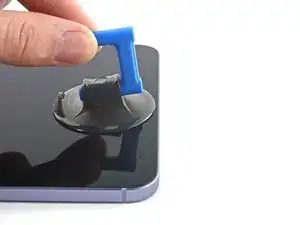
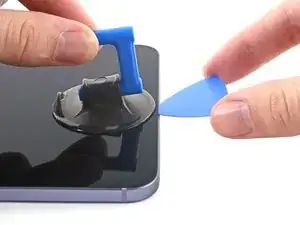
Когда экран станет тёплым на ощупь, приложите присоску к нижнему краю экрана как можно ближе к краю.
Поднимите экран с помощью присоски, чтобы создать небольшой зазор между экраном и рамой.
Вставьте медиатор в зазор между рамой и экраном.
Не вставляйте медиатор глубже 1.5 мм, чтобы не повредить печатный модуль.
Оставьте медиатор на месте, чтобы клей не затянулся заново.
Шаг 5
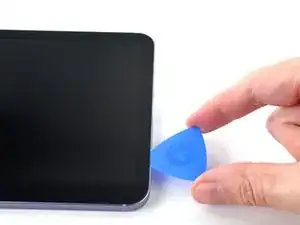
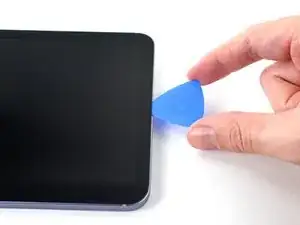
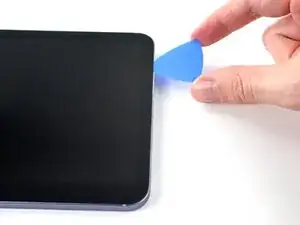
Проведите медиатором вдоль нижнего края устройства в направлении нижнего правого угла.
Оставьте медиатор на месте, чтобы клей не затянулся заново.
Шаг 6
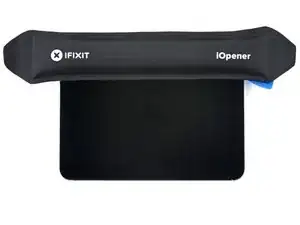
Приложите нагретый iOpener к правому краю устройства на 90 секунд, чтобы ослабить клей под ним.
Шаг 7
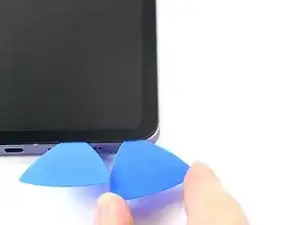
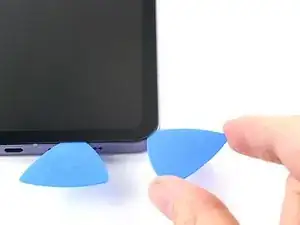
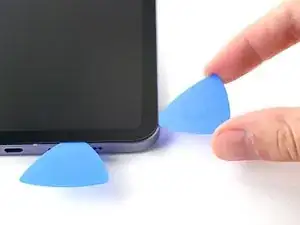
Поверните медиатор вокруг нижнего правого угла устройства.
Шаг 8
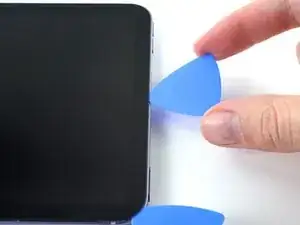
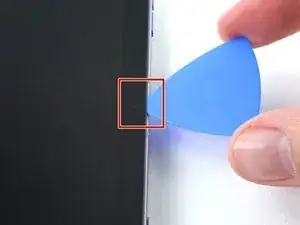
Повторите процесс нагрева, подрезания и оставления медиаторов для остальных краёв устройства.
При подрезании вблизи фронтальной камеры не вставляйте медиатор глубже 1.5 мм, чтобы не повредить или не размазать камеру.
Шаг 9
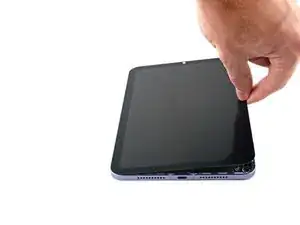
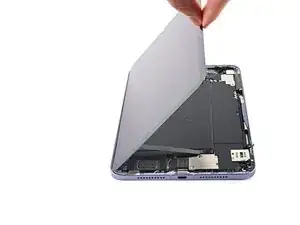
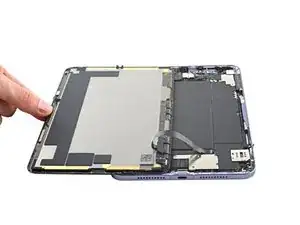
Если по краям дисплея всё ещё есть сопротивление, используйте медиатор, чтобы снова разрезать клей.
Не пытайтесь полностью снять экран: он всё ещё соединён с рамой гибким кабелем.
Поставьте устройство нижним краем к себе и потяните правый край экрана вверх и в направлении левого края устройства.
Уложите экран вверх тормашками и параллельно раме перед продолжением работы.
Не скручивайте экран и не отодвигайте его слишком далеко от рамы, чтобы не повредить гибкий кабель.
Шаг 10
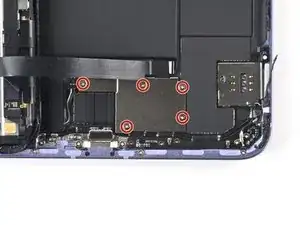
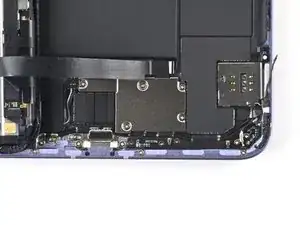
Используйте отвертку Phillips #000, чтобы выкрутить пять винтов длиной 1.2 мм, фиксирующих рамный кронштейн к раме.
Шаг 11
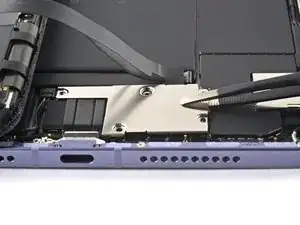
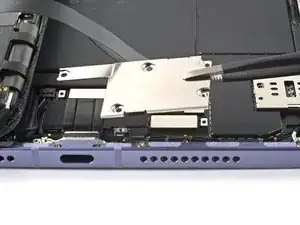
С помощью пинцета или пальцами снимите держатель кабеля дисплея с рамы.
Шаг 12
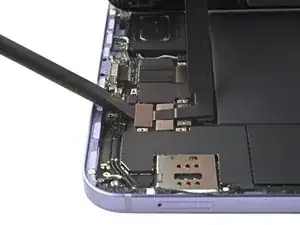
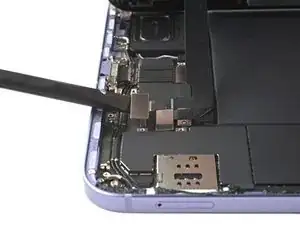
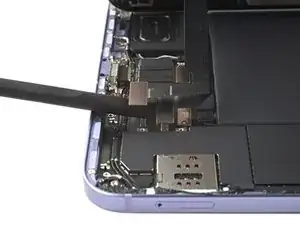
Используйте плоский конец лопатки, чтобы поддеть и отключить два нажимных разъёма кабеля дисплея, закреплённых в раме.
Шаг 13
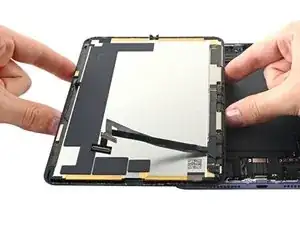
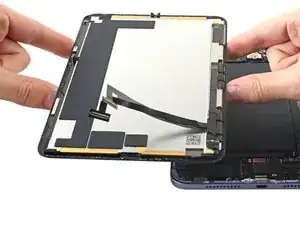
Снимите экран с рамы.
Шаг 14
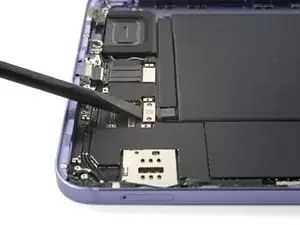
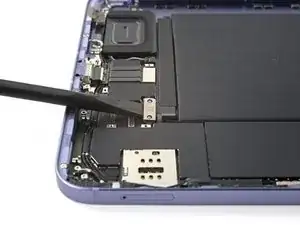
Плоским концом лопатки подденьте и отключите нажимной разъём батареи, закреплённый в раме.
Чтобы повторно присоединить такой нажимной разъём, аккуратно совместите и прижмите одну сторону до щелчка, затем повторите для другой стороны. Не нажимайте в центре. Если разъём смещён, контакты могут погнуться и получить необратимые повреждения.
Заключение
Для сборки устройства обратно выполните эти инструкции в обратном порядке.
Перевод руководства с ifixit.com