Процедура открытия (1‑е и 2‑е поколения)
Это руководство только для предварительной подготовки! Это руководство является частью другой процедуры и не предназначено для использования отдельно.
Шаг 1
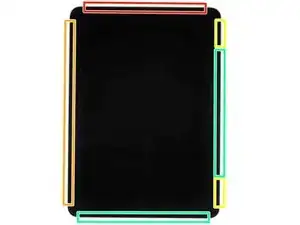
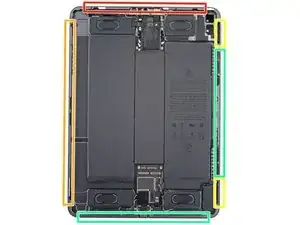
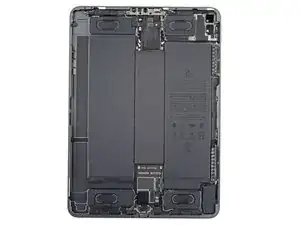
Хотя iPad снаружи выглядит однородно, под частями экрана находятся хрупкие компоненты. Чтобы избежать повреждений, точно следуйте инструкциям и обратите внимание на следующие области при открытии iPad:
Модуль камеры, датчики окружающего освещения, датчик приближения и передний микрофон
Кабели дисплея
Магниты экрана
Кромки ЖК‑экрана
Шаг 2
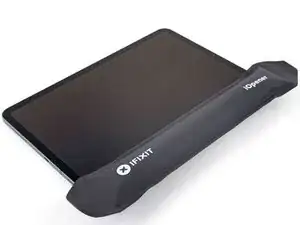
Приложите нагретый iOpener к правому краю экрана на две минуты.
Вы также можете использовать фен, тепловую пушку или нагреватель — однако чрезмерный нагрев может повредить экран и/или внутренний аккумулятор, поэтому действуйте осторожно.
Шаг 3

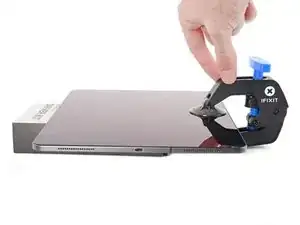
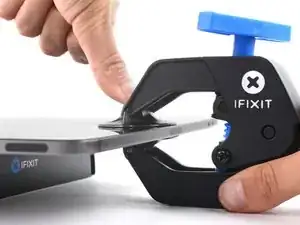
Следующие три шага демонстрируют Anti‑Clamp — инструмент, который мы разработали, чтобы облегчить процедуру открытия. Если вы не используете Anti‑Clamp, пропустите следующие три шага для альтернативного метода.
Полные инструкции по использованию Anti‑Clamp см. в этом руководстве.
Оттяните синюю рукоятку назад, чтобы разблокировать рычаги Anti‑Clamp.
Поместите предмет под iPad так, чтобы он располагался уровнем между присосками.
Расположите присоски ближе к середине правого края — одну сверху, одну снизу.
Держите низ Anti‑Clamp устойчиво и крепко нажмите на верхнюю присоску, чтобы создать вакуум.
Если поверхность iPad слишком скользкая и Anti‑Clamp не удерживается, используйте ленту, чтобы создать более сцепляющую поверхность.
Шаг 4
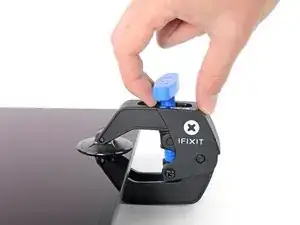
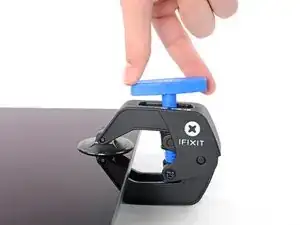
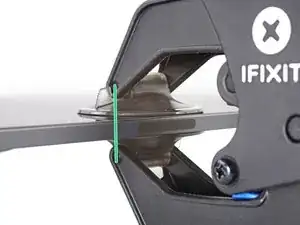
Оттяните синюю рукоятку вперёд, чтобы зафиксировать рычаги.
Поверните рукоятку по часовой стрелке на 360 градусов или до тех пор, пока присоски не начнут растягиваться.
Убедитесь, что присоски остаются выровненными друг с другом. Если они начнут смещаться, немного ослабьте присоски и выровняйте рычаги.
Шаг 5
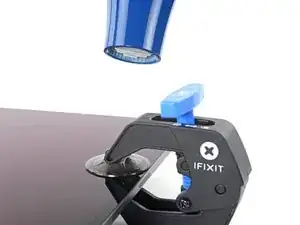
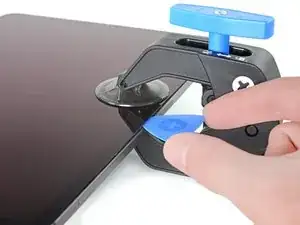
Подождите одну минуту, чтобы клей успел ослабнуть и образовался щель для открытия.
Если экран недостаточно нагревается, можно использовать фен, прогревая вдоль правого края iPad.
Полные инструкции по использованию фена см. в этом руководстве.
Вставьте монтажную лопатку под экран, когда Anti‑Clamp создаст достаточно большую щель.
Если Anti‑Clamp не создаёт достаточной щели, примените дополнительный нагрев к области и поверните рукоятку по часовой стрелке ещё на пол‑оборота.
Не крутите более чем на пол‑оборота за раз и ждите одну минуту между поворотами. Дайте Anti‑Clamp и времени выполнить работу за вас.
Пропустите следующий шаг.
Шаг 6
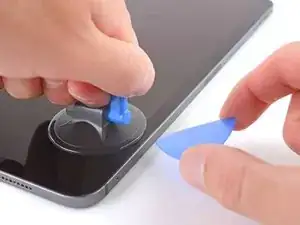
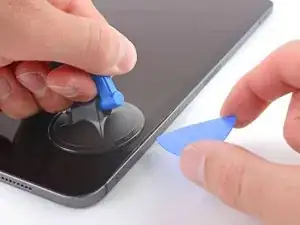
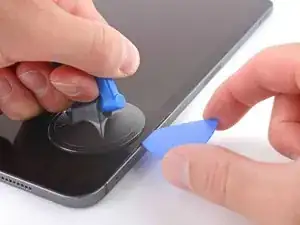
Если экран сильно треснул, покрытие его слоем прозрачной упаковочной ленты может позволить присоске приклеиться. Альтернативно, можно использовать очень прочную ленту вместо присоски. Если ничего не помогает, можно приклеить присоску к разбитому экрану суперклеем.
Приложите присоску к правому краю экрана примерно в 5 см от нижнего края.
Потяните присоску вверх с ровным, постоянным усилием, чтобы создать щель, достаточную для вставки монтажной лопатки.
Создавайте только такую щель, чтобы можно было вставить монтажную лопатку. Чрезмерное сгибание экрана повредит его.
Вставьте кончик монтажной лопатки в щель.
Не вставляйте монтажную лопатку более чем на 5 мм, иначе вы повредите ЖК‑дисплей.
Шаг 7
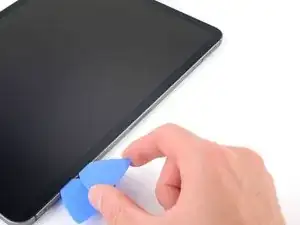
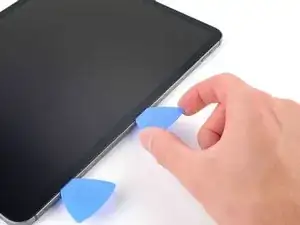
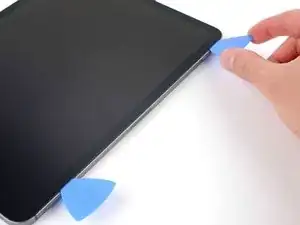
Вставьте новую монтажную лопатку в щель, которую вы только что создали.
Проводите лопаткой вдоль правого края, чтобы отделить клей.
При работе рядом с кнопками громкости не вставляйте лопатку более чем на 2 мм, иначе вы повредите магниты экрана.
Оставьте лопатку в правом верхнем углу, чтобы клей не закрылся снова.
Шаг 8
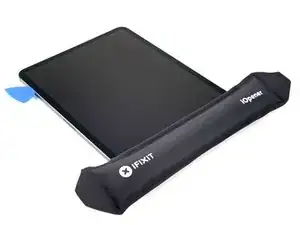
Приложите нагретый iOpener к верхнему краю экрана на две минуты.
Шаг 9
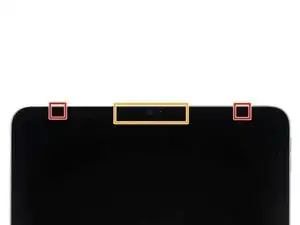
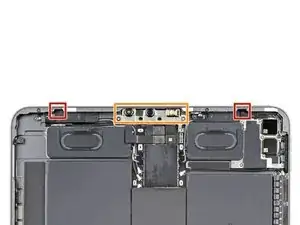
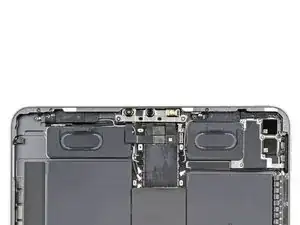
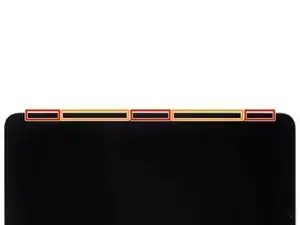
Верхний край iPad содержит модуль камеры, два датчика окружающего освещения, датчик приближения и передний микрофон. Эти компоненты хрупкие и легко повреждаются, если монтажная лопатка вставлена слишком глубоко. Отделяйте клей только в отмеченных местах, чтобы избежать повреждений.
Два датчика окружающего освещения трудно заметить; их можно найти с помощью фонарика или поместив iPad под яркий свет.
Не вставляйте монтажную лопатка более чем на 2 мм рядом с левым и правым верхними краями, иначе вы повредите датчики окружающего освещения.
Не вставляйте монтажную лопатка более чем на 1 мм в середине верхнего края, иначе вы повредите модуль камеры, датчик приближения и передний микрофон.
Шаг 10
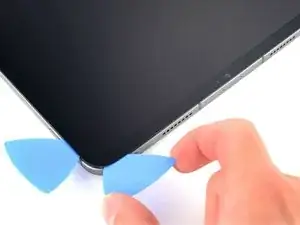

Вставьте новую монтажную лопатку в щель, которую вы только что создали.
Проводите лопаткой вдоль верхнего правого края, останавливаясь, когда достигнете правого датчика окружающего освещения.
Не вставляйте монтажную лопатку более чем на 5 мм.
Оставьте лопатку справа от датчика, чтобы клей не закрылся снова.
Шаг 11
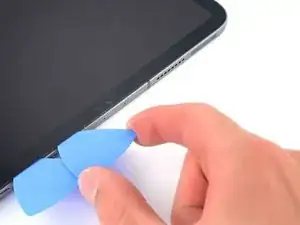
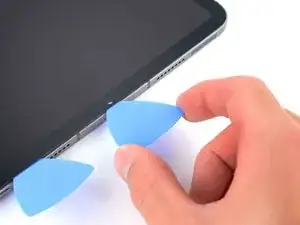
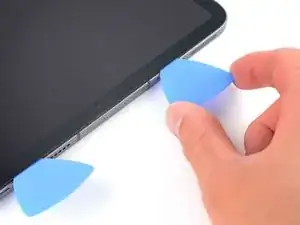
Вставьте новую пластиковую лопатку справа от датчика окружающего освещения.
Сдвиньте лопатку вдоль средней части верхнего края, останавливаясь, когда вы достигнете левого датчика окружающего освещения.
Не вставляйте лопатку более чем на 1 мм, иначе вы повредите датчик приближения и передний микрофон.
Оставьте лопатку, чтобы клей не приклеился вновь.
Шаг 12
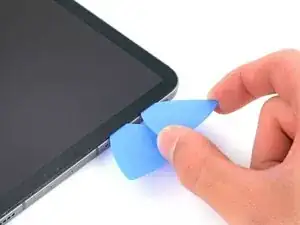
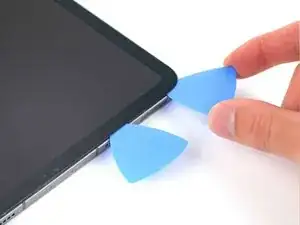
Вставьте новую пластиковую лопатку слева от датчика окружающего освещения.
Сдвиньте лопатку вдоль верхнего левого края, останавливаясь, когда вы достигнете левого датчика окружающего освещения.
Не вставляйте лопатку более чем на 5 мм.
После разделения верхнего клеевого слоя вы можете убрать две лопатки возле датчиков окружающего освещения.
Шаг 13
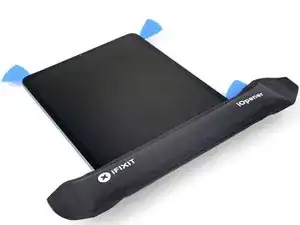
Нанесите нагретый iOpener на нижний край экрана на две минуты.
Шаг 14
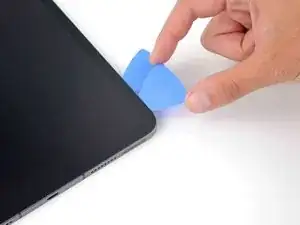
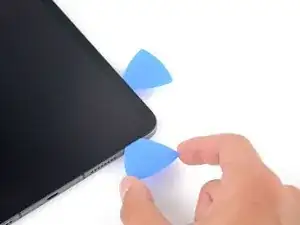
Вставьте новую пластиковую лопатку в правый нижний угол под уже установленной лопаткой.
Не вставляйте лопатку более чем на 2 мм при скольжении по правому краю.
Проведите лопатку вокруг правого нижнего угла, чтобы разделить клей.
Шаг 15
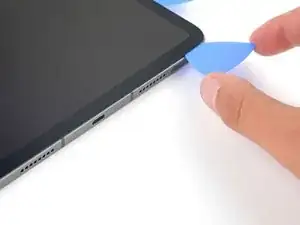
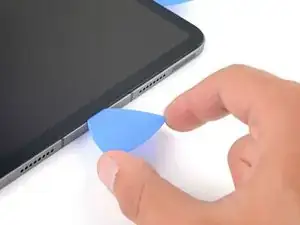
Проведите лопатку вдоль нижнего края, останавливаясь у разъёма USB-C.
Не вставляйте лопатку более чем на 5 мм при разделении клея нижнего края.
Оставьте лопатку, чтобы клей нижнего края не приклеился вновь.
Шаг 16
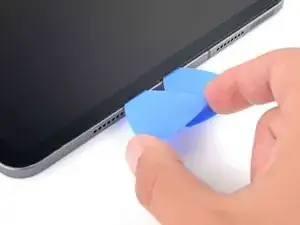
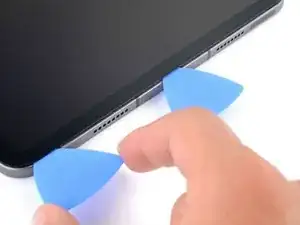
Вставьте новую пластиковую лопатку слева от разъёма USB-C.
Отделите оставшийся клей нижнего края.
Не вставляйте лопатку более чем на 5 мм при разделении клея нижнего края.
Оставьте лопатку в левом нижнем углу, чтобы клей нижнего края не приклеился вновь.
Шаг 17
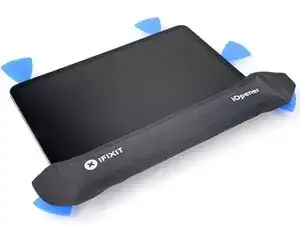
Нанесите нагретый iOpener на левый край экрана на две минуты.
Шаг 18
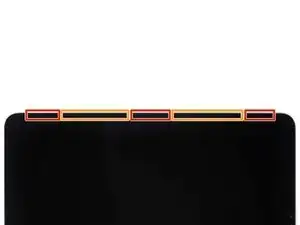
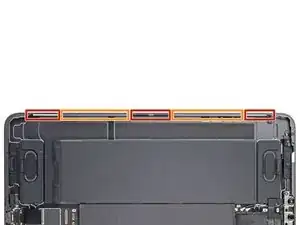
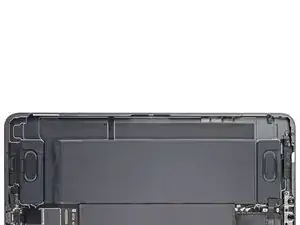
На левом крае iPad находятся несколько шлейфов дисплея. Эти шлейфы крайне хрупкие и легко повреждаются, если пластиковая лопатка вставлена слишком глубоко или под неправильным углом. Точно следуйте инструкциям, чтобы избежать повреждений.
Шлейфы дисплея расположены в небольших выемках рамки и требуют вставки лопатки под углом 45°.
На плоских участках рамки лопатку необходимо вставлять горизонтально.
Шаг 19
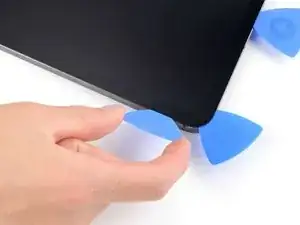

Вставьте лопатку под углом 45˚ прямо выше левого нижнего угла.
Не вставляйте лопатку более чем на 5 мм, иначе вы повредите шлейфы дисплея.
Осторожно проведите лопатку вдоль левого края, останавливаясь, когда вы достигнете плоского участка рамки.
Шаг 20
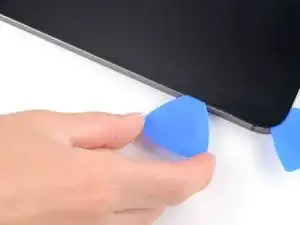
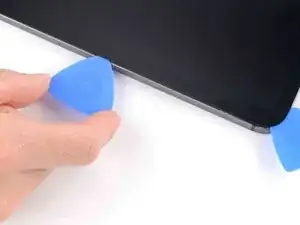
Опустите лопатку так, чтобы она оказалась горизонтально экрану.
Не вставляйте лопатку более чем на 5 мм.
Продолжайте отделять клей левого края, пока не достигнете следующей вогнутости рамки.
Шаг 21
Отделите оставшийся клей, убедившись, что вы точно следуете инструкциям.
Проведите лопатку под углом 45˚ вниз и не вставляйте лопатку более чем на 5 мм.
Проведите лопатку горизонтально и не вставляйте лопатку более чем на 5 мм.
Шаг 22
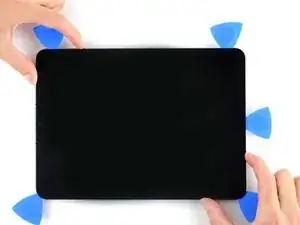
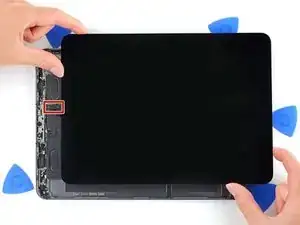
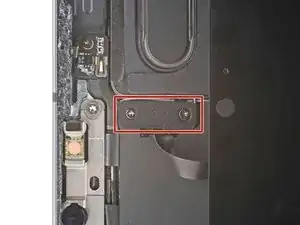
Возьмите два противоположных угла экрана и осторожно отделите оставшийся клей.
Не полностью снимайте экран, так как он удерживается несколькими шлейфами снизу.
Сдвиньте экран к правому нижнему углу рамки, пока шлейф датчика окружающего освещения у верхнего края не окажется открытым.
Шаг 23
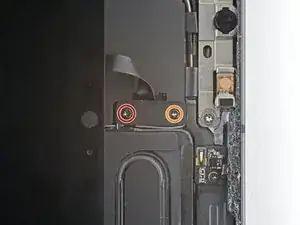
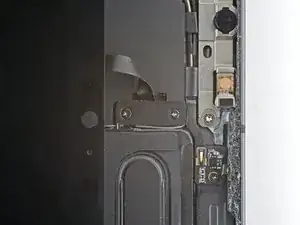
В ходе ремонта отслеживайте каждый винт и убедитесь, что он возвращается на своё место.
Используйте крестовую отвёртку, чтобы удалить два винта, закрепляющие кронштейн кабеля датчика окружающего освещения на плате:
Один винт 1.3 мм
Один винт 2.0 мм
При сборке это хорошее место, чтобы включить iPad и проверить все функции перед окончательной герметизацией. Обязательно выключите iPad перед продолжением работы.
Шаг 24
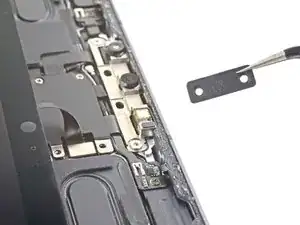
Снимите кронштейн пинцетом или пальцами.
Шаг 25
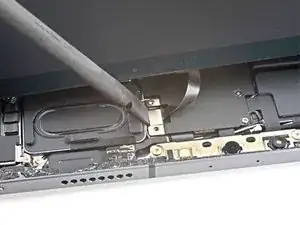
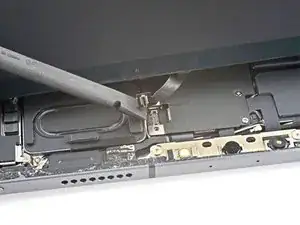
Используйте плоский край лопатки, чтобы отсоединить кабель датчика окружающего освещения, поднимая разъём вверх.
Чтобы заново подключить разъёмы с защёлкой, подобные этому, аккуратно выровняйте и нажмите на одну сторону до щелчка, затем повторите для другой стороны. Не нажимайте посередине. Если разъём смещён, контакты могут погнуться и получить необратимое повреждение.
Шаг 26
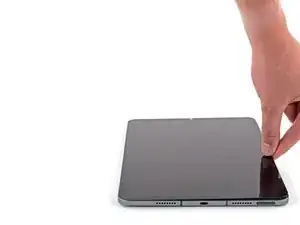
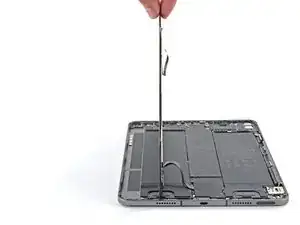
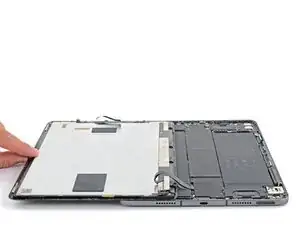
Не пытайтесь пока снимать экран — он всё ещё соединён тонкими ленточными кабелями.
Возьмитесь за правый край экрана и откройте его как книгу.
Положите экран поверх левого края iPad.
Заключение
Для сборки устройства выполните эти шаги в обратном порядке.
Перевод руководства с ifixit.com