Замена камеры на Insignia Flex 10.1 NS-P10A6100
Если камера не работает должным образом или делает искаженные фотографии, возможно, вам потребуется заменить камеру. Не существует значительных опасностей, о которых следует беспокоиться, но всегда полезно быть осторожным при удалении частей устройства, чтобы не повредить ничего.
Шаг 1
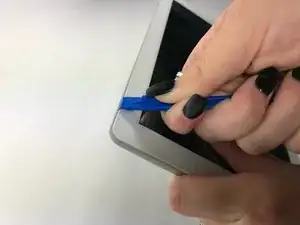
Убедитесь, что ваш планшет выключен и не подключен к источнику питания, чтобы избежать травм.
Кнопка регулировки громкости и кнопка питания, расположенные на верхнем крае рядом с камерой, не связаны между собой и освободятся от устройства после снятия передней панели с заднего корпуса. Их легко установить на место при сборке планшета.
Установите планшет так, чтобы верхний край рядом с камерой был обращен вниз.
Вставьте пластиковый инструмент для открытия между передней панелью и задним корпусом в верхнем левом углу планшета.
Шаг 2
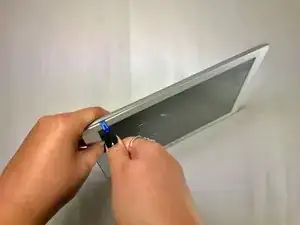
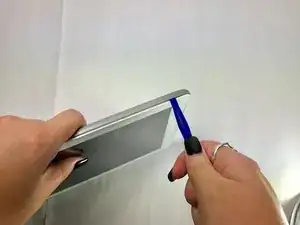
Протяните пластиковый инструмент для открытия вдоль края планшета между передней панелью и задним корпусом.
Повторите этот процесс для двух коротких краев планшета, оставив верхний край рядом с камерой все еще зафиксированным на месте.
Шаг 3
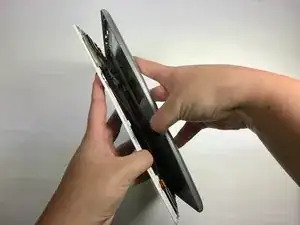
Сделав движения раскладывания вдоль верхнего края планшета, аккуратно отделите переднюю панель от заднего корпуса.
Шаг 4
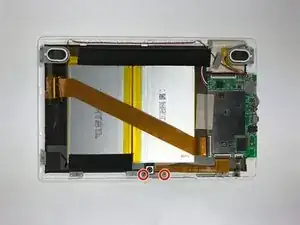
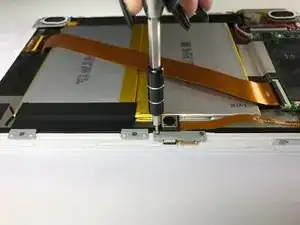
Используя отвертку Phillips #000, открутите два винта длиной 4 мм, закрепляющих камеру на передней панели, против часовой стрелки.
Два винта очень маленькие, поэтому будьте осторожны, чтобы не потерять их после откручивания.
Шаг 5
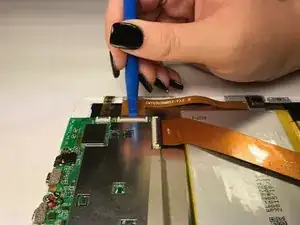
Используя пластиковый инструмент для открытия, поднимите черную удерживающую планку, которая фиксирует разъем камеры ZIF (нулевого усилия вставки) на материнской плате.
Шаг 6
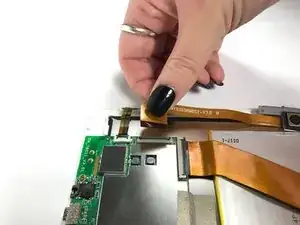
Выньте разъем камеры ZIF (нулевого усилия вставки) из-под черной удерживающей планки.
Удалите камеру.
Заключение
Камера теперь освобождена от устройства и может быть заменена. Чтобы собрать устройство, выполните эти инструкции в обратном порядке.
Перевод руководства с ifixit.com