Замена микрофона в Insignia Flex 10.1
Микрофон в Insignia Flex 10.1 используется во время аудио- и видеозвонков, записи звука и видео, а также при использовании голосовых команд. Используйте это руководство для замены микрофона в вашем планшете Insignia Flex 10.1.
Шаг 1
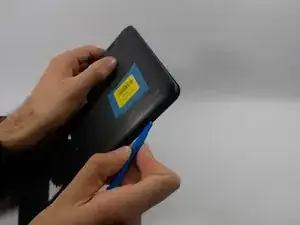
Учтите, что снятие задней панели с тыльной стороны Flex 10.1 может повредить заднюю панель.
Шаг 2
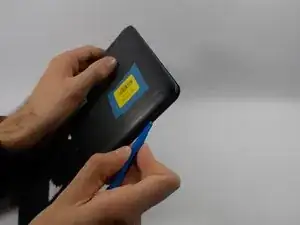
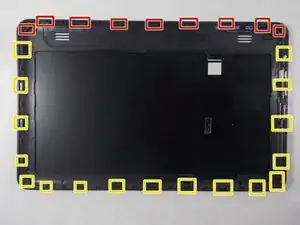
Задняя панель закреплена на переднем корпусе с помощью 26 защёлок, прикреплённых к задней панели. Эти защёлки защёлкиваются за небольшие выступы, выточенные в переднем корпусе.
Чтобы освободить выступы, их нужно сдвинуть в сторону центра устройства. При использовании пластиковой лопатки для открытия задней панели убедитесь, что инструмент работает в местах расположения этих защёлок.
Для наглядности 9 защёлок, выделенных красной рамкой, расположены на той же стороне, что и кнопки регулировки громкости.
Снимите заднюю крышку, вставив пластиковую лопатку вдоль кромки устройства, чтобы освободить защёлки.
Шаг 3
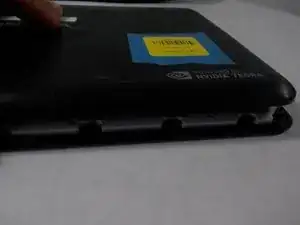
Открыть Flex 10.1 может быть непросто. Не расстраивайтесь, если потребуется несколько попыток, чтобы открыть устройство.
Вставьте пластиковую лопатку в зазор между передним корпусом и задней панелью Flex 10.1.
Аккуратно увеличьте существующий зазор, нажимая и покачивая пластиковой лопаткой в зазоре рядом с каждой защёлкой, прикреплённой к задней крышке, сдвигая защёлки к центру устройства, пока защёлки не освободятся.
Повторите ту же процедуру, чтобы освободить все защёлки по периметру Flex 10.1.
Шаг 4
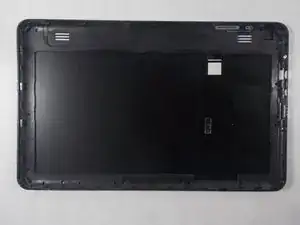
После того как все защёлки освобождены, разъедините две половины Flex 10.1.
Задняя панель теперь отделена от Flex 10.1.
Шаг 5
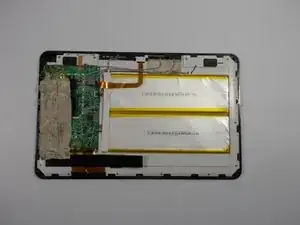
После снятия задней панели тыльная сторона Flex 10.1 должна выглядеть так.
Шаг 6
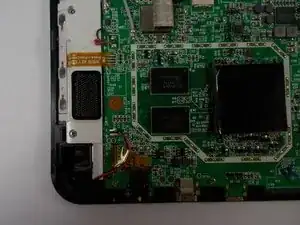
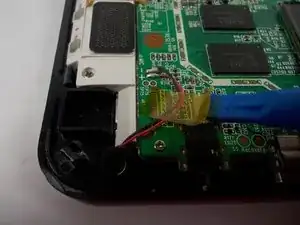
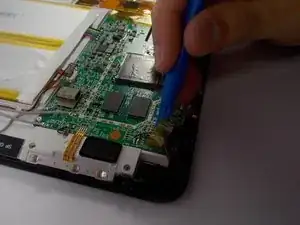
С помощью пластиковой лопатки или пальцами снимите ленту, фиксирующую чёрный и красный провода.
Материнская плата — чувствительная часть устройства, поэтому будьте осторожны, чтобы не поцарапать её при снятии ленты.
Шаг 7
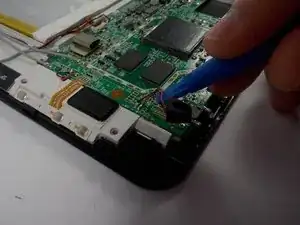
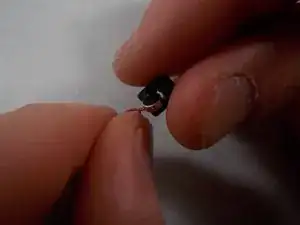
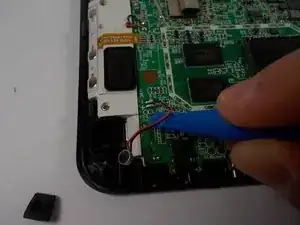
Осторожно снимите корпус микрофона, удерживая провод и вытягивая корпус.
Микрофон заключён в чёрный силиконовый корпус.
Шаг 8
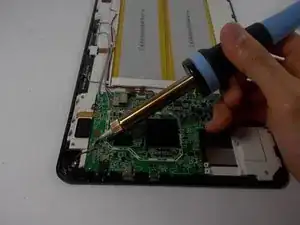
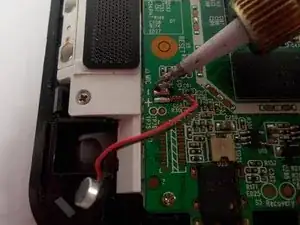
Следующие шаги требуют паяльника.
Тем, кто не знаком с пайкой, может быть полезно ознакомиться с руководством iFixit по технике пайки. Как паять и выпаивать соединения.
Из‑за хрупкой природы электронных компонентов важно ограничить количество тепла, передаваемого от паяльника к материнской плате. Простой способ сделать это — тянуть два провода с лёгким постоянным натяжением, пока паяльник нагревает соединение.
Микрофон подключён к материнской плате красным и чёрным проводами.
Начните с нагрева двух паяных соединений на материнской плате по очереди.
Когда припой расплавится и провод освободится от платы, немедленно отведите наконечник паяльника от соединения, чтобы избежать повреждений.
Шаг 9
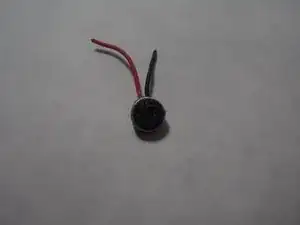
Микрофон теперь отсоединён от материнской платы.
Шаг 10

Припаяйте заменяющий микрофон к тем же контактам на материнской плате.
Припаяйте соединение, кратковременно приложив наконечник паяльника к контактам, подавая припой в соединение (расплавляя его), и быстро удалив и припой, и наконечник паяльника из соединения. Припой должен обтекать провод и плату для успешного соединения.
Чёрный провод должен быть припаян к отрицательному контакту.
Красный провод должен быть припаян к положительному контакту.
Знаки «плюс» и «минус» указаны на материнской плате, а также на изображении.
Заключение
Для сборки устройства выполните эти инструкции в обратном порядке.
Перевод руководства с ifixit.com