Замена экрана Insignia Flex 10.1 NS-P10A6100
Если экран треснул, разбит или не реагирует на прикосновения, возможно, его потребуется заменить. Серьёзных опасностей нет, но всегда стоит осторожно снимать детали устройства, чтобы ничего не повредить.
Шаг 1
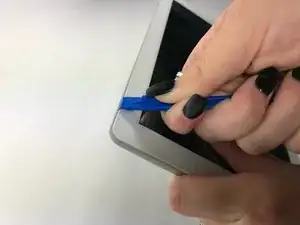
Убедитесь, что планшет выключен и не подключён к источнику питания, чтобы избежать травм.
Кнопка регулировки громкости и кнопка питания, расположенные на верхнем торце рядом с камерой, не являются цельными частями и освободятся из устройства после снятия передней панели с задней крышки. Их легко вернуть на место при сборке планшета.
Разместите планшет так, чтобы верхний торец с камерой был направлен вниз.
Вставьте пластиковый инструмент для открытия между передней панелью и задней крышкой в верхнем левом углу планшета.
Шаг 2
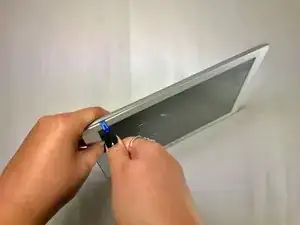
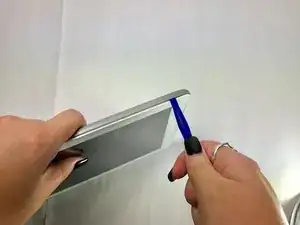
Проводите пластиковым инструментом для открытия вдоль кромки планшета между передней панелью и задней крышкой.
Повторите этот процесс для двух более коротких сторон планшета, оставив верхний торец с камерой зафиксированным.
Шаг 3
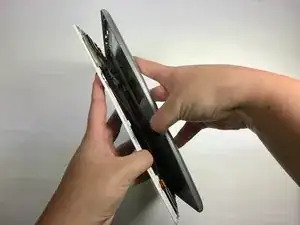
Осторожно отделите переднюю панель от задней крышки, совершая складывающееся движение вдоль верхнего торца планшета.
Шаг 4
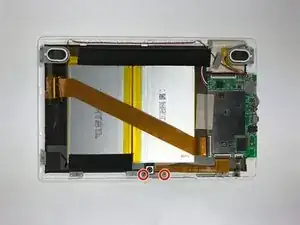
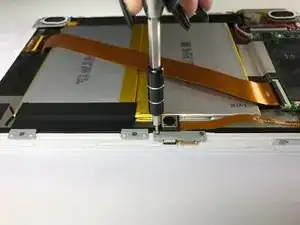
Отвинтите два винта длиной 4 мм, фиксирующие камеру к передней панели, используя крестовую отвёртку Phillips #000, вращая против часовой стрелки.
Эти два винта очень маленькие, поэтому будьте осторожны, чтобы не потерять их после отворачивания.
Шаг 5
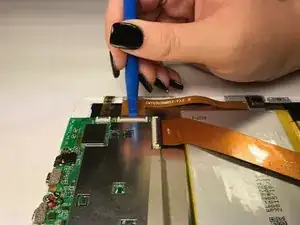
С помощью пластикового инструмента для открытия приподнимите чёрный фиксирующий язычок, который удерживает ZIF-разъём ленточного кабеля камеры на материнской плате.
Шаг 6
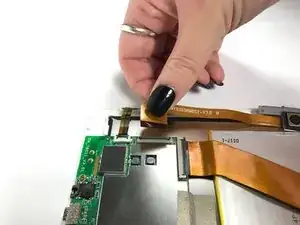
Вытащите ZIF-ленточный разъём камеры из-под чёрного фиксирующего язычка.
Снимите камеру.
Шаг 7
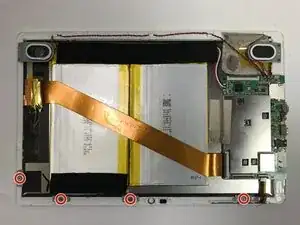
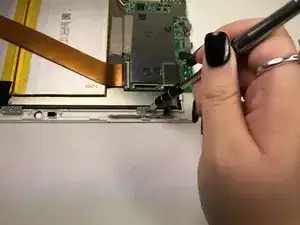
Отвинтите четыре винта длиной 4 мм, фиксирующие четыре серых защёлки к передней панели, используя крестовую отвёртку Phillips #000, вращая против часовой стрелки.
Эти четыре винта очень маленькие, поэтому будьте осторожны, чтобы не потерять их после отворачивания.
Шаг 8
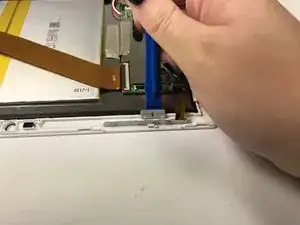
С помощью пластикового инструмента для открытия отделите четыре серые защёлки от передней панели.
Серые защёлки слабо зафиксированы на передней панели, поэтому для их снятия и установки требуется минимальная сила.
Шаг 9
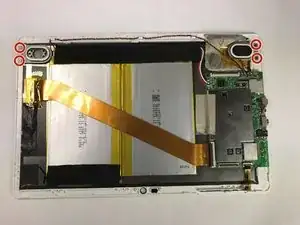
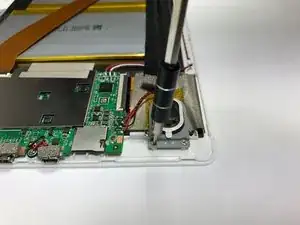
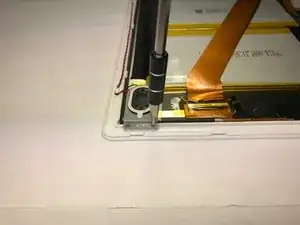
Отвинтите четыре винта длиной 4 мм, фиксирующие динамики к передней панели, используя крестовую отвёртку Phillips #000, вращая против часовой стрелки.
Эти четыре винта очень маленькие, поэтому будьте осторожны, чтобы не потерять их после отворачивания.
Шаг 10
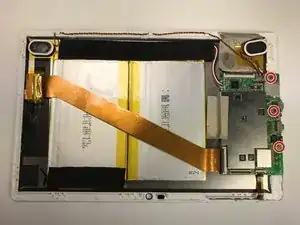
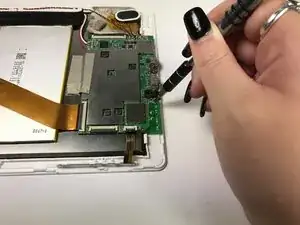
Отвинтите три винта длиной 4 мм, фиксирующие материнскую плату к передней панели, используя крестовую отвёртку Phillips #000, вращая против часовой стрелки.
Эти три винта очень маленькие, поэтому будьте осторожны, чтобы не потерять их после отворачивания.
Шаг 11
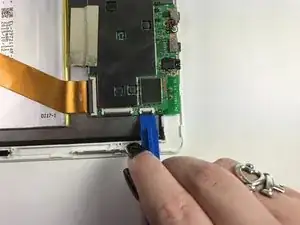
С помощью пластикового инструмента для открытия приподнимите чёрный фиксирующий язычок, который удерживает ZIF-ленточный разъём кнопок громкости и питания на материнской плате.
Шаг 12
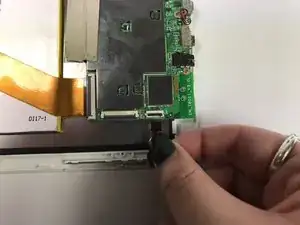
Вытащите ZIF-ленточный разъём из-под чёрного фиксирующего язычка.
Шаг 13
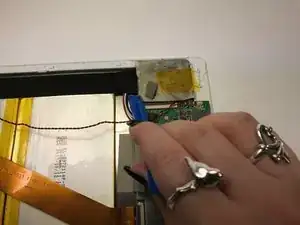
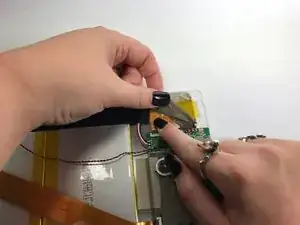
С помощью пластикового инструмента для открытия снимите серебристую ленту, закрывающую ZIF-ленточный разъём дисплея.
Шаг 14
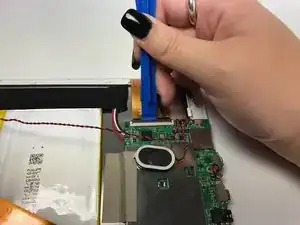
С помощью пластикового инструмента для открытия приподнимите чёрный фиксирующий язычок, который удерживает ZIF-ленточный разъём дисплея на материнской плате.
Шаг 15
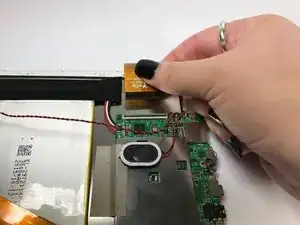
Вытащите ZIF-ленточный разъём из-под чёрного фиксирующего язычка.
Шаг 16
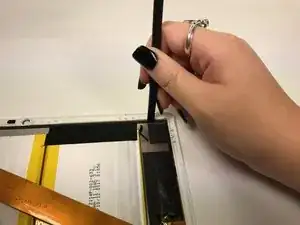
Разместите планшет так, чтобы верхний торец с камерами был направлен вверх.
Вставьте прочный медиатор в верхний правый угол.
Шаг 17
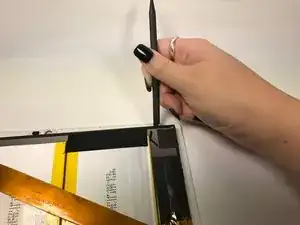
Подденьте экран у передней панели, совершая приподнимающее движение, чтобы отсоединить его от зажимов, удерживающих его на месте.
Шаг 18
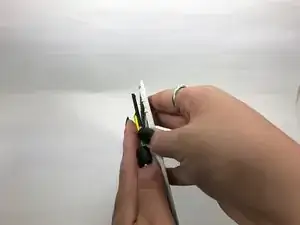
Выдавите экран из передней панели.
Осторожно: не сгибайте переднюю панель сильно, так как она может сломаться.
Шаг 19
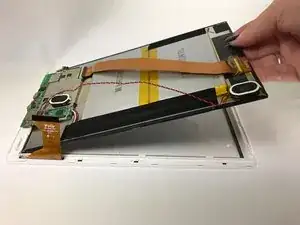
Поднимите экран и снимите его с передней панели.
Заключение
Экран теперь освобождён от устройства и может быть заменён. Для сборки устройства следуйте этим инструкциям в обратном порядке.
Перевод руководства с ifixit.com