Замена динамика Insignia Flex 10.1
Если у вашего планшета Insignia Flex 10.1 возникают проблемы со звуком, это не всегда означает, что динамики нужно заменять. Прежде чем приступать к замене, важно диагностировать проблему, чтобы определить, может ли простое исправление восстановить качество звука.
Убедитесь, что решетка динамика не забита пылью, мусором или грязью, которые могут блокировать звук. Проверьте, включен ли звук и не подключены ли наушники, мешающие воспроизведению. Если слышны искажения или треск, возможно, это программная проблема — попробуйте перезагрузить устройство или обновить прошивку.
Если ни один из перечисленных шагов по устранению неполадок не решает проблему, причиной может быть неисправный динамик, и его замена может восстановить звук.
Данное руководство проведёт вас через безопасную и эффективную процедуру замены динамика в вашем планшете Insignia Flex 10.1.
Перед началом ремонта убедитесь, что планшет выключен и отсоединён от зарядного устройства.
Шаг 1
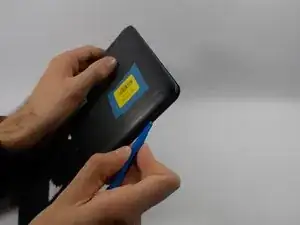
Учтите, что снятие задней панели Flex 10.1 может привести к повреждениям. Действуйте осторожно, чтобы избежать непреднамеренного вреда.
Шаг 2
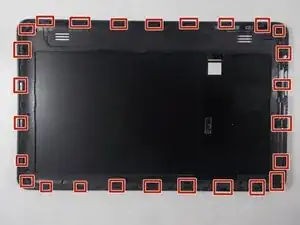
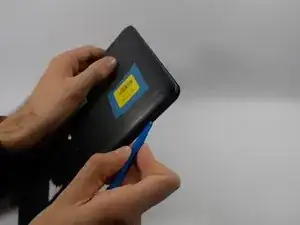
Задняя панель закреплена на переднем корпусе 26 защёлками, которые сцепляются с небольшими выступами на переднем корпусе.
Чтобы освободить выступы, их необходимо сдвинуть в направлении к центру устройства. При использовании инструмента для вскрытия iFixit для снятия задней панели убедитесь, что инструмент установлен в местах защёлок для эффективного снятия.
Вставьте инструмент для вскрытия iFixit вдоль кромки корпуса, чтобы освободить защёлки и снять заднюю крышку.
Учтите, что снятие задней панели Flex 10.1 может привести к повреждениям. Действуйте осторожно, чтобы избежать непреднамеренного вреда.
Шаг 3
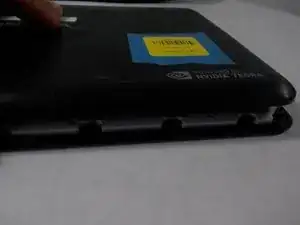
Открыть устройство может быть непросто, поэтому может потребоваться несколько попыток.
Аккуратно вставьте инструмент для вскрытия iFixit в зазор между передней и задней панелями корпуса.
Осторожно расширяйте зазор, вставляя и манипулируя пластиковым инструментом для вскрытия рядом с каждой защёлкой на задней панели, сдвигая их к центру до полного освобождения.
Повторите этот процесс, чтобы освободить все защёлки по всему периметру устройства.
Шаг 4
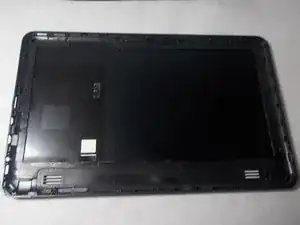
После освобождения всех защёлок аккуратно разделите две половины корпуса.
Задняя панель теперь отделена от устройства.
Шаг 5
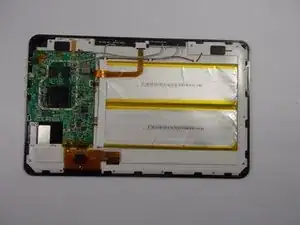
Сняв заднюю панель, обратная сторона устройства должна выглядеть как на изображении.
Шаг 6
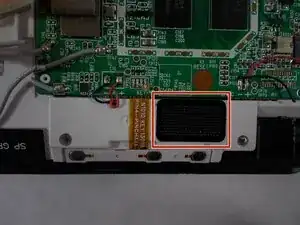
Экран динамика выполнен из чёрного пластика с мелкими отверстиями.
Используйте инструмент для вскрытия iFixit, чтобы аккуратно снять экран динамика.
Шаг 7
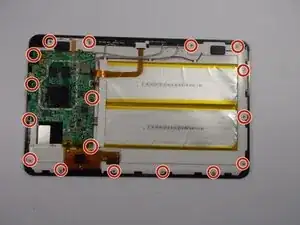
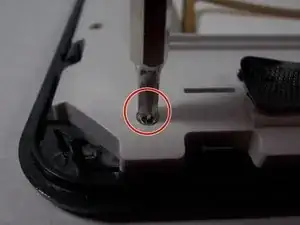
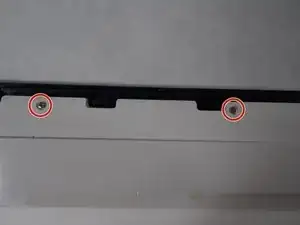
Используйте крестовую отвертку Phillips №0, чтобы выкрутить 17 винтов, отмеченных красным.
Шаг 8
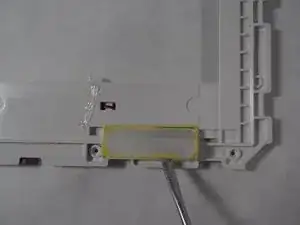
После удаления винтов снимите последнюю защитную плёнку, закрывающую динамик, как показано на изображении.
Шаг 9
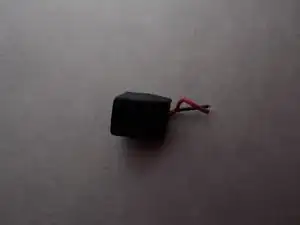
Отдельный модуль динамика будет выглядеть как на изображении.
Для сборки устройства выполните вышеописанные действия в обратном порядке.
Снятые экраны необходимо прикрепить обратно. Рекомендуем использовать горячий клей для надёжного крепления.
Заключение
Для сборки устройства следуйте инструкциям в обратном порядке. Утилизируйте электронные отходы через переработчика с сертификацией R2 или e-Stewards.
Перевод руководства с ifixit.com