Замена экрана Insignia Flex 10.1
В этом руководстве показано, как заменить треснувший или неисправный экран планшета Insignia Flex 10.1.
Шаг 1
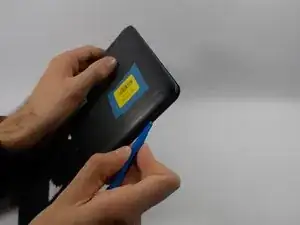
Обратите внимание, что снятие задней панели с корпуса Flex 10.1 может повредить заднюю панель.
Шаг 2
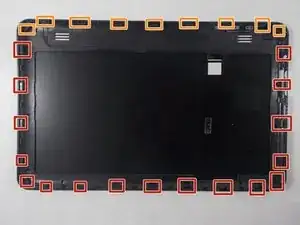
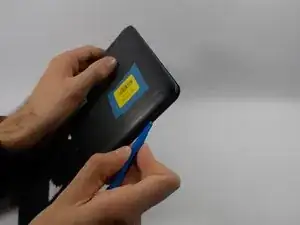
Задняя панель крепится к передней части корпуса 26 защёлками, закреплёнными на задней панели. Эти защёлки фиксируются за маленькие выступы, выполненные на передней части корпуса.
Для наглядности 9 защёлок, выделенных оранжевой рамкой, расположены на той же стороне, что и кнопки регулировки громкости.
Чтобы освободить выступы, их нужно сдвинуть в сторону центра устройства. При использовании пластиковой лопатки для освобождения задней панели работайте инструментом в местах расположения этих защёлок.
Снимите заднюю крышку, вставив пластиковую лопатку вдоль края устройства, чтобы освободить защёлки.
Шаг 3
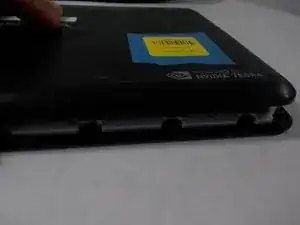
Открыть Flex 10.1 может быть трудно. Не отчаивайтесь, если потребуется несколько попыток, прежде чем устройство откроется.
Вставьте пластиковую лопатку в щель между передней частью корпуса и задней панелью Flex 10.1.
Осторожно расширяйте существующую щель, надавливая и покачивая пластиковой лопаткой вблизи каждой из защёлок на задней части корпуса, сдвигая защёлки к центру устройства, пока они не освободятся.
Повторите ту же процедуру, чтобы освободить все защёлки по периметру Flex 10.1.
Шаг 4
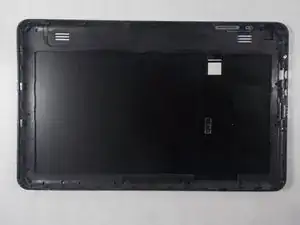
После того как все защёлки освобождены, разделите две половины Flex 10.1.
Задняя панель теперь отсоединена от Flex 10.1.
Шаг 5
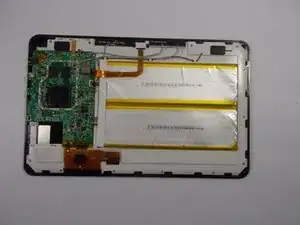
После снятия задней панели задняя сторона Flex 10.1 должна выглядеть так.
Шаг 6
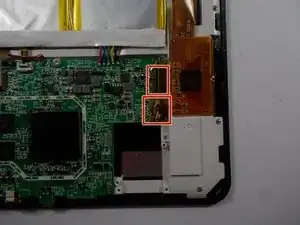
Отклейте ленту, закрывающую два разъёма, отмеченных красным.
Шаг 7
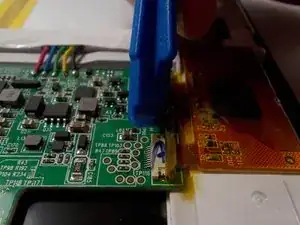
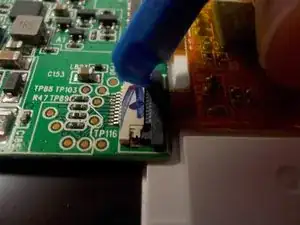
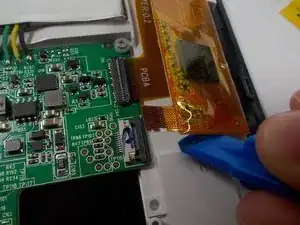
Снимите шлейф, приподняв разъём пластиковой лопаткой и вытянув шлейф наружу.
Шаг 8
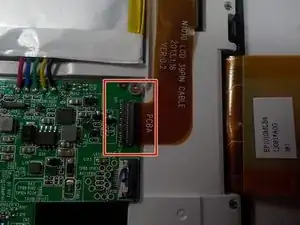
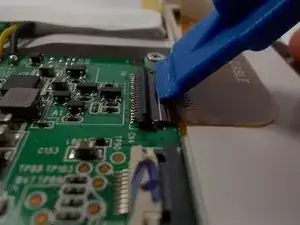
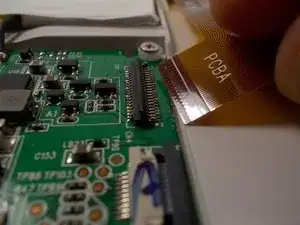
Снимите шлейф, приподняв разъём пластиковой лопаткой и вытянув шлейф наружу.
Шаг 9
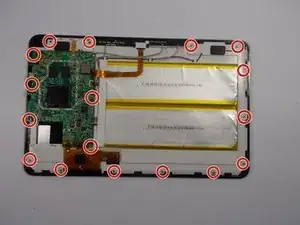
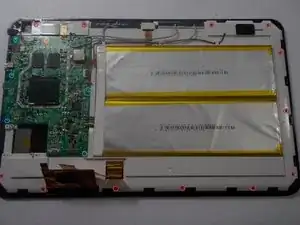
Отверткой Phillips №0 выкрутите 17 винтов, отмеченных красным.
Шаг 10
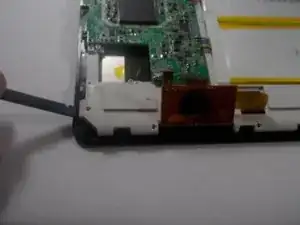
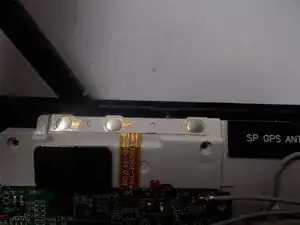
Отделите весь узел от экрана, действуя осторожно и убедившись, что вы сняли все необходимые элементы.
Шаг 11
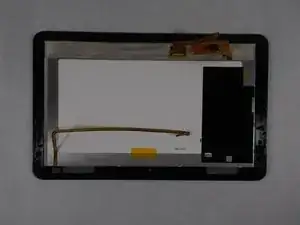
После снятия винтов и белой пластиковой крышки оголены экран и стеклянная панель.
Шаг 12
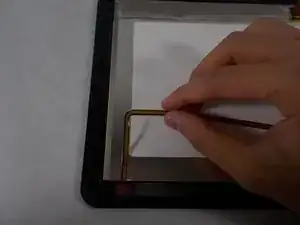
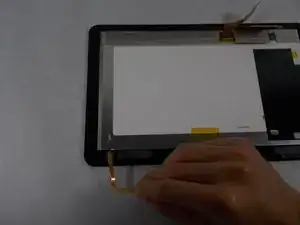
Отогните шлейф, лежащий на экране.
Шаг 13
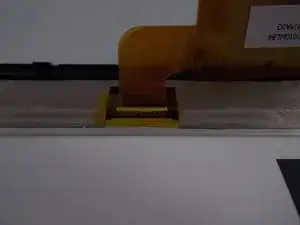
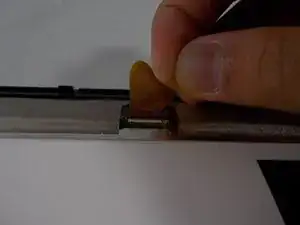
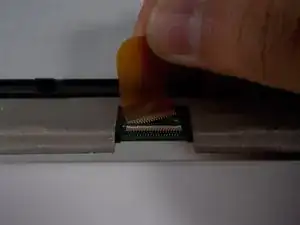
Снимите ленту, закрывающую разъём.
Отключите шлейф от экрана, приподняв разъём и вытянув шлейф наружу.
Шаг 14
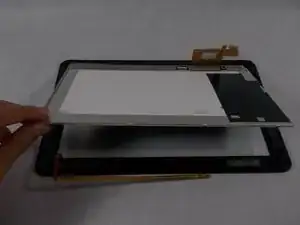
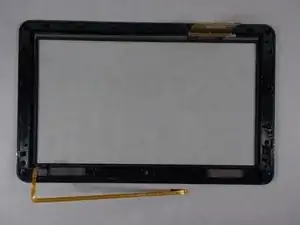
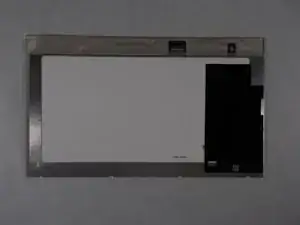
Экран теперь свободен. Подденьте экран и извлеките его из стеклянной панели. Экран можно заменить.
Заключение
Для сборки устройства выполните эти действия в обратном порядке.
Перевод руководства с ifixit.com