Замена камеры Insignia Flex 10.1 NS-P10W8100
Если ваш планшет Insignia Flex 10.1 (модель NS-P10W8100) имеет признаки размытого изображения, физического повреждения камеры или проблем с подключением, из-за которых система не распознает камеру, используйте это руководство для замены камеры вашего устройства.
Камера планшета необходима для съемки фотографий и видео, поддержки таких задач, как фотография, видеоконференции и сканирование документов. Неисправная камера может проявлять такие симптомы, как плохое качество изображения (например, размытые или искаженные картинки), невозможность инициализации, физические повреждения или проблемы с подключением к системе устройства. Это руководство содержит шаги по замене неисправной камеры, чтобы вернуть возможности устройства по съемке изображений в полную функциональность.
Прежде чем приступить к ремонту, отключите аккумулятор устройства от всех источников питания, чтобы избежать повреждения электрическим током. Используйте инструменты, защищающие от статического электричества (ESD-safe), при замене камеры, чтобы защитить внутренние компоненты от статического разряда, и аккуратно обращайтесь с ленточными соединителями, чтобы не повредить их. После замены камеры обязательно утилизируйте старые детали надлежащим образом, чтобы минимизировать вред окружающей среде. Используйте каталог переработки Earth911 для получения рекомендаций по безопасной утилизации электронных отходов.
Прежде чем приступить к руководству по замене, убедитесь, что устройство полностью выключено и отключено от всех внешних источников питания.
Шаг 1
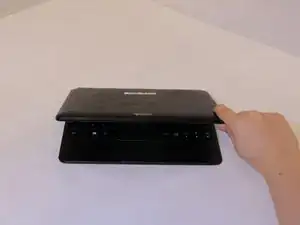
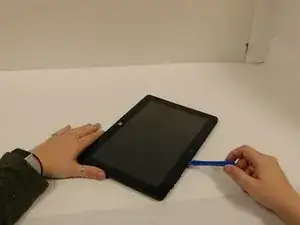
Аккуратно откройте ноутбук и снимите клавиатуру, отсоединив ее.
Отложите клавиатуру в сторону, так как она вам не понадобится.
Остерегайтесь пластиковых защелок по бокам устройства.
Шаг 2
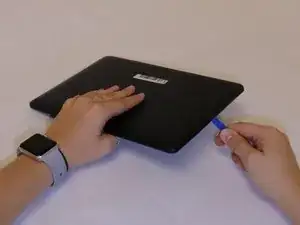
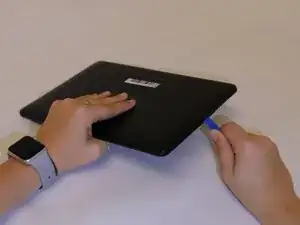
Положите экран на поверхность лицевой стороной вниз и используйте инструмент iFixit для вскрытия, чтобы снять заднюю крышку, аккуратно поддев ее от экрана.
Прикладывайте инструмент для вскрытия к каждой стороне, чтобы равномерно поддеть заднюю крышку.
Прикладывайте инструмент для вскрытия к каждой стороне, чтобы равномерно поддеть заднюю крышку.
Не поддевайте нижнюю сторону устройства. Это сторона, противоположная камере.
Шаг 3
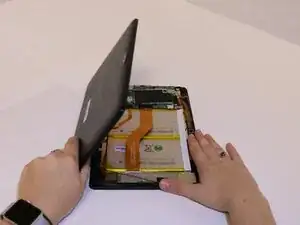
Пальцами подденьте заднюю крышку от экрана. Возможно, вам потребуется немного покачать крышку, чтобы отделить детали.
Если задняя крышка не снимается, проведите пальцами по углам и медленно подденьте крышку пальцами.
Будьте осторожны с потенциально острыми краями и любыми открытыми электронными компонентами.
Шаг 4
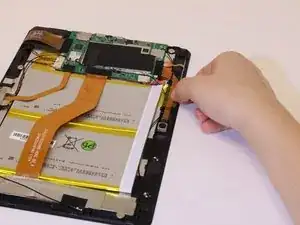
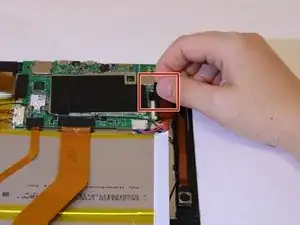
Аккуратно удалите желтую ленту, удерживающую ленточный соединитель камеры, потянув ее вверх.
Удалите черную ленту, удерживающую ленточный соединитель камеры, который подключен к материнской плате.
Шаг 5
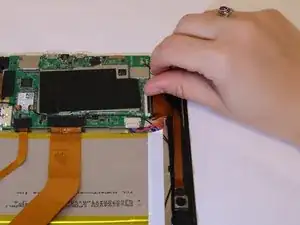
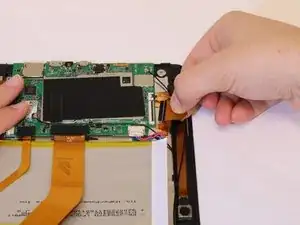
Отсоедините разъем с нулевым усилием вставки (ZIF), используя ноготь, чтобы отогнуть небольшую запорную шторку.
Отсоедините кабель, аккуратно потянув его наружу.
Шаг 6
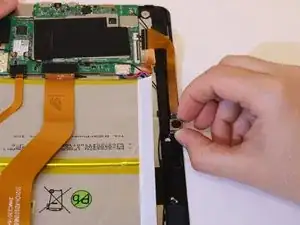
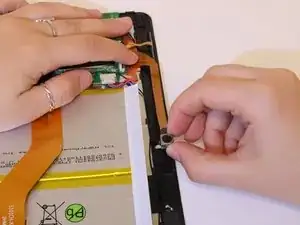
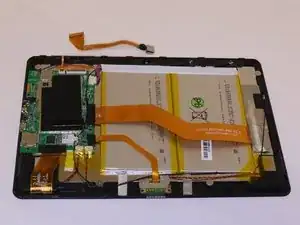
Извлеките камеру, потянув ее вверх.
Заключение
Чтобы собрать устройство, выполните эти инструкции в обратном порядке. Отнесите ваши электронные отходы в переработчик, сертифицированный по стандарту R2 или e-Stewards.
Перевод руководства с ifixit.com