Замена экрана Microsoft Surface Pro 5
Используйте это руководство для замены треснувшего или повреждённого экрана Microsoft Surface Pro 5.
Существует существенная вероятность повреждения неармированной и хрупкой панели дисплея в ходе этой процедуры. Обязательно применяйте достаточное количество тепла и будьте предельно осторожны на этапе поддевания.
Шаг 1
Полностью выключите Surface перед началом разборки.
Если стекло экрана треснуло, предотвратите дальнейшее разрушение и возможные травмы, заклеив стекло. Наложите перекрывающиеся полосы прозрачной упаковочной ленты на дисплей до полного покрытия стекла. Наденьте защитные очки для защиты глаз.
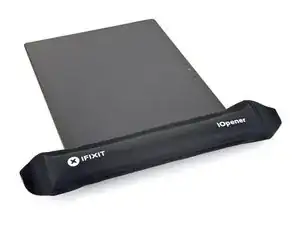
Разогрейте iOpener и приложите его к правому краю экрана Surface на две минуты.
Возможно, придётся несколько раз разогреть и повторно приложить iOpener, чтобы Surface нагрелся достаточно. Следуйте инструкциям iOpener, чтобы избежать перегрева.
Для большего нагрева можно также использовать фен, тепловую пушку или горячую плиту, но будьте осторожны, чтобы не перегреть Surface — экран и внутренний аккумулятор чувствительны к теплу.
Шаг 2
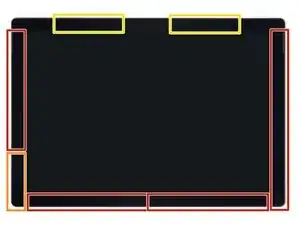
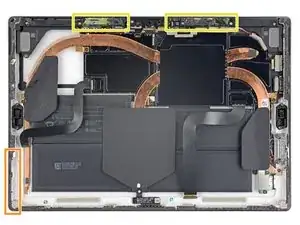
Обратите внимание на расположение клеевых участков экрана перед продолжением:
Эти области содержат только клей и безопасны для разрезания.
Плата дисплея и гибкие кабели находятся здесь близко к краю. Режьте очень осторожно и не вставляйте медиатор глубоко под дисплей.
Под этой частью экрана лежат хрупкие антенные кабели. Тщательно следуйте процедуре, чтобы не повредить их. Здесь клей также самый толстый.
Шаг 3
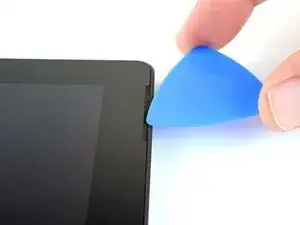
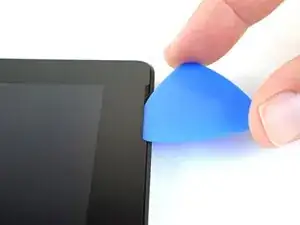
Вставьте медиатор в отверстие динамика на экране и проведите медиатор под стеклом. Не вдавливайте медиатор в решётку динамика, так как она легко рвётся.
Не вставляйте медиатор глубже, чем чёрная рамка по бокам экрана. Слишком глубокая вставка может повредить ЖК-панель.
Шаг 4
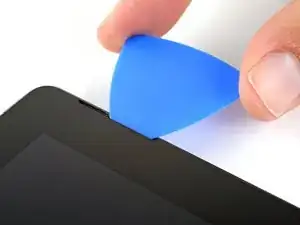
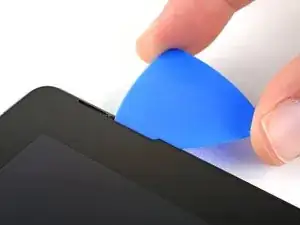
Поверните медиатор в направлении нижней части Surface, чтобы просунуть его под нижний край выреза под динамик.
Шаг 5
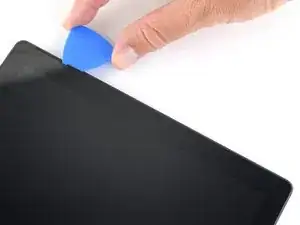
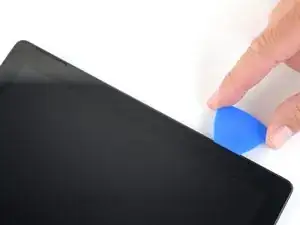
Проведите медиатор вниз по правому краю Surface, чтобы разрезать клей под экраном.
В течение оставшейся процедуры, если вы встретите серьёзное сопротивление при проведении медиатора, остановитесь и снова разогрейте участок, над которым работаете. Сильное давление медиатором может привести к растрескиванию стекла.
Оставьте этот медиатор в правом краю, чтобы клей не склеился обратно.
Шаг 6
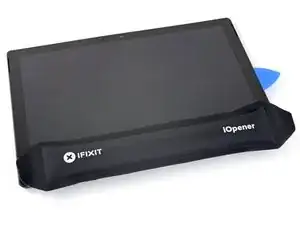
Снова разогрейте iOpener и приложите его к нижнему краю экрана Surface на две минуты.
Возможно, придётся несколько раз разогреть и повторно приложить iOpener, чтобы Surface нагрелся достаточно. Следуйте инструкциям iOpener, чтобы избежать перегрева.
Для большего нагрева можно также использовать фен, тепловую пушку или горячую плиту, но будьте осторожны, чтобы не перегреть Surface — экран и внутренний аккумулятор чувствительны к теплу.
Шаг 7
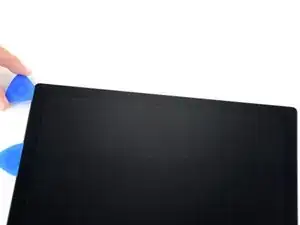
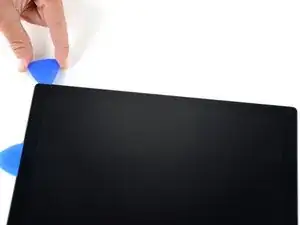
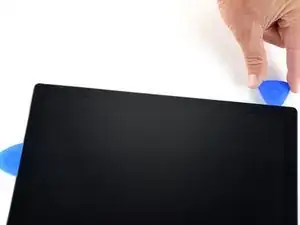
Вставьте новый медиатор в нижний правый угол и проведите его вокруг угла в сторону нижнего края.
Не вставляйте медиатор глубже, чем чёрная рамка по бокам экрана. Слишком глубокая вставка может повредить ЖК-панель.
Проведите медиатор вдоль нижнего края Surface, чтобы разрезать клей экрана.
Оставьте этот медиатор в нижнем крае, чтобы клей не склеился обратно.
Шаг 8
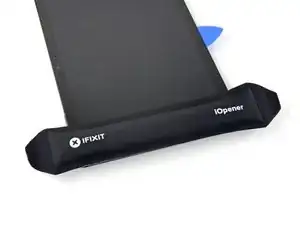
Снова разогрейте iOpener и приложите его к левому краю экрана Surface на две минуты.
Возможно, придётся несколько раз разогреть и повторно приложить iOpener, чтобы Surface нагрелся достаточно. Следуйте инструкциям iOpener, чтобы избежать перегрева.
Для большего нагрева можно также использовать фен, тепловую пушку или горячую плиту, но будьте осторожны, чтобы не перегреть Surface — экран и внутренний аккумулятор чувствительны к теплу.
Шаг 9
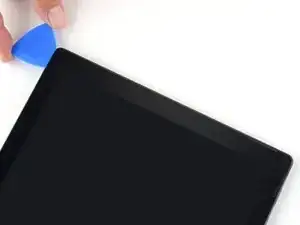
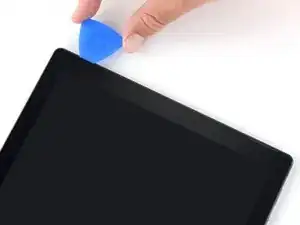
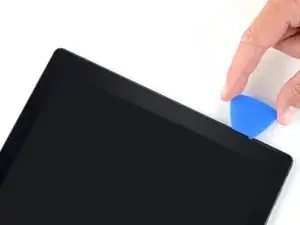
Вставьте новый медиатор в нижний левый угол и проведите его вокруг угла в сторону левого края.
Будьте осторожны при разрезании под нижними 2,5 дюймами (65 мм) левого края. Не вставляйте медиатор более чем на 1/8 дюйма (3 мм) здесь. Кабели дисплея располагаются рядом с этой частью рамки и легко повреждаются. Пройдя область кабелей дисплея, не вставляйте медиатор дальше рамки.
Проведите медиатор вдоль левого края Surface, чтобы разрезать клей экрана.
Оставьте этот медиатор в левом крае, чтобы клей не склеился обратно.
Шаг 10
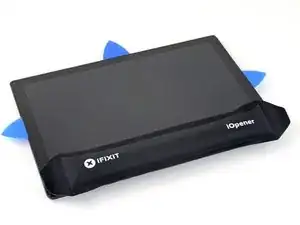
Снова разогрейте iOpener и приложите его к верхнему краю экрана Surface на две минуты.
Клей наиболее толстый вдоль этого края, и возможно придётся несколько раз разогреть и повторно приложить iOpener, чтобы Surface нагрелся достаточно. Следуйте инструкциям iOpener, чтобы избежать перегрева.
Для большего нагрева можно также использовать фен, тепловую пушку или горячую плиту, но будьте осторожны, чтобы не перегреть Surface — экран и внутренний аккумулятор чувствительны к теплу.
Шаг 11
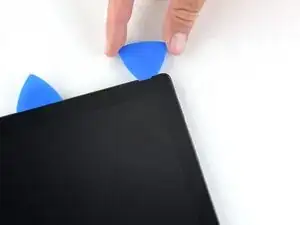
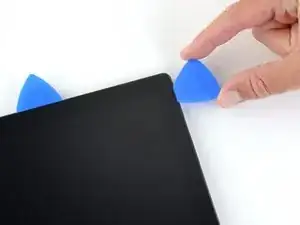
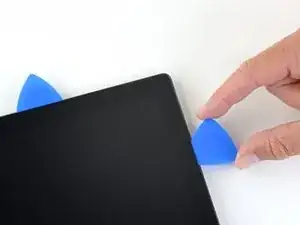
Округлите левый угол медиатором и проведите им вдоль верхнего края Surface. Остановитесь, когда медиатор будет на расстоянии 2,75 дюйма (70 мм) от левого края.
Следующие 6 дюймов (15 см) верхнего края корпуса покрыты левой и правой антеннами, которые располагаются между корпусом и рамкой экрана. Тщательно следуйте следующим шагам, чтобы не повредить антенны.
Шаг 12
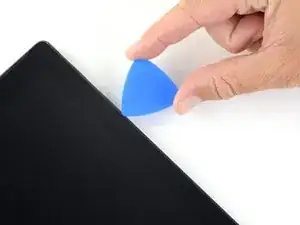
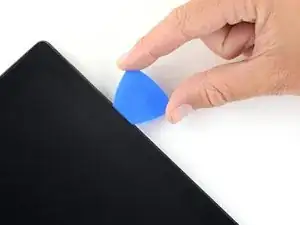
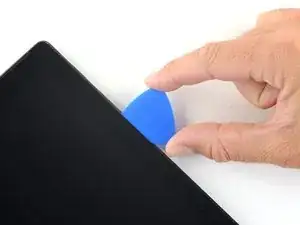
Вставьте кончик лопатки под дисплей в том месте, где вы только что перестали резать. Не вставляйте лопатка глубже кромки рамки.
Осторожно прокатывайте лопаткой вправо, прижимая длинный край лопатки к клею экрана под рамкой, разрезая клей по ходу. Не скользите лопаткой вдоль кромки Surface.
Держите лопатку параллельно экрану на протяжении всей процедуры, чтобы она не зацепилась за антенны. Не надавливайте лопаткой на корпус.
Повторяйте это движение: вставлять кончик лопатки там, где вы только что резали, и прокатывать вправо вдоль верхнего края Surface, пока лопатка не окажется на расстоянии 2,5 дюйма (64 мм) от правого края Surface.
Шаг 13
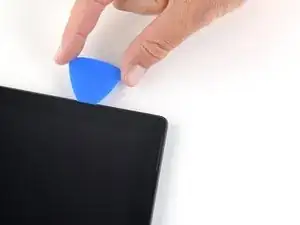
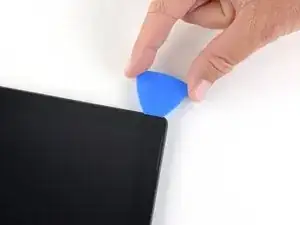

После того как вы перережете клей над антеннами (8,5 дюйма, или 22 см, от левого края), проведите лопатку дальше вдоль верхнего края устройства и обогните верхний правый угол, чтобы перерезать оставшийся клей.
Шаг 14
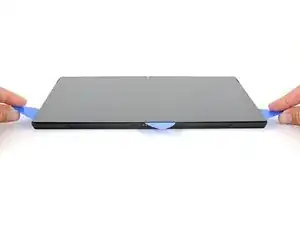
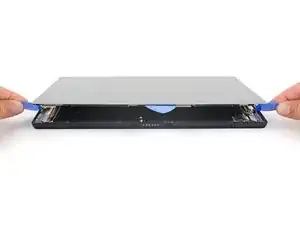
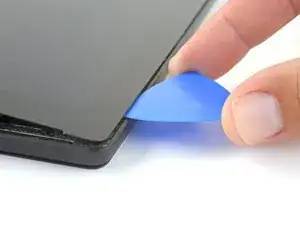
Очень медленно приподнимите сборку экрана от корпуса Surface. Если почувствуете сопротивление, остановитесь и проверьте, что весь клей отделён.
Пока не снимайте экран. Он всё ещё подключён к материнской плате двумя кабелями.
Используйте открытую лопатку, чтобы перерезать оставшийся клей.
Объектив вспышки может выпасть из корпуса Surface. Следите за объективом и верните его на место в вырез корпуса при повторной сборке.
Шаг 15
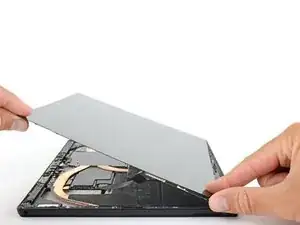
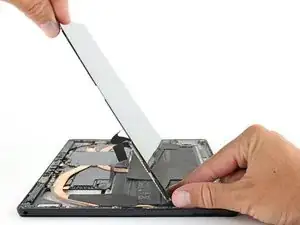
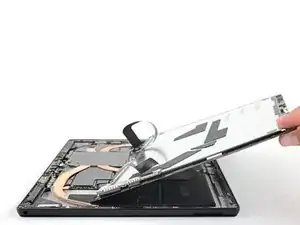
Поднимите верхнюю часть сборки экрана от корпуса, одновременно подвигая нижнюю часть экрана ближе к разъёмам дисплея на материнской плате.
Аккуратно положите экран на корпус лицевой стороной вверх. Следите, чтобы не перегнуть кабели дисплея.
Шаг 16
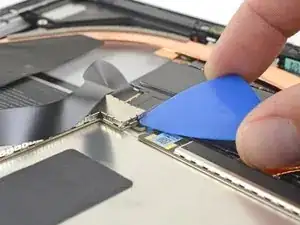
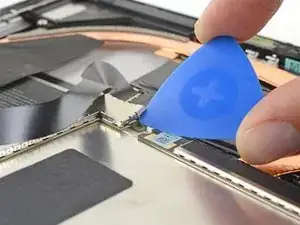
Используйте открытую лопатку, чтобы приподнять край экранирующей пластинки (EMI) закрывающей плату дисплея.
Повторите эту процедуру в разных местах по окружности пластинки, пока она не освободится.
Старайтесь не деформировать пластинку слишком сильно — её нужно будет установить обратно при сборке.
Шаг 17
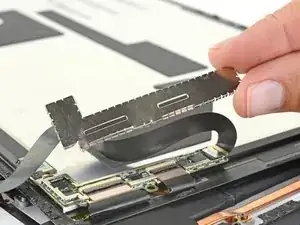
Снимите экранирующую пластинку с платы дисплея.
Шаг 18
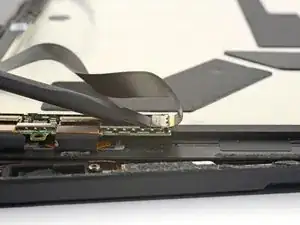
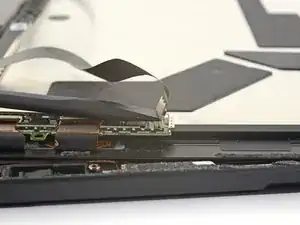
Используйте плоский край медиатора, чтобы аккуратно поддеть кабель соединения дисплея и вынуть его прямо из разъёма на плате.
Шаг 19
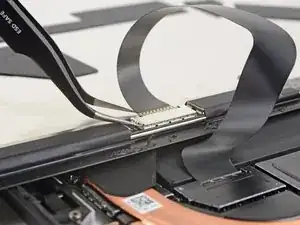
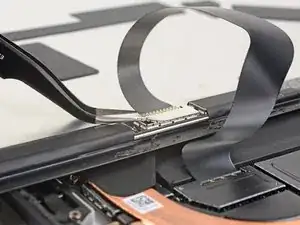
Вставьте один конец остроконечных пинцетов в зазор в краю экранирующей пластинки, закрывающей разъём цифрозонера.
С помощью пинцетов отогните экранирующую пластинку от дисплея настолько, насколько сможете, не сгибая её.
Повторите эту процедуру в разных местах по окружности пластинки, пока она не освободится. Снимите пластинку.
Старайтесь не деформировать пластинку слишком сильно — её нужно будет установить обратно при сборке.
Шаг 20
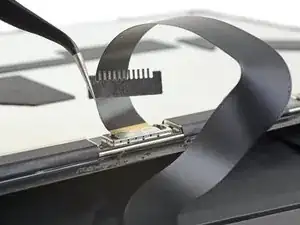
Снимите оставшуюся часть пластинки с разъёма цифрозонера и удалите её.
Шаг 21
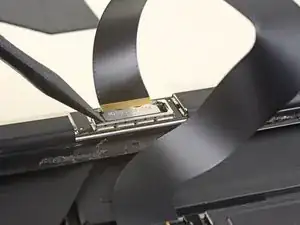
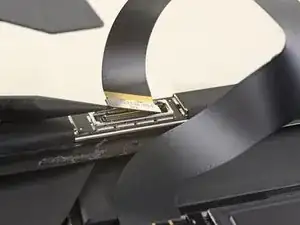
Используйте наконечник лопатки, чтобы приподнять разъём цифрозонера строго вверх и вынуть его из гнезда на экране.
Шаг 22
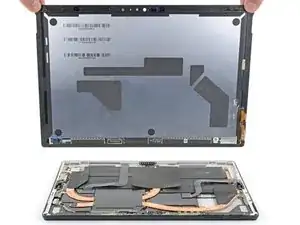
Снимите сборку экрана с Surface.
При сборке остановитесь здесь и следуйте этому руководству, чтобы заменить клей для экрана.
Шаг 23
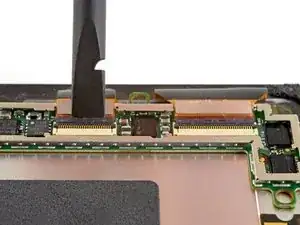
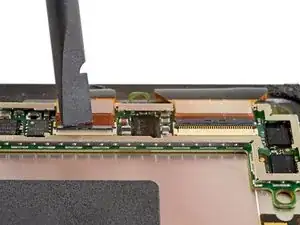
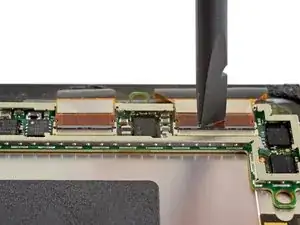
Используйте лопатку, чтобы поднять маленькие фиксирующие защёлки на ZIF-разъёмах кабелей дисплея.
Шаг 24
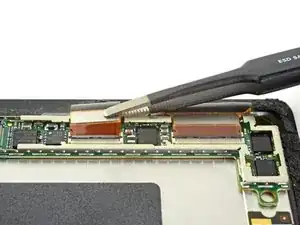
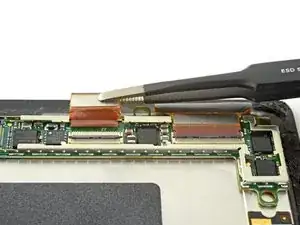
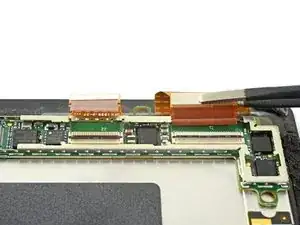
Используйте пинцеты, чтобы выдвинуть кабели дисплея прямо из их разъёмов на плате дисплея.
Шаг 25
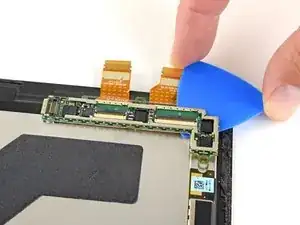
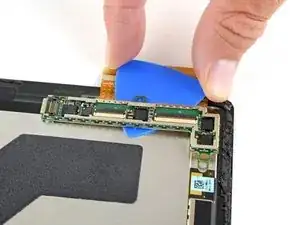
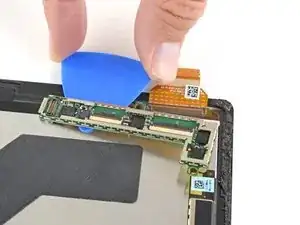
Просуньте открытую лопатку под плату дисплея, чтобы отделить клей, удерживающий её на задней стороне экрана.
Шаг 26
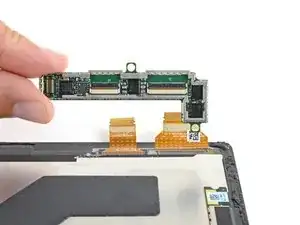
Снимите плату дисплея.
При сборке используйте прочную двустороннюю ленту или заранее вырезанную клейкую прокладку, чтобы закрепить плату дисплея. Очистите старый клей перед нанесением нового.
Чтобы обеспечить правильное позиционирование, подключите оба кабеля дисплея перед приклеиванием платы к экрану.
Шаг 27
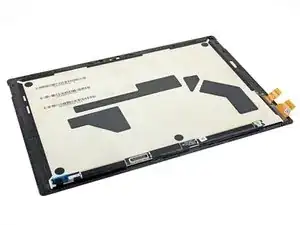
Остался только экран.
Заключение
Сравните вашу новую сменную деталь с оригинальной — возможно, потребуется перенести оставшиеся компоненты или удалить защитные плёнки с клейкой поверхности новой детали перед установкой.
Для сборки устройства выполните перечисленные выше шаги в обратном порядке.
Сдайте электронные отходы на переработку в пункт, сертифицированный по стандарту R2 или e-Stewards.
Ремонт не удался? Попробуйте базовую диагностику или обратитесь в сообщество Answers за помощью в устранении неполадок.
Перевод руководства с ifixit.com