Замена радиатора охлаждения Microsoft Surface Pro 5
Используйте данное руководство для снятия или замены радиатора охлаждения в Microsoft Surface Pro 5.
Нанесение нового термоинтерфейса на процессор во время сборки может улучшить производительность устройства. Если вы хотите это сделать, убедитесь, что у вас есть новый термоинтерфейс, а также высокоочищенный изопропиловый спирт или специализированный очиститель термоинтерфейса.
Существует высокий риск повреждения хрупкой панели дисплея без армирования во время выполнения этой процедуры. Убедитесь, что вы достаточно прогреете устройство и будете предельно осторожны при использовании лопатки.
Шаг 1
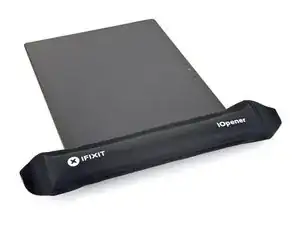
Перед началом разборки полностью выключите устройство.
Если стекло экрана повреждено, чтобы избежать дальнейшего растрескивания и травм при ремонте, заклейте его скотчем. Наклейте перекрывающиеся полоски прозрачной упаковочной ленты до полного покрытия стекла. Используйте защитные очки для предохранения глаз.
Нагрейте разогреватель iOpener и приложите его к правому краю экрана Surface на две минуты.
Возможно, потребуется несколько раз перегревать и повторно прикладывать разогреватель iOpener, чтобы достаточно прогреть устройство. Следуйте инструкциям по использованию iOpener, чтобы не перегреть устройство.
Фен, тепловая пушка или нагревательная пластина также могут использоваться для дополнительного обогрева, но будьте осторожны и не перегревайте устройство — экран и внутренний аккумулятор чувствительны к перегреву.
Шаг 2
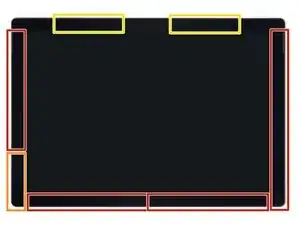
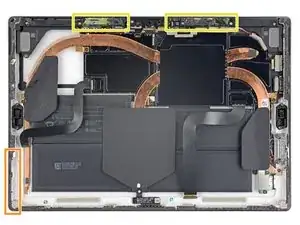
Перед продолжением внимательно ознакомьтесь с расположением клея на экране:
В этих зонах находится только клей, и в них можно безопасно резать.
В этой области рядом с краем располагаются плата дисплея и гибкие кабели. Режьте предельно осторожно и не вставляйте лопатку слишком глубоко под дисплей.
Под этой частью экрана находятся хрупкие кабели антенны. Тщательно следуйте процедуре, чтобы не повредить их. Клей в этой зоне также самый толстый.
Шаг 3
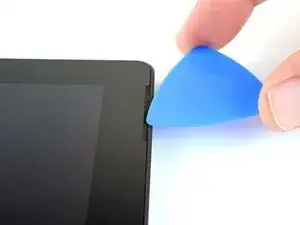
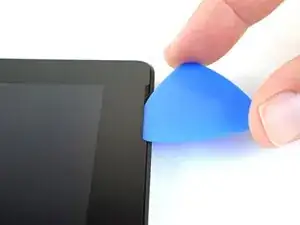
Вставьте лопатку в отверстие динамика на экране и продвиньте её под стекло. Не надавливайте лопаткой на решётку динамика, поскольку она легко повреждается.
Не вставляйте лопатку глубже черной рамки по бокам экрана. Слишком глубокое введение лопатки может повредить ЖК-дисплей.
Шаг 4
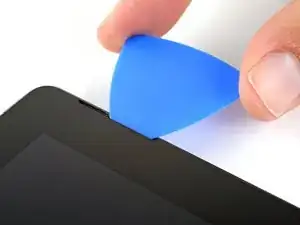
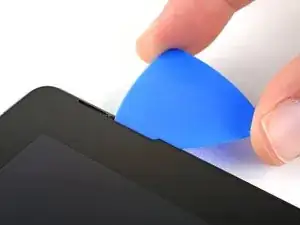
Поверните лопатку в сторону нижнего края устройства, чтобы продвинуть её под нижний край выреза динамика.
Шаг 5
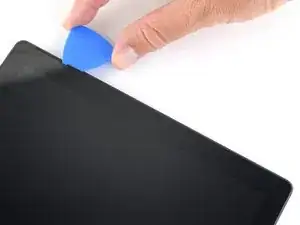
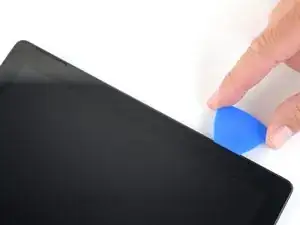
Перемещайте лопатку вдоль правого края устройства, разрезая клей под экраном.
На остальных этапах, если вы почувствуете значительное сопротивление при продвижении лопатки, остановитесь и повторно разогрейте участок, над которым работаете. Чрезмерное давление лопаткой может привести к трещинам в стекле.
Оставьте эту лопатку в боковом шве, чтобы предотвратить повторное склеивание.
Шаг 6
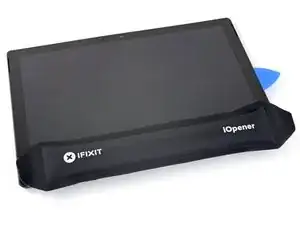
Повторно нагрейте iOpener и приложите его к нижнему краю экрана Surface на две минуты.
Возможно, потребуется несколько раз повторить разогрев, чтобы достаточно прогреть устройство. Следуйте инструкциям по использованию iOpener, чтобы избежать перегрева.
Для дополнительного нагрева также можно использовать фен, тепловую пушку или нагревательную пластину, однако будьте осторожны и не перегревайте устройство — экран и внутренний аккумулятор чувствительны к повреждению от повышенной температуры.
Шаг 7
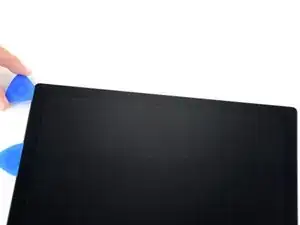
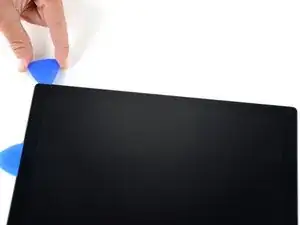
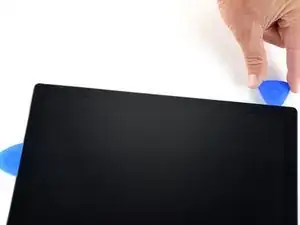
Вставьте новую лопатку в нижний правый угол и продвиньте её за угол по направлению к нижнему краю.
Не вставляйте лопатку глубже черной рамки по бокам экрана. Слишком глубокое введение лопатки может повредить ЖК-дисплей.
Перемещайте лопатку вдоль нижнего края Surface, разрезая клей под экраном.
Оставьте эту лопатку в нижнем крае, чтобы предотвратить повторное склеивание.
Шаг 8
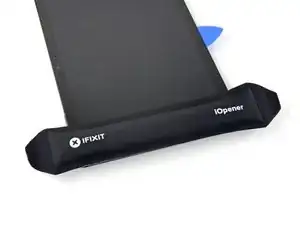
Повторно нагрейте iOpener и приложите его к левому краю экрана Surface на две минуты.
Возможно, потребуется несколько раз повторить разогрев, чтобы достаточно прогреть устройство. Следуйте инструкциям по использованию iOpener, чтобы избежать перегрева.
Для дополнительного нагрева также можно использовать фен, тепловую пушку или нагревательную пластину, однако будьте осторожны и не перегревайте устройство — экран и внутренний аккумулятор чувствительны к повреждению от повышенной температуры.
Шаг 9
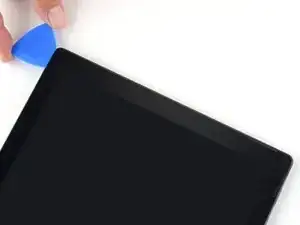
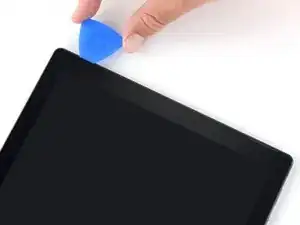
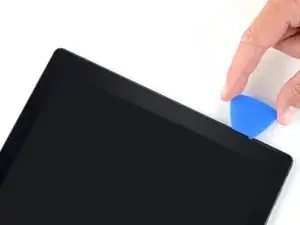
Вставьте новую лопатку в нижний левый угол и продвиньте её за угол по направлению к левому краю.
Будьте предельно осторожны при разрезании клея в нижних 65 мм (2,5 дюйма) левого края. Не вставляйте лопатку глубже 3 мм (1/8 дюйма) на этом участке. Рядом с этим участком рамки находятся кабели дисплея, которые легко повредить. Пройдя зону кабелей дисплея, не вводите лопатку за пределы рамки.
Перемещайте лопатку вдоль левого края Surface, разрезая клей под экраном.
Оставьте эту лопатку в левом крае, чтобы предотвратить повторное склеивание.
Шаг 10
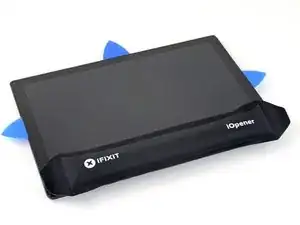
Повторно нагрейте iOpener и приложите его к верхнему краю экрана Surface на две минуты.
Клей в этом месте самый толстый, и возможно потребуется несколько раз повторить разогрев, чтобы достаточно прогреть устройство. Следуйте инструкциям по использованию iOpener, чтобы избежать перегрева.
Для дополнительного нагрева также можно использовать фен, тепловую пушку или нагревательную пластину, однако будьте осторожны и не перегревайте устройство — экран и внутренний аккумулятор чувствительны к повреждению от повышенной температуры.
Шаг 11
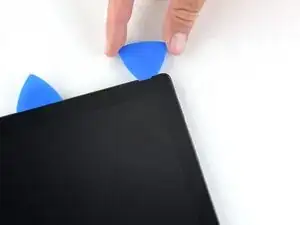
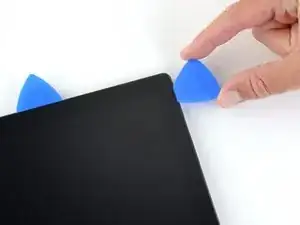
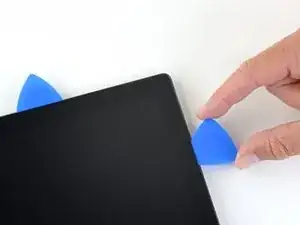
Двигайтесь по левому углу лопаткой и продолжайте движение вдоль верхнего края устройства Surface. Остановитесь, когда лопатка окажется на расстоянии 2,75 дюйма (70 мм) от левого края.
Следующие 6 дюймов (15 см) верхнего края корпуса покрыты левой и правой антеннами, которые находятся между корпусом и рамкой экрана. Тщательно следуйте следующим шагам, чтобы не повредить антенны.
Шаг 12
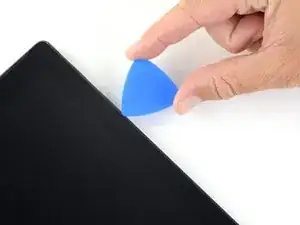
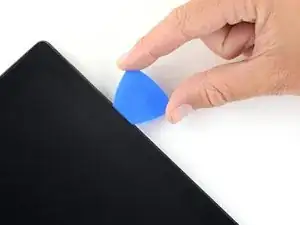
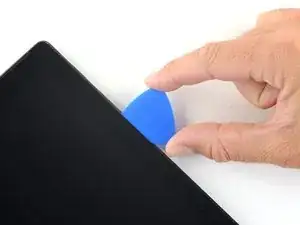
Вставьте конец лопатки под дисплей в том месте, где вы только что прекратили резку. Не вставляйте лопатку глубже, чем край рамки.
Осторожно поворачивайте лопатку вправо, прижимая её длинную сторону к клею под рамкой экрана, разрезая клей по мере движения. Не перемещайте лопатку вдоль края Surface.
Во всём процессе держите лопатку параллельно экрану, чтобы она не зацепилась за антенны. Не прижимайте лопатку к корпусу.
Повторяйте движение: вставляйте конец лопатки в последнюю точку разреза и поворачивайте вправо вдоль всего верхнего края Surface, пока лопатка не окажется на расстоянии 2,5 дюйма (64 мм) от правого края устройства.
Шаг 13
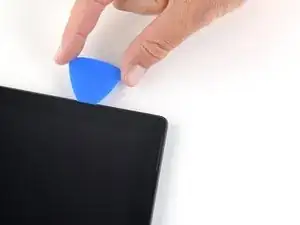
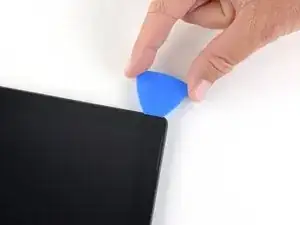

После того как вы разрежете клей над антеннами (на расстоянии 8,5 дюймов, или 22 см, от левого края), протяните лопатку до конца вдоль верхнего края поверхности и обойдите правый верхний угол, чтобы разрезать оставшийся клей.
Шаг 14
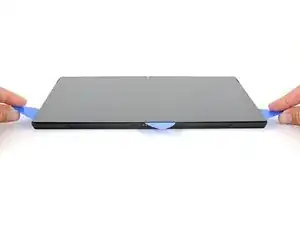
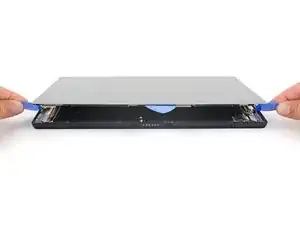
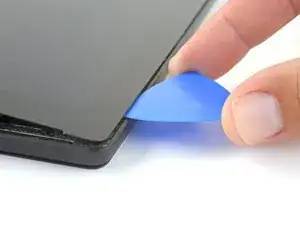
Очень медленно отводите экранную сборку от корпуса Surface. Если возникает сопротивление, сразу остановитесь и убедитесь, что весь клей разъединён.
Пока не отсоединяйте экран полностью. Он всё ещё подключён к материнской плате двумя кабелями.
Используйте лопатку, чтобы разрезать остатки клея.
Во время работы объектив вспышки может выпасть из корпуса. Следите за ним и установите обратно в паз корпуса при сборке.
Шаг 15
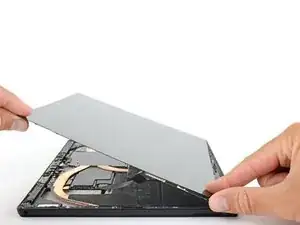
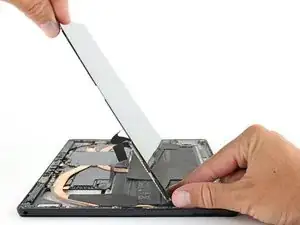
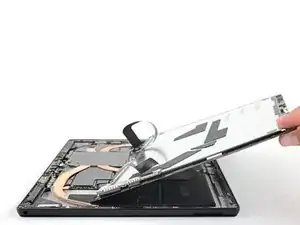
Отводите верхнюю часть экранной сборки от корпуса, одновременно сдвигая нижнюю часть ближе к разъёмам дисплея на материнской плате.
Осторожно положите экран на корпус так, чтобы разъёмы оказались сверху. Следите, чтобы кабели дисплея не перегибались.
Шаг 16
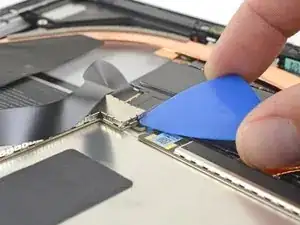
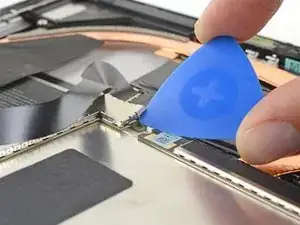
Используйте плоский конец лопатки, чтобы поддеть один из краёв экрана ЭМП, закрывающего плату дисплея.
Повторите эту процедуру в нескольких точках вокруг экрана, пока он не освободится.
Стремитесь не деформировать экран слишком сильно — его нужно будет установить обратно при сборке.
Шаг 17
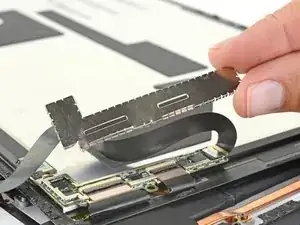
Отведите экран ЭМП от платы дисплея и снимите его.
Шаг 18
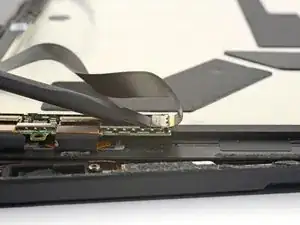
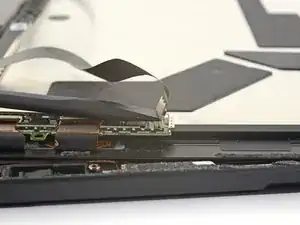
Используйте плоский конец лопатки, чтобы отсоединить кабель соединения дисплея, аккуратно поднимая его прямо вверх из разъёма на плате.
Шаг 19
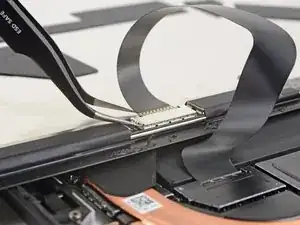
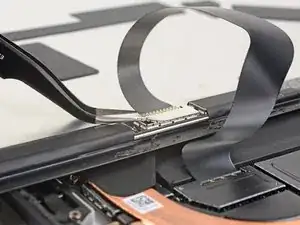
Вставьте один конец острого пинцета в зазор на краю экрана ЭМП, закрывающего разъём цифрового преобразователя.
Используйте пинцет, чтобы отвести экран ЭМП от дисплея настолько, насколько возможно, не сгибая его.
Повторяйте эту процедуру в разных точках вокруг экрана, пока он не освободится. Снимите экран.
Стремитесь не деформировать экран слишком сильно — его нужно будет установить обратно при сборке.
Шаг 20
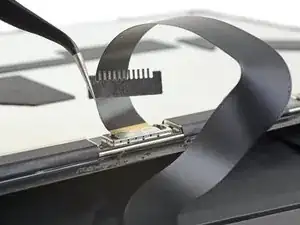
Снимите оставшуюся часть экрана с разъёма цифрового преобразователя и удалите её.
Шаг 21
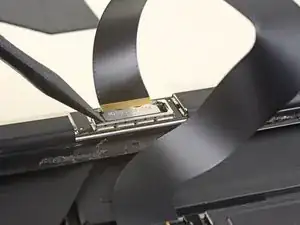
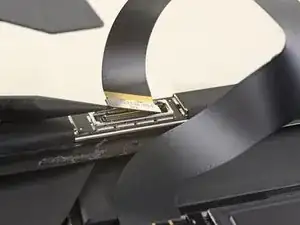
Используйте кончик лопатки, чтобы отсоединить разъём цифрового преобразователя, подняв его прямо вверх из разъёма на экране.
Шаг 22
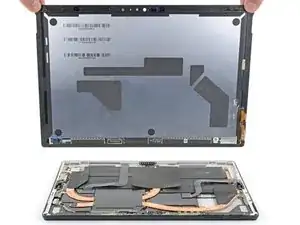
Снимите экранную сборку с устройства Surface.
При сборке остановитесь на этом этапе и следуйте этой инструкции, чтобы заменить клей экрана.
Шаг 23
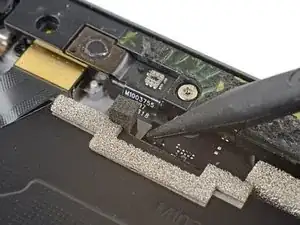
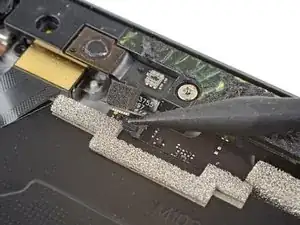
Используйте кончик лопатки, чтобы отсоединить разъём микрофона, подняв его прямо вверх из разъёма на материнской плате.
Шаг 24
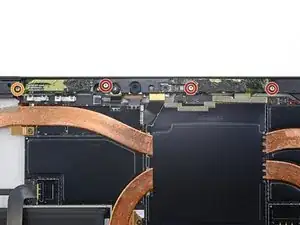
Используйте отвёртку Torx T5, чтобы выкрутить четыре винта, крепящих опору антенны:
Три винта длиной 4,5 мм
Один винт длиной 6 мм
Шаг 25
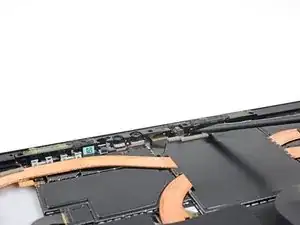
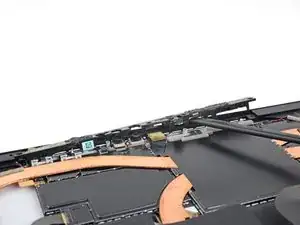
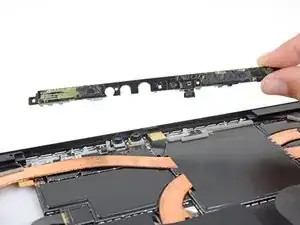
Используйте лопатку, чтобы поднять опору антенны из углубления в Surface.
Снимите опору антенны.
Шаг 26
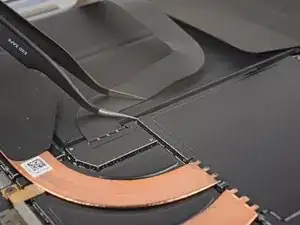
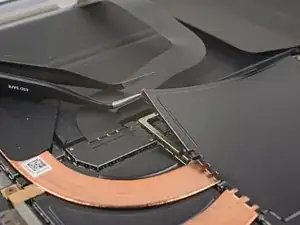
Вставьте один конец острого пинцета в зазор в углу экрана ЭМП, закрывающего радиатор.
Используйте пинцет, чтобы отвести экран ЭМП от материнской платы настолько, насколько возможно, не сгибая его. Пока не снимайте его.
Стремитесь не деформировать экран слишком сильно — его нужно будет установить обратно при сборке.
Будьте осторожны, чтобы не проколоть батарею пинцетом при работе с этим экраном.
Шаг 27
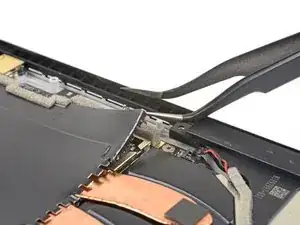
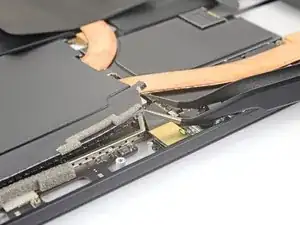
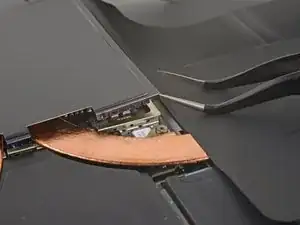
Повторите предыдущий шаг для каждого угла экранирующей пластины ЭМП, покрывающей радиатор.
Шаг 28
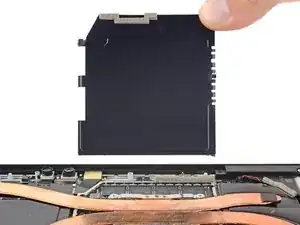
Снимите экранирующую пластину радиатора.
Шаг 29
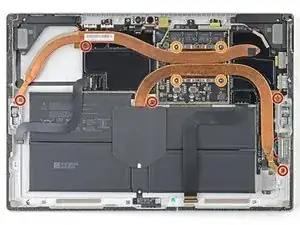
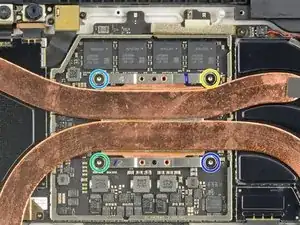
Удалите девять винтов Torx, крепящих радиатор:
Пять винтов T3 длиной 2,6 мм
Четыре винта T5 длиной 3,3 мм
При сборке затягивайте винты радиатора по следующей диагональной схеме, по одному обороту за раз, пока они не затянутся:
Винт 1
Винт 2
Винт 3
Винт 4
Шаг 30
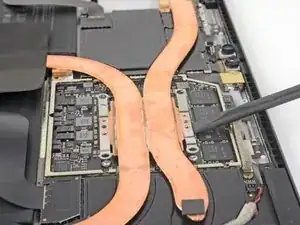
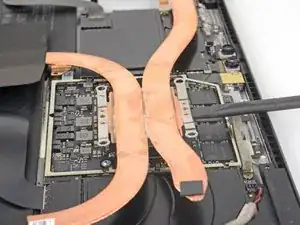
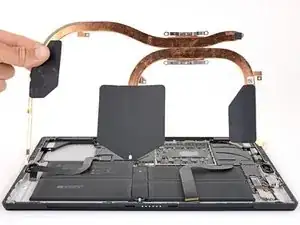
Используйте плоский конец лопатки, чтобы аккуратно поддеть радиатор и снять его прямо вверх с процессора.
Будьте осторожны, чтобы не помять и не согнуть тепловые трубки радиатора при снятии.
При сборке убедитесь, что тщательно очищены радиатор и процессор и нанесена новая термопаста.
Заключение
Сравните новую запасную деталь с оригинальной — возможно, потребуется перенести оставшиеся компоненты или удалить клеевые подложки с новой детали перед установкой.
Чтобы собрать устройство, выполните вышеуказанные шаги в обратном порядке.
Передавайте электронные отходы на переработку в центры, сертифицированные по стандартам R2 или e-Stewards.
Ремонт прошёл не так, как планировалось? Попробуйте выполнить базовую диагностику или обратитесь в сообщество Answers за помощью в устранении неполадок.
Перевод руководства с ifixit.com