Замена клея для экрана Microsoft Surface Pro 5
Замените клей на экране Microsoft Surface Pro 5 перед сборкой устройства. Данный документ следует использовать вместе с другими нашими руководствами по ремонту Surface Pro 5, большинство из которых требуют снятия дисплея.
Некоторые фотографии в этом руководстве сняты с другого устройства и могут незначительно отличаться по внешнему виду, однако это не влияет на последовательность действий.
Шаг 1
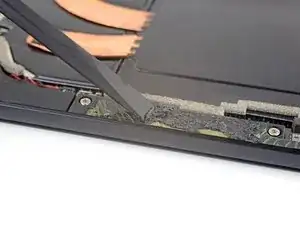
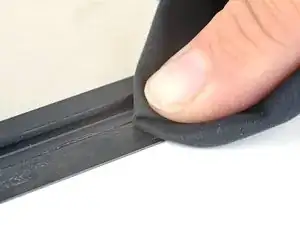
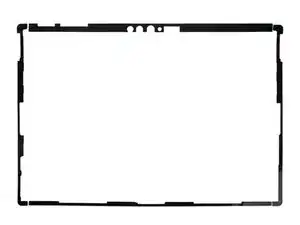
Удалите все остатки клея и загрязнений с корпуса и экрана Surface.
Для очистки поверхности прилипания на корпусе и экране используйте изопропиловый спирт высокой концентрации (выше 90 %) или средство iFixit для удаления клея и безворсовую ткань.
Если оставить остатки клея или стекла, новый экран будет установлен неправильно и может повредиться.
Разложите полоски клея, чтобы понять, в каких местах они должны находиться.
Шаг 2
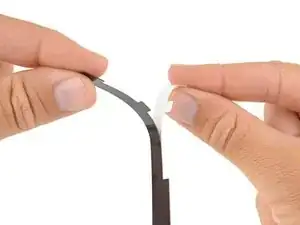
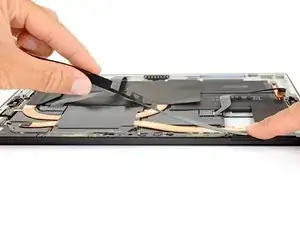
Снимите белую подложку с одной клеящей полоски и аккуратно выровняйте её по краю, соответствующему вырезам в полоске.
Плавно установите полоску на соответствующий край и убедитесь, что все вырезы и края полоски совпадают с корпусом Surface.
После выравнивания прижмите клеящую полоску к корпусу пальцами.
Повторите процедуру для остальных трёх полосок клея.
Шаг 3
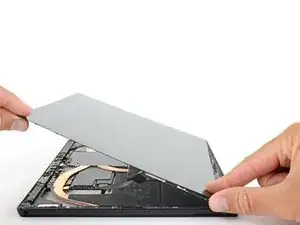
Продолжите сборку до тех пор, пока кабели не будут подключены и вы не будете готовы установить экран.
По возможности проверьте работоспособность экрана перед его окончательной установкой.
Снимите прозрачную подложку с клеящих полосок.
Выровняйте экран по корпусу и установите его на клей. После выравнивания прижмите края экрана, чтобы зафиксировать клей.
Поставьте на экран груз, равный по весу нескольким книгам, на один час для лучшего сцепления клея.
Заключение
Ремонт прошёл не так, как планировалось? Попробуйте выполнить базовую диагностику или обратитесь за помощью к сообществу пользователей iFixit по Microsoft Surface Pro 6.
Утилизируйте электронные отходы в центре переработки, сертифицированном по стандарту R2 или e-Stewards.
Перевод руководства с ifixit.com