Замена аккумулятора Microsoft Surface Pro 4
Следуйте этой инструкции, чтобы заменить аккумулятор на вашем Microsoft Surface Pro 4.
Если аккумулятор вздулся, примите соответствующие меры предосторожности.
Вероятность повреждения незащищённой и хрупкой дисплейной панели во время этой процедуры достаточно высока. Обязательно нанесите достаточное количество тепла и будьте предельно осторожны при разрезании клея. Наденьте защитные очки на случай разрушения стекла.
Нанесение нового термопасты при сборке может улучшить работу вашего устройства. Если вы планируете это сделать, приготовьте новую термопасту, а также высокоочищенный изопропиловый спирт или специализированный очиститель термопасты.
Шаг 1
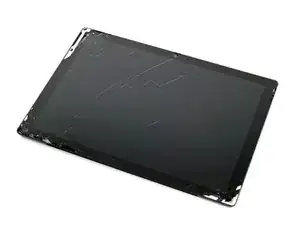
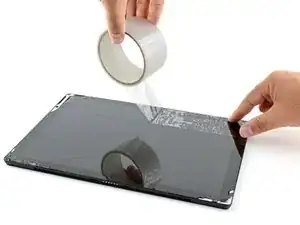
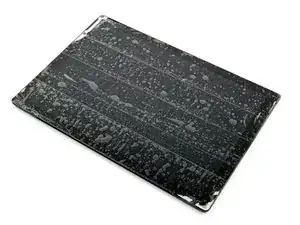
Если стекло экрана треснуло, чтобы ограничить дальнейшее повреждение и избежать травм во время ремонта, заклейте его лентой.
Наклейте перекрывающиеся полосы прозрачной упаковочной ленты на экран Surface, пока вся передняя поверхность не будет покрыта.
Это удержит осколки стекла и придаст конструкции устойчивость при поддевании и поднятии экрана.
Старайтесь максимально точно следовать остальным шагам инструкции. Однако, как только стекло треснуло, оно может продолжать разрушаться в процессе работы, и, возможно, потребуется использовать металлический инструмент для поддевания, чтобы аккуратно удалить осколки.
Наденьте защитные очки, чтобы защитить глаза, и будьте осторожны, чтобы не повредить жидкокристаллический дисплей.
Шаг 2
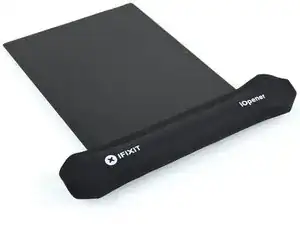
Нагрейте устройство iOpener и приложите его к правому краю экрана Surface на две минуты.
Возможно, потребуется несколько раз повторно нагревать и прикладывать iOpener, чтобы планшет достаточно прогрелся. Следуйте инструкциям по использованию iOpener, чтобы избежать перегрева.
Для нагрева Surface вы также можете использовать фен, термофен или нагревательную пластину.
Будьте осторожны, чтобы не перегреть устройство — экран и внутренний аккумулятор чувствительны к тепловому повреждению.
Не используйте нагревательную пластину, если экран заклеен лентой.
Шаг 3
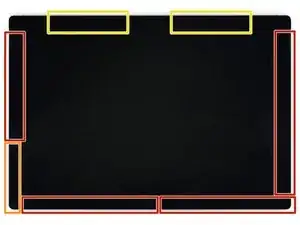
Перед продолжением запомните расположение клея экрана:
В этих участках имеется только клей, и разрезать их безопасно.
В этих местах рядом с краем находятся плата дисплея и гибкие кабели. Разрезайте аккуратно и не вставляйте инструмент глубже чем на 1/8 дюйма (3 мм).
Под этой частью экрана проходят хрупкие антенные кабели. Следуйте процедуре, описанной в шаге 13, чтобы не повредить их. Клей здесь также наиболее толстый.
Шаг 4
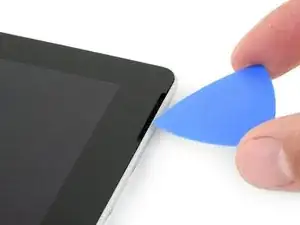
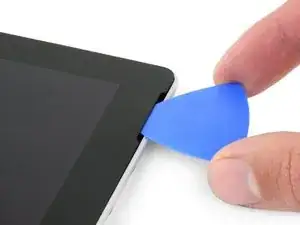
Вставьте раздиратель в вырез правого верхнего динамика на экране и продвиньте его между стеклом и решёткой динамика.
Не вставляйте раздиратель глубже чем на 0,45 дюйма (12 мм). Слишком глубокое введение может повредить ЖК-дисплей.
Шаг 5
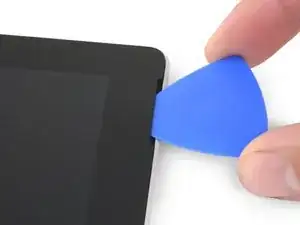
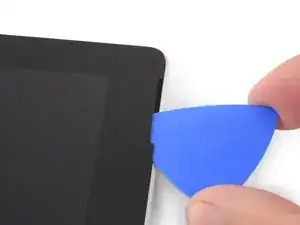
Поверните инструмент в сторону нижнего края Surface, чтобы продвинуть его под нижний край выреза динамика.
Шаг 6
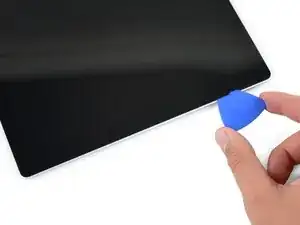
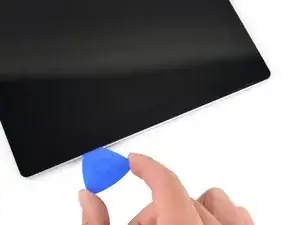
Перемещайте инструмент вдоль правого края Surface, разрезая клей под экраном.
На протяжении всей процедуры, если вы чувствуете сильное сопротивление при перемещении раздирателя, остановитесь и повторно подогрейте участок, над которым работаете. Избыточное давление может привести к трещинам стекла.
Оставьте раздиратель в правом крае, чтобы клей не склеился снова.
Шаг 7
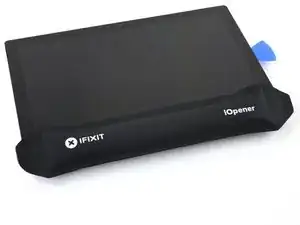
Снова нагрейте iOpener и приложите его к нижнему краю экрана Surface на две минуты.
Вы можете использовать фен, термофен или нагревательную пластину для нагрева Surface.
Будьте осторожны, чтобы не перегреть устройство — экран и внутренний аккумулятор чувствительны к тепловому повреждению.
Не используйте нагревательную пластину, если экран заклеен лентой.
Шаг 8
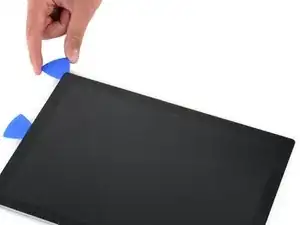
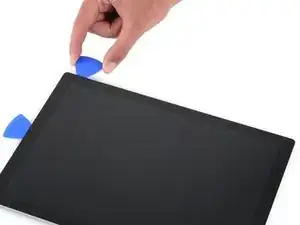
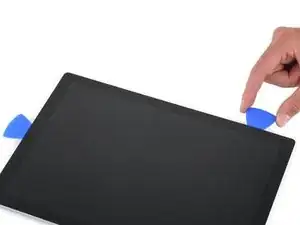
Вставьте новый раздиратель в нижний правый угол и продвигайте его вокруг угла к нижнему краю.
Не вставляйте раздиратель глубже чем на 0,25 дюйма (6 мм) в нижнем правом углу. Слишком глубокое введение может повредить ЖК-дисплей.
Перемещайте инструмент вдоль нижнего края Surface, разрезая клей экрана.
Не вставляйте раздиратель глубже чем на 0,45 дюйма (12 мм) вдоль нижнего края.
Оставьте инструмент в нижнем крае, чтобы клей не склеился снова.
Шаг 9
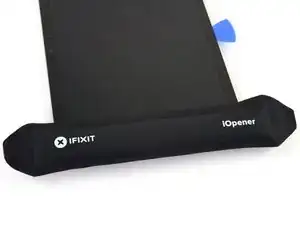
Снова нагрейте iOpener и приложите его к левому краю экрана Surface на две минуты.
Возможно, потребуется несколько раз повторно нагревать и применять iOpener, чтобы планшет достаточно прогрелся. Следуйте инструкциям по использованию iOpener, чтобы избежать перегрева.
Для нагрева Surface вы также можете использовать фен, термофен или нагревательную пластину.
Будьте осторожны, чтобы не перегреть устройство — экран и внутренний аккумулятор чувствительны к тепловому повреждению.
Не используйте нагревательную пластину, если экран заклеен лентой.
Шаг 10
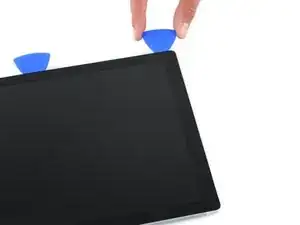
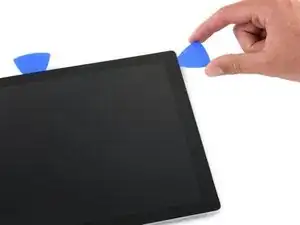
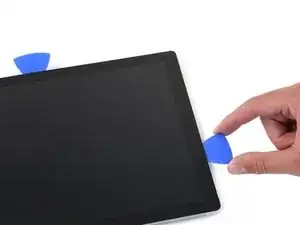
Вставьте новый раздиратель в нижний левый угол и продвиньте его вокруг угла к левому краю.
Будьте осторожны при разрезании клея в нижних 2,5 дюймах (65 мм) левого края. Не вставляйте раздиратель глубже чем на 1/8 дюйма (3 мм) в этом месте. Рядом с этой частью рамки находятся кабели дисплея, которые легко повредить.
Пройдя зону кабелей дисплея, снова можно вставлять инструмент на глубину до 0,45 дюйма (12 мм).
Перемещайте инструмент вдоль левого края Surface, разрезая клей экрана.
Оставьте раздиратель в левом крае, чтобы клей не склеился снова.
Шаг 11
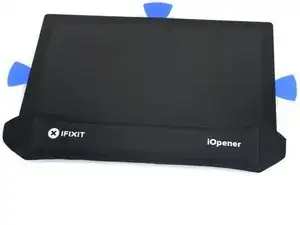
Повторно разогрейте iOpener и приложите его к верхнему краю экрана Surface на две минуты.
Клей нанесён наиболее толстым слоем именно на этом крае, и может потребоваться несколько раз повторно разогревать и наносить iOpener, чтобы достаточно прогреть планшет. Следуйте инструкции по использованию iOpener, чтобы не перегреть устройство.
Также можно воспользоваться феном, термофеном или нагревательной пластиной для прогрева Surface.
Следите за тем, чтобы не перегреть Surface — экран и внутренний аккумулятор чувствительны к тепловому воздействию.
Не используйте нагревательную пластину, если экран заклеен лентой.
Шаг 12
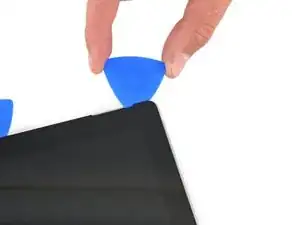
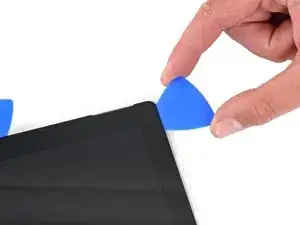
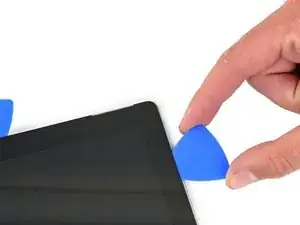
Заведите открывалку за левый угол и продвигайте её вдоль верхнего края Surface. Остановитесь, когда открывалка окажется на расстоянии 70 мм (2,75 дюйма) от левого края.
Следующие 15 см (6 дюймов) верхнего края корпуса закрыты левой и правой антеннами, которые расположены между корпусом и рамкой экрана. Тщательно следуйте следующим шагам, чтобы не повредить антенны.
Шаг 13
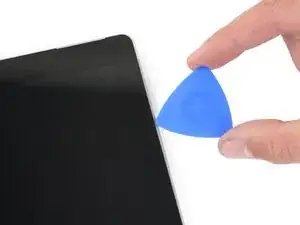
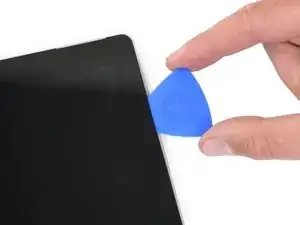
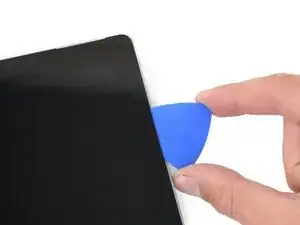
Под верхним краем экрана проходят хрупкие антенные кабели. Тщательно соблюдайте процедуру, чтобы не повредить их.
Вставьте кончик открывалки под экран в том месте, где вы только что перестали разделять клей. Не вставляйте открывалку глубже, чем край рамки.
Аккуратно перекатывайте открывалку вправо, прижимая её длинной стороной к клеевому слою под рамкой и разделяя клей по ходу движения. Не перемещайте открывалку вдоль края Surface.
Повторяйте это движение — вставляйте кончик открывалки в место последнего разреза и перекатывайте её вправо вдоль всего верхнего края Surface, пока она не окажется на расстоянии 64 мм (2,5 дюйма) от правого края устройства.
Шаг 14

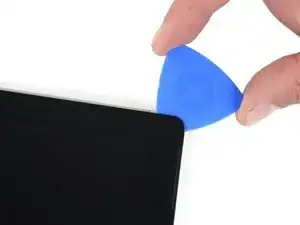
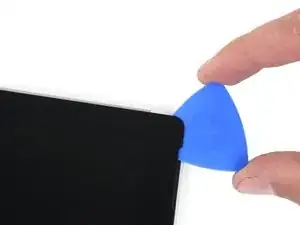
После того как вы отделите клей над антеннами (на расстоянии 22 см или 8,5 дюймов от левого края), проскользите открывалкой до конца вдоль верхнего края Surface и заведите её за верхний правый угол, чтобы разрезать весь оставшийся клей.
Шаг 15
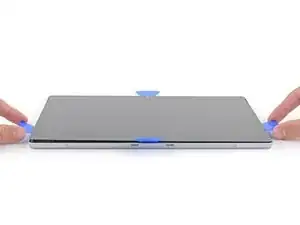
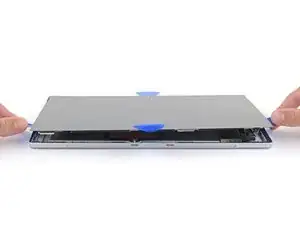
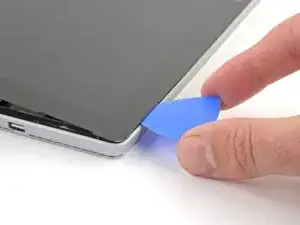
Очень медленно отгибайте экранную сборку от корпуса Surface. Если почувствуете сопротивление, остановитесь и проверьте, полностью ли отделён клей.
Не отделяйте экран полностью. Он по-прежнему соединён с материнской платой двумя кабелями.
Используйте открывалку, чтобы отделить оставшийся клей.
Шаг 16
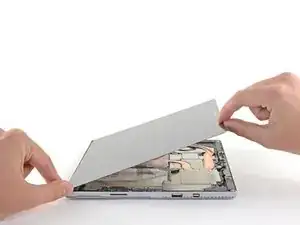
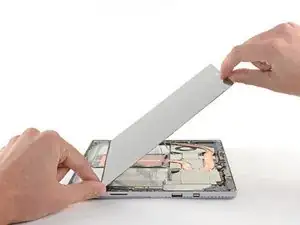
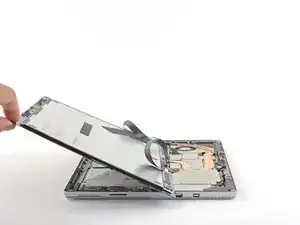
Отгибайте верхнюю часть экранной сборки от корпуса, одновременно сдвигая её нижнюю часть в сторону разъёмов дисплея на материнской плате.
Осторожно положите экран на корпус так, чтобы разъёмы были направлены вверх. Следите, чтобы не перегнуть кабели дисплея.
Шаг 17
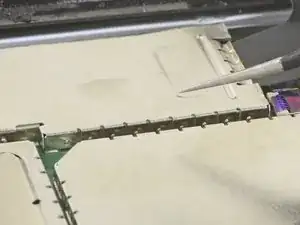
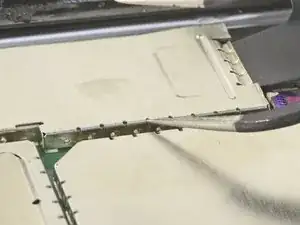
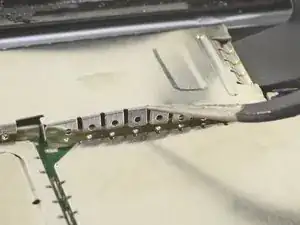
Используйте этот метод для снятия любых экранирующих экранов, которые потребуется демонтировать во время ремонта:
Используйте один наконечник изогнутых пинцетов, чтобы поддеть экранирующий экран в промежутках между «зубьями».
Повторите эту процедуру в разных точках по периметру экрана, пока он не освободится.
Стремитесь не деформировать экраны слишком сильно — их нужно будет установить обратно при сборке.
При установке обратно максимально удалите деформации, убедитесь, что «зубья» совмещены с кромкой на материнской плате, и нажмите на весь периметр экранирующего экрана.
Убедитесь, что все «зубья» плотно прилегают к металлической кромке и не загнуты под экранирующий экран.
Убедитесь, что «зубья» также касаются золотых токопроводящих полос на верхней стороне ленточных кабелей.
Шаг 18
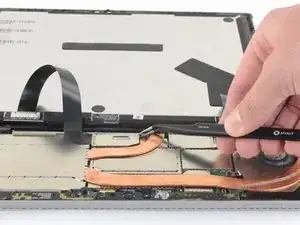
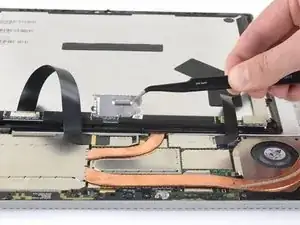
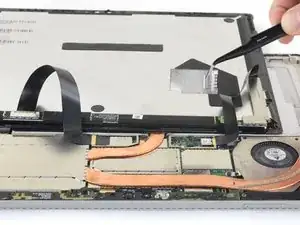
Используйте пинцеты, чтобы снять два экранирующих экрана, закрывающих разъёмы кабелей дисплея.
Шаг 19
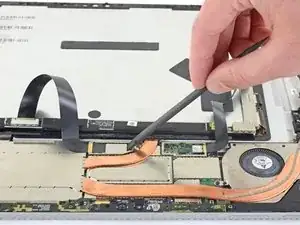
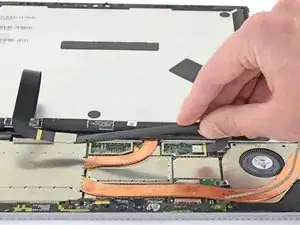
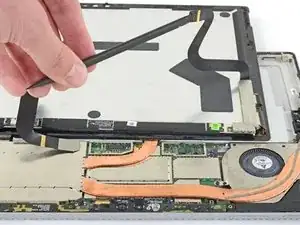
Подденьте плоским концом лопатки каждый кабель дисплея, чтобы отсоединить его от материнской платы.
Шаг 20
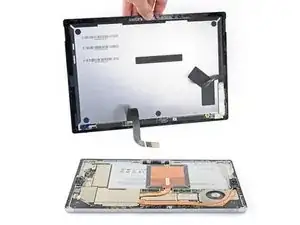
Снимите экран с Surface.
При сборке остановитесь на этом шаге и следуйте этому руководству, чтобы заменить клей для экрана.
Шаг 21
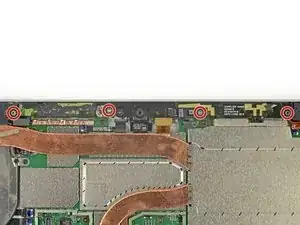
Используйте отвёртку Torx T5, чтобы выкрутить четыре винта длиной 4,5 мм, крепящих кронштейн антенны.
Шаг 22
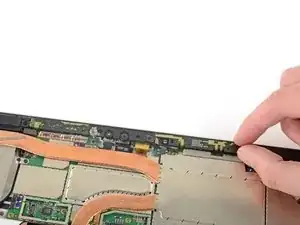
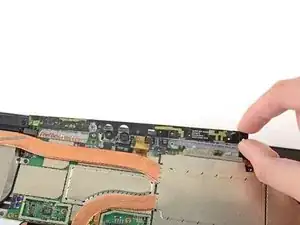
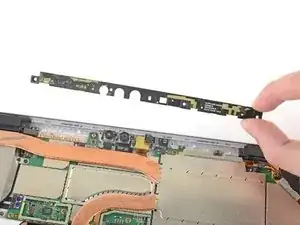
Осторожно снимите кронштейн антенны.
Следите, чтобы не зацепить кабели. Не применяйте усилие, если кронштейн застрял.
Шаг 23
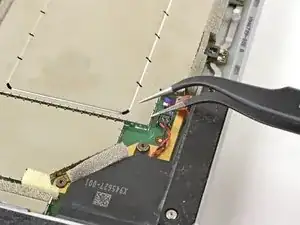
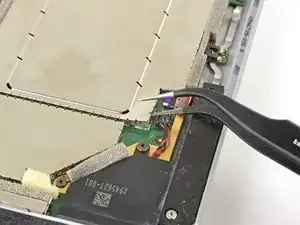
Вставьте один наконечник узких пинцетов в зазор в углу экранирующего экрана, закрывающего радиатор.
Используйте пинцеты, чтобы отогнуть экранирующий экран от материнской платы настолько, насколько возможно, не сгибая его. Пока не снимайте его полностью.
Следите, чтобы не проколоть аккумулятор пинцетами при работе с этим экраном.
Шаг 24
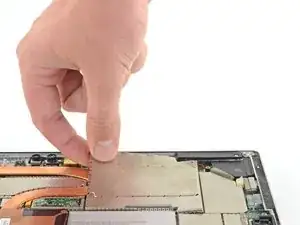
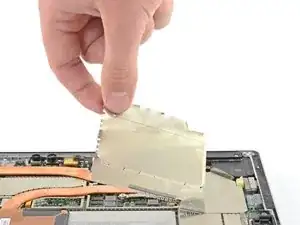
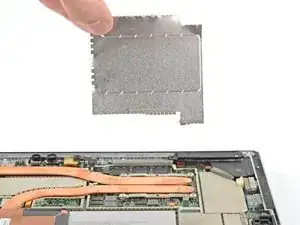
Повторите последний шаг в нескольких местах по периметру экранирующей пластины ЭМП, закрывающей радиатор.
Снимите крышку процессора.
Шаг 25
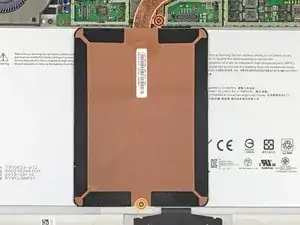
Используйте отвёртку Torx T3, чтобы удалить два винта с радиатора:
Один винт длиной 2,4 мм в верхней части прямоугольной пластины, закрывающей аккумулятор.
Следите за тем, чтобы не потерять эту скобу, так как она может отделиться от радиатора.
Один винт длиной 2,2 мм в нижней части прямоугольной пластины, закрывающей аккумулятор.
Шаг 26
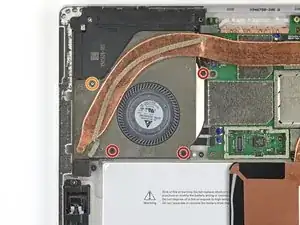
Радиатор плотно прикреплён к вентилятору.
Используйте крестовую отвёртку, чтобы удалить три крепёжных винта вентилятора длиной 2,4 мм.
Используйте отвёртку Torx T5, чтобы удалить последний крепёжный винт вентилятора длиной 4,4 мм.
Шаг 27
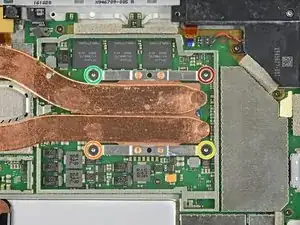
Используйте отвёртку Torx T5, чтобы открутить винты радиатора вокруг процессора следующим образом: по одному обороту за раз, поочерёдно, пока они не освободятся.
Винт 1
Винт 2
Винт 3
Винт 4
При сборке используйте тот же метод для установки этих винтов: затягивайте по одному обороту за раз, пока каждый винт не станет плотно затянутым.
Шаг 28
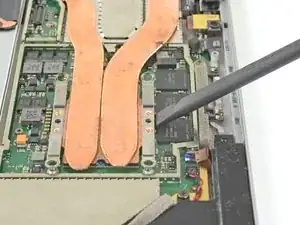
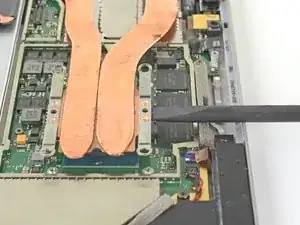
Используйте плоский конец лопатки, чтобы аккуратно приподнять радиатор прямо вверх и снять его с процессора.
Следите за тем, чтобы не продавить и не помять тепловые трубки радиатора при снятии.
Шаг 29
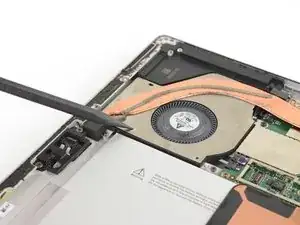
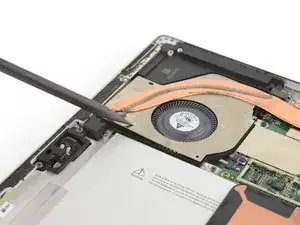
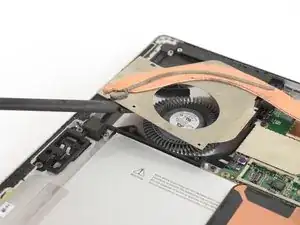
Вставьте острый конец лопатки в отверстие для винта на экране вентилятора и приподнимите его, чтобы отделить от самого вентилятора.
Экран вентилятора зафиксирован лёгким клеем.
Следите за тем, чтобы не продавить и не помять тепловые трубки радиатора при снятии.
Шаг 30
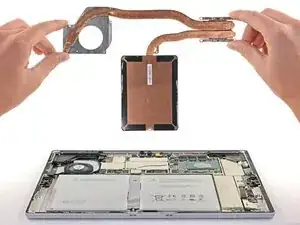
Аккуратно снимите радиатор.
При сборке обязательно тщательно очистите радиатор и процессор и нанесите новый термопасту.
Шаг 31
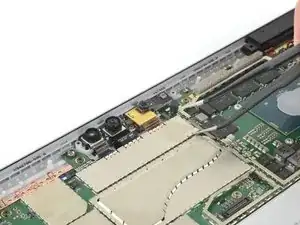
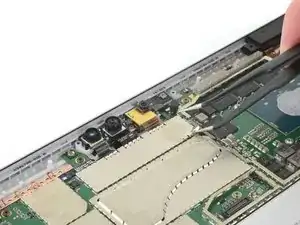
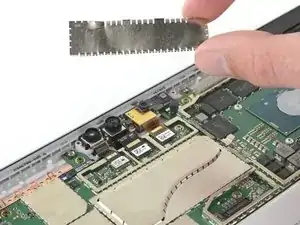
Вставьте один конец острой пинцета в зазор в углу экранирующей пластины ЭМП, закрывающей разъёмы камеры.
Используйте пинцет, чтобы отогнуть экран от материнской платы настолько, насколько возможно, не сгибая его.
Стремитесь не деформировать экран слишком сильно — его нужно будет установить обратно при сборке.
Удалите экранирующую пластину ЭМП.
Шаг 32
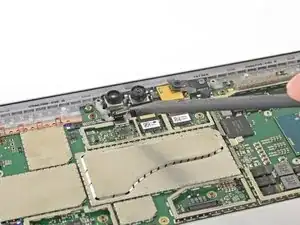
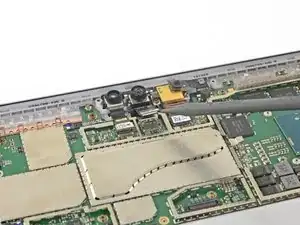
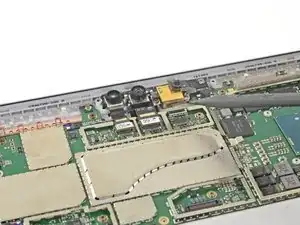
Острым концом лопатки отсоедините все три кабеля камеры от материнской платы, поддев их вверх.
Шаг 33
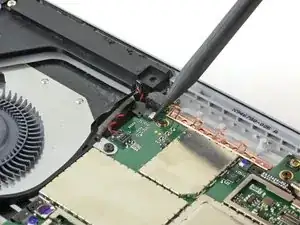
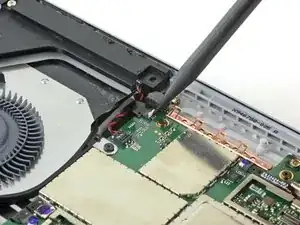
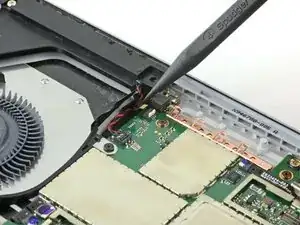
Используйте острый конец лопатки, чтобы разблокировать ZIF-разъём, фиксирующий кабель кнопок громкости и питания.
Аккуратно выдвиньте кабель кнопок громкости и питания из ZIF-разъёма.
Шаг 34
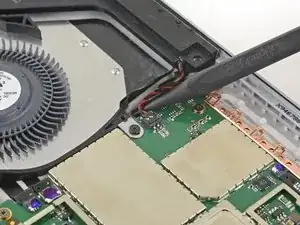
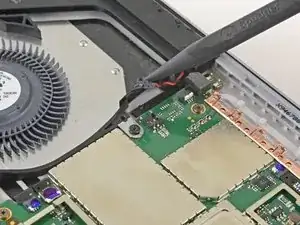
Проведите острым концом лопатки между проводами динамика и материнской платой, пока он не упрётся в разъём проводов динамика.
Аккуратно подденьте разъём проводов динамика прямо вверх, чтобы отключить его от материнской платы.
Действуйте осторожно — провода динамика хрупкие.
При сборке поместите новый жгут проводов динамика сверху на разъём на материнской плате и аккуратно нажмите на него пальцем вниз, чтобы подключить.
Шаг 35
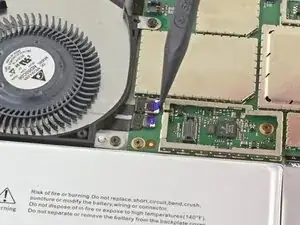
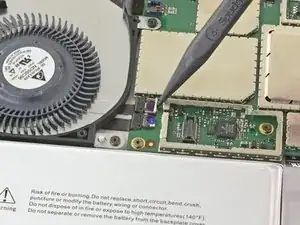
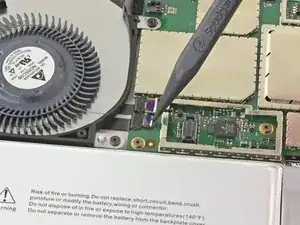
Используйте острый конец лопатки, чтобы разблокировать ZIF-разъёмы вентилятора и разъёма для наушников.
Шаг 36
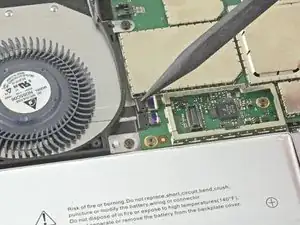
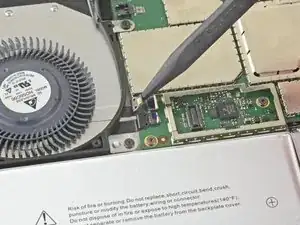
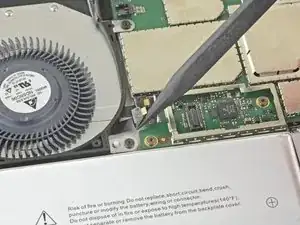
Используйте острый конец лопатки, чтобы аккуратно выдвинуть кабели вентилятора и разъёма для наушников из их ZIF-разъёмов.
Шаг 37
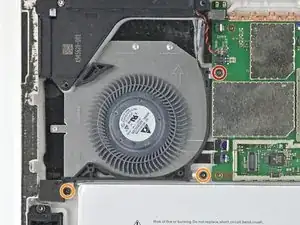
Используйте отвёртку Torx T3, чтобы удалить следующие винты с вентилятора:
Один винт длиной 2,5 мм с крупной резьбой
Два винта длиной 2,4 мм
Шаг 38
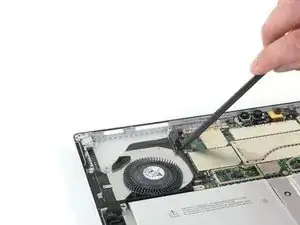
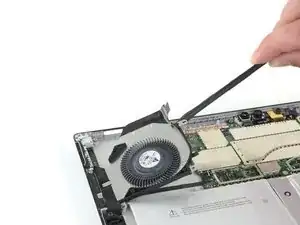
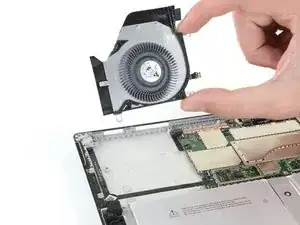
Используйте лопатку, чтобы приподнять одну сторону вентилятора.
Возьмите вентилятор и снимите его.
Шаг 39
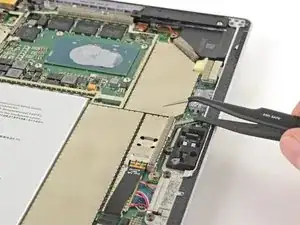
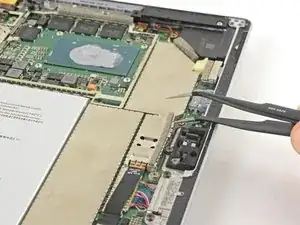
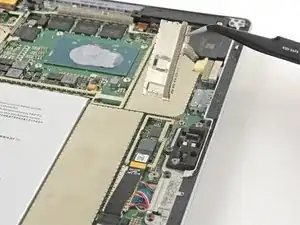
Вставьте один конец острой пинцета в зазор по краю экранирующей пластины ЭМП, закрывающей кабель и разъём кардридера microSD.
Используйте пинцет, чтобы отогнуть экран от материнской платы настолько, насколько возможно, не сгибая его.
Стремитесь не деформировать экран слишком сильно — его нужно будет установить обратно при сборке.
Удалите экран.
Шаг 40
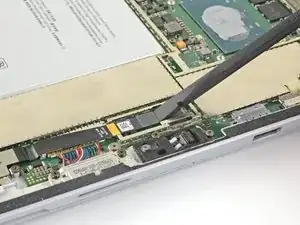
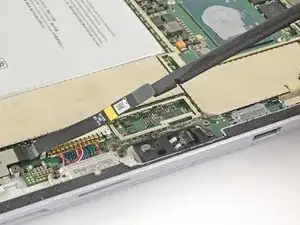
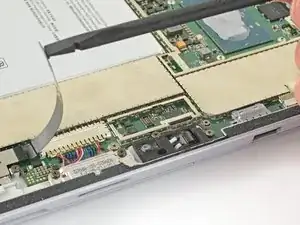
Используйте плоский конец лопатки, чтобы поднять разъём кардридера microSD прямо вверх из его гнезда.
Поднимите кабель кардридера microSD вверх и отведите в сторону от экранирующей пластины ЭМП, закрывающей зарядный узел.
Изгибайте кабель только в той степени, которая необходима для доступа к экрану ЭМП. Не складывайте и не сгибайте кабель резко.
Шаг 41
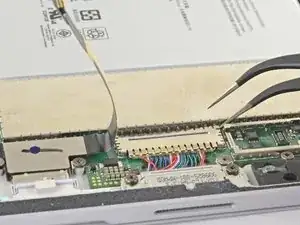
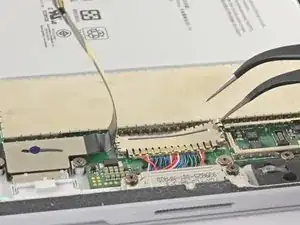
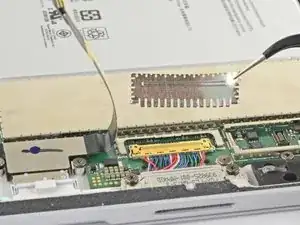
Вставьте один конец пинцета в зазор по краю экранирующей пластины, закрывающей разъём кабеля зарядного узла.
Используйте пинцет, чтобы отогнуть экранирующую пластину от материнской платы настолько, насколько возможно, не сгибая её.
Постарайтесь не деформировать пластину слишком сильно — её нужно будет установить обратно при сборке.
Снимите экран.
Шаг 42
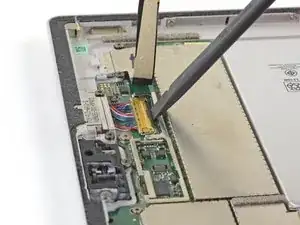
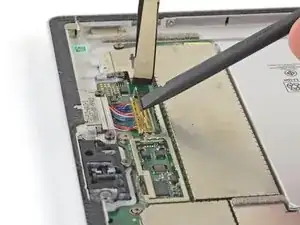
Используйте плоский конец лопатки, чтобы поднять фиксатор, удерживающий разъём кабеля зарядного узла.
Шаг 43
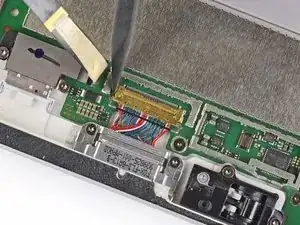
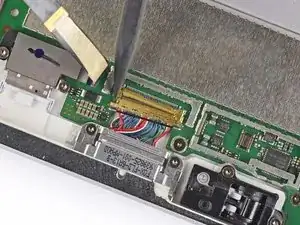
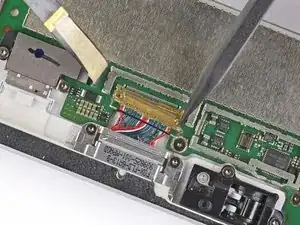
Аккуратно надавите концом лопатки на каждую сторону разъёма.
Поочерёдно переключайтесь с одной стороны на другую, плавно «выталкивая» разъём из гнезда.
Шаг 44
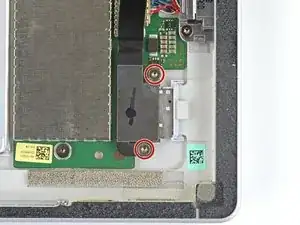
Используйте отвёртку Torx T5, чтобы выкрутить два винта длиной 3,1 мм, крепящих считыватель карт microSD.
Шаг 45
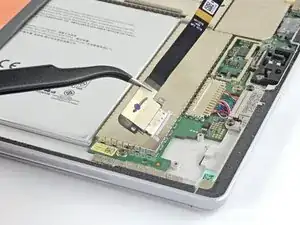
Снимите считыватель карт microSD.
Шаг 46
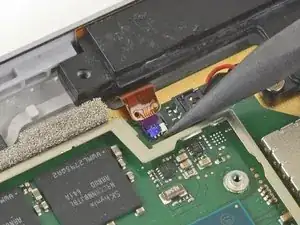
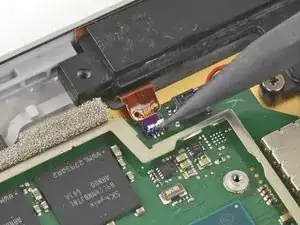
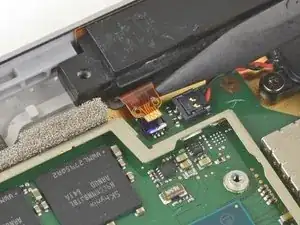
Используйте заострённый конец лопатки, чтобы открыть разъём ZIF между процессором и правым динамиком.
Отключите кабель от разъёма ZIF.
Шаг 47
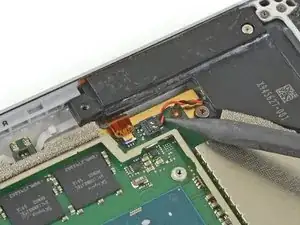
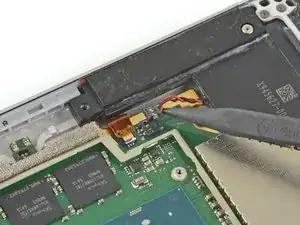
Заведите заострённый конец лопатки между проводами правого динамика и материнской платой, пока он не упрётся в разъём проводов динамика.
Аккуратно подденьте разъём проводов динамика строго вверх, чтобы отключить его от материнской платы.
Действуйте осторожно — провода динамика хрупкие.
При сборке установите новый жгут проводов динамика поверх разъёма на материнской плате и аккуратно нажмите пальцем строго вниз, чтобы подключить его.
Шаг 48
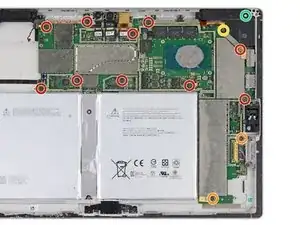
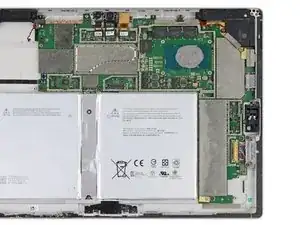
Используйте отвёртку Torx T3, чтобы выкрутить следующие винты с вентилятора и материнской платы:
Десять винтов длиной 2,4 мм
Два винта длиной 2,2 мм
Используйте отвёртку Torx T5, чтобы выкрутить два винта крепления правого динамика:
Один винт длиной 4,2 мм
Один винт длиной 6,0 мм
Шаг 49
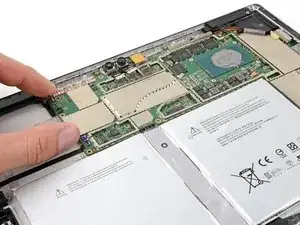
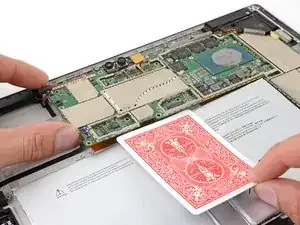
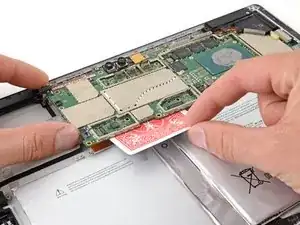
При снятии материнской платы существует риск её короткого замыкания с разъёмом аккумулятора. Предотвратите это замыкание, установив заглушку.
Немного приподнимите левый край материнской платы.
Вставьте игральную карту или аналогичный предмет между разъёмом аккумулятора и материнской платой.
Если карта зацепляется за нижнюю часть материнской платы, слегка пошевелите её, пока она не проскользнёт полностью под плату.
Если при сборке Surface Pro Вы устанавливаете новый аккумулятор, удалите карту сейчас.
Шаг 50
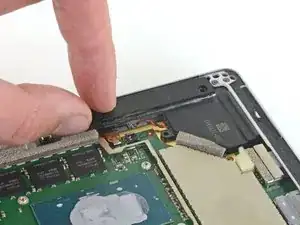
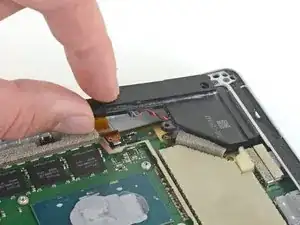
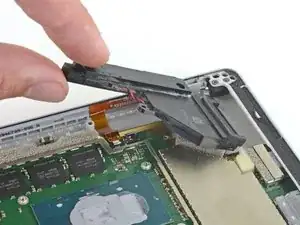
Удерживайте узкую часть корпуса правого динамика и немного приподнимите её.
Выдвиньте правый динамик назад из корпуса.
Снимите правый динамик.
Шаг 51
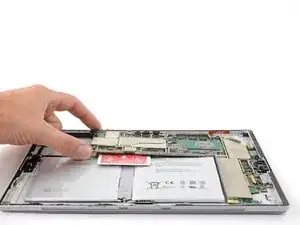
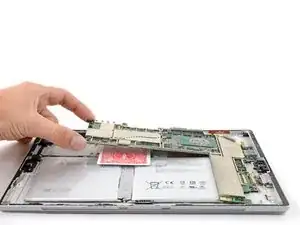
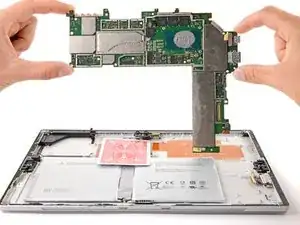
Снимите материнскую плату, сначала приподняв левую сторону до угла примерно 30 градусов.
Аккуратно выдвиньте порты ввода-вывода материнской платы из их отверстий и извлеките плату.
При сборке убедитесь, что кабели зарядного узла, левого динамика и трёх камер не зажаты под материнской платой, прежде чем продолжить.
Шаг 52
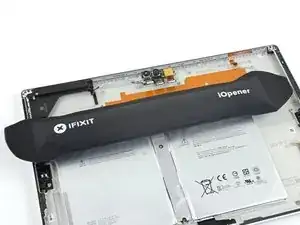
Удалите карту из разъёма аккумулятора.
Нагрейте iOpener и приложите его к разъёму аккумулятора на две минуты, чтобы размягчить клей, фиксирующий разъём к корпусу.
Старайтесь не прикладывать iOpener к самому аккумулятору.
Шаг 53
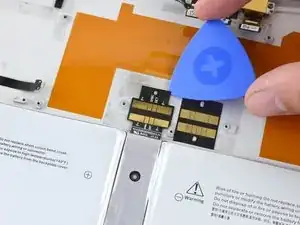
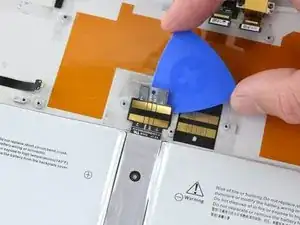
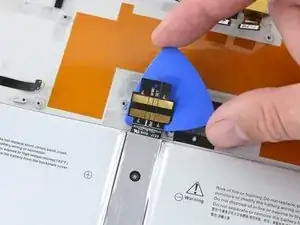
Начиная с края, противоположного аккумулятору, введите под разъём аккумулятора открывалку, чтобы отделить клей под ним.
Убедитесь, что разъём аккумулятора полностью освобождён от корпуса.
Шаг 54
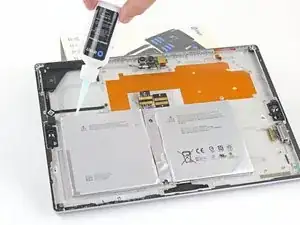
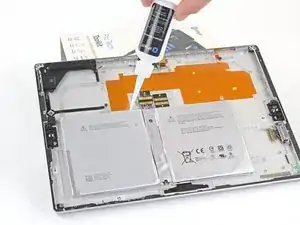
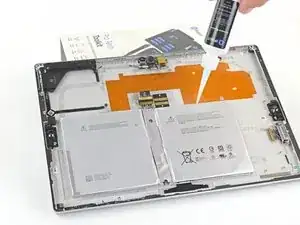
Поднимите верхний край Surface на пару сантиметров, чтобы весь корпус был наклонён в сторону нижнего края.
Накапайте растворитель клея или изопропиловый спирт высокой концентрации (90 % или выше) под верхний край аккумулятора.
Если Вы используете растворитель клея, сначала выполните подготовительные шаги.
Дайте раствору пропитать клей в течение 2–3 минут перед продолжением.
Шаг 55
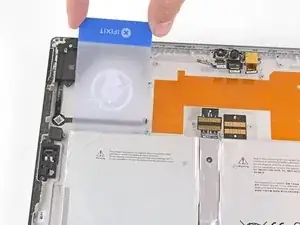
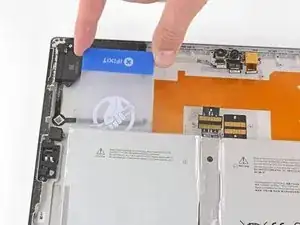
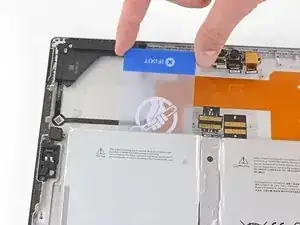
Следите за тем, чтобы не проткнуть и не согнуть батарею инструментами — повреждённая или деформированная батарея может вытечь и вызвать утечку опасных химических веществ или тепловой выброс.
Заведите пластиковую карту под левую часть верхнего края батареи.
Если на каком-либо этапе процедуры вы столкнётесь с сильным сопротивлением, остановитесь, нанесите немного больше средства для удаления клея и подождите, пока оно пропитает соединение.
Перемещайте карту из стороны в сторону под левой верхней ячейкой батареи, чтобы разрезать клей под ней.
Шаг 56
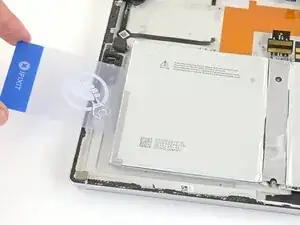
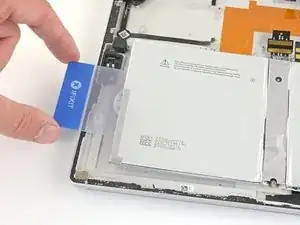
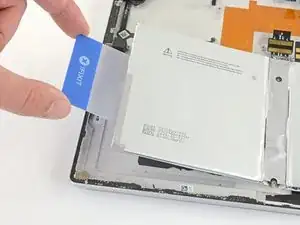
Полностью заведите пластиковую карту под левую ячейку батареи и подденьте её, чтобы отделить от корпуса.
Шаг 57
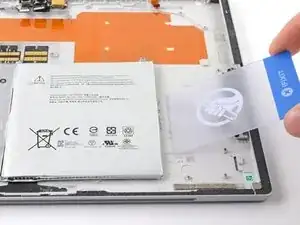
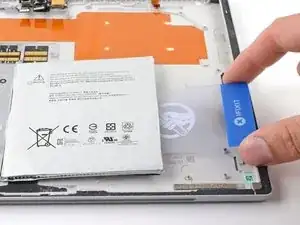
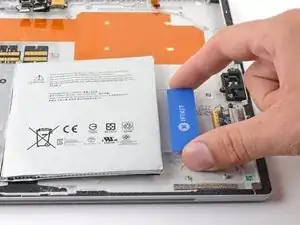
Заведите карту под правую ячейку батареи и подденьте, чтобы отделить её от корпуса.
Шаг 58
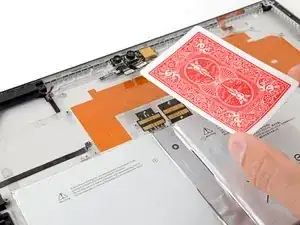
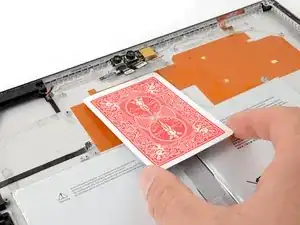
После установки новой батареи положите игральную карту или аналогичный предмет поверх разъёма батареи и оставьте его на месте, пока не установите материнскую плату.
Шаг 59
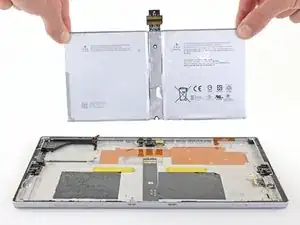
Осторожно поднимите батарею из корпуса.
Не используйте батарею повторно после её извлечения, так как это потенциально опасно для безопасности.
Чтобы установить новую батарею.
Снимите и удалите старый клей с корпуса.
Удалите остатки клея с помощью высокоочищенного изопропилового спирта (более 90%) и тканью из микрофибры или безворсовой салфеткой.
Закрепите ленты клея для замены на корпусе в тех местах, где находился старый клей, и снимите плёнку с разъёма батареи.
Установите новую батарею, выровняв её по направляющим штифтам, и плотно прижмите на место.
Заключение
Для оптимальной работы откалибруйте вновь установленную батарею после завершения этой инструкции.
Чтобы собрать устройство, выполните вышеуказанные шаги в обратном порядке.
Передайте электронные отходы в центр переработки, сертифицированный по стандарту R2 или e-Stewards.
Ремонт прошёл не по плану? Попробуйте выполнить базовую диагностику или обратитесь за помощью в наше сообщество Answers.
Перевод руководства с ifixit.com