Замена дисплея LCD Microsoft Surface Pro 2
Если экран не реагирует на касания, треснут или мигает, замена экрана может решить эти проблемы.
Шаг 1
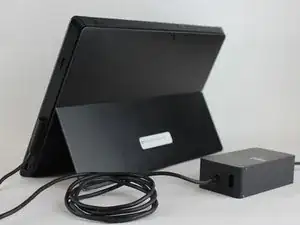
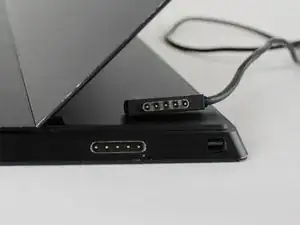
Чтобы избежать электрических ударов, отключите и выключите Surface Pro 2 перед продолжением.
Шаг 2
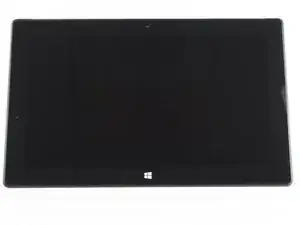
Избегайте контакта с кожей или глазами с нагревательной подушкой или феном, так как это может причинить вред здоровью.
Используя нагревательную подушку или фен, подогрейте края экрана, чтобы размягчить клей. Эта область простирается примерно на один дюйм от края устройства.
Клей находится под темной рамкой дисплея устройства.
Шаг 3
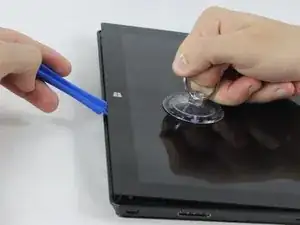
Используя пластиковый инструмент для открывания и присоску по мере необходимости для рывка, аккуратно вставьте один край инструмента под угол экрана.
Если инструмент не легко скользит под экран, вернитесь к нагреву перед продолжением.
Медленно продвигайте инструмент вокруг всего края экрана.
Шаг 4
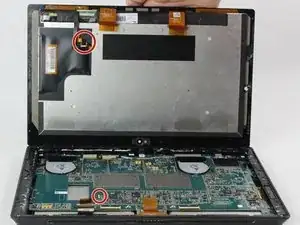
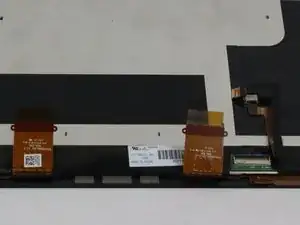
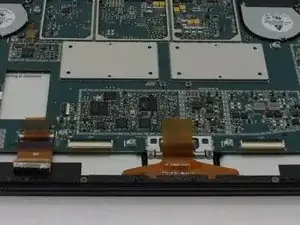
Отсоедините оранжевые кабели, соединяющие экран с материнской платой, потянув за маленькие вкладки. Используя нейлоновую лопатку, освободите эти кабели.
Обратите внимание на третий небольшой соединитель, отмеченный красным.
Позвольте клею остыть, прежде чем он коснется любой другой поверхности.
Заключение
Для повторной сборки устройства следуйте этим инструкциям в обратном порядке.
Перевод руководства с ifixit.com