Замена дисплея Microsoft Surface Pro 3
Что следует знать перед началом работ:
- Этот ремонт очень сложен. Если Вы не уверены в своих навыках ремонта, вероятно, лучше обратиться к профессионалу или даже... в Microsoft.
- Обязательно заменяйте экран на правильную версию. Большинство устройств комплектуются экраном/цифровым преобразователем версии V1.1. При установке экрана/цифрового преобразователя неправильной версии результаты могут отличаться.
- Крайне важно убедиться, что металлический корпус не деформирован. Если металлический корпус хоть немного погнут, новый экран не встанет, поскольку допуски очень малы. Осторожно выпрямьте его или обратитесь к специалисту.
Шаг 1
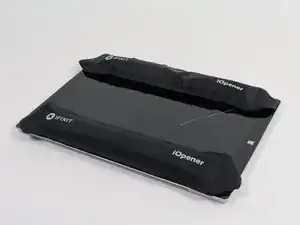
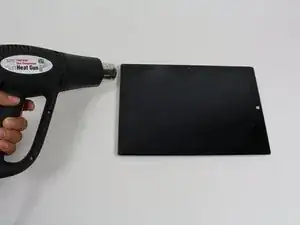
Перед началом разряжайте аккумулятор Surface Pro до уровня ниже 25%. Заряженный литий-ионный аккумулятор может загореться и/или взорваться при случайном повреждении во время ремонта.
Дисплей сильно приклеен к рамке устройства.
Чтобы снять дисплей, сначала размягчите клей, применив тепло. Можно использовать нагревательный коврик, тепловую пушку или iOpener. В крайнем случае подойдёт фен для волос.
Будьте осторожны при использовании тепловой пушки: чрезмерное тепло может необратимо повредить дисплей и/или аккумулятор.
Равномерно прогрейте периметр дисплея до состояния, когда его станет нельзя держать рукой, и поддерживайте эту температуру в течение нескольких минут.
Шаг 2
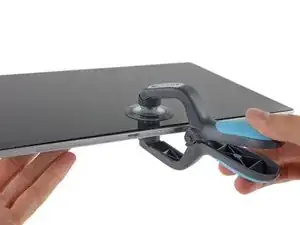
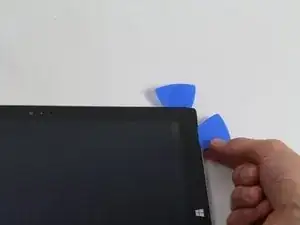
Используйте присоску или iSclack, чтобы приподнять стекло и создать небольшой зазор между стеклом и металлической рамкой.
Если экран сильно треснул, присоска может не держаться. Поможет предварительное покрытие дисплея слоем упаковочной ленты. В качестве альтернативы можно приклеить присоску суперклеем к дисплею.
Осторожно вставьте пластиковую лопатку в зазор между экраном и корпусом, чтобы разрезать клей.
Проведите лопатку по бокам и внизу дисплея, чтобы отрезать клей. При необходимости добавьте нагрева.
Работайте аккуратно — стекло тонкое и легко трескается при применении чрезмерной силы.
Wi‑Fi антенны приклеены под рамкой экрана вдоль верхнего края (по обе стороны от камеры) и легко повреждаются. Проявляйте особую осторожность при отрыве верхнего края и при необходимости добавляйте тепло.
Шаг 3
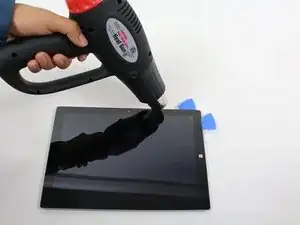
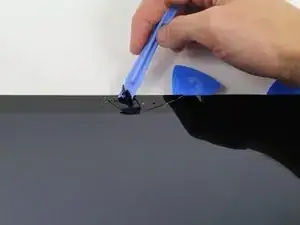
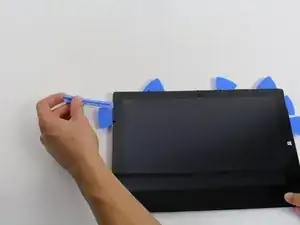
Продолжайте прогревать участки экрана тепловой пушкой.
Продвигаясь вокруг экрана с тепловой пушкой, используйте пластиковый инструмент для вскрытия и монтажные медиаторы, чтобы поддеть экран и освободить его.
Экран чрезвычайно тонкий и очень легко ломается. Будьте внимательны при работе с разбитым стеклом.
Шаг 4
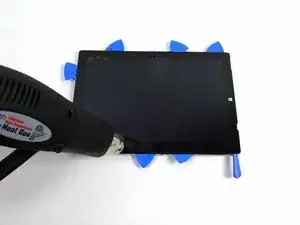
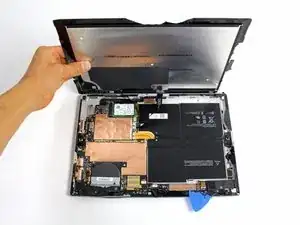
Осторожно приподнимите экран, чтобы не порвать провода.
Шаг 5
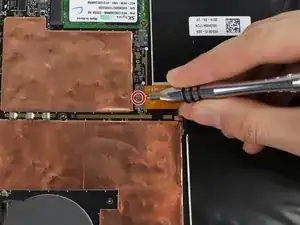
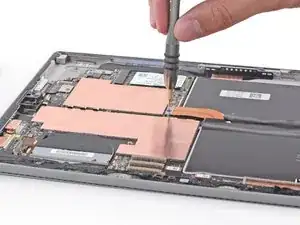
Удалите 3-мм винт Torx T3, фиксирующий разъём батареи, и отсоедините разъём батареи.
Следите, чтобы не потерять маленький прямоугольный мостовой разъём, находящийся под ним.
Шаг 6
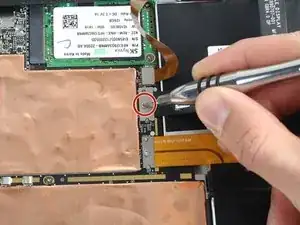
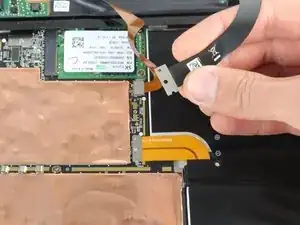
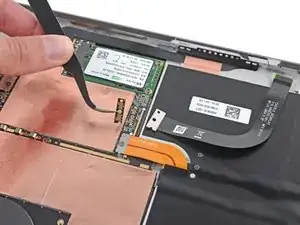
Удалите один 4-мм винт Torx T3, фиксирующий кабель дисплея.
Поднимите разъём, чтобы отсоединить кабель.
Следите, чтобы не потерять маленький прямоугольный мостовой разъём, находящийся под ним.
Шаг 7
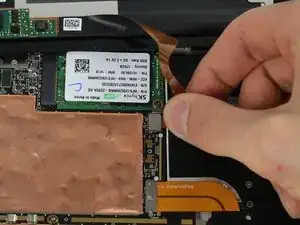
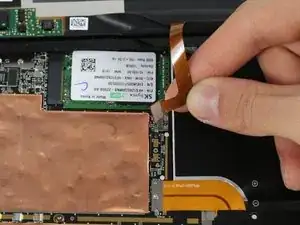
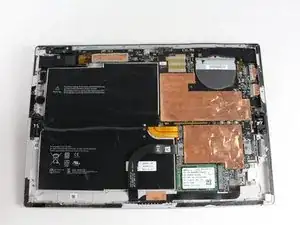
Возьмите оранжевый кабель, подключённый к серебристому разъёму.
Осторожно приподнимите оранжевый кабель вверх, пока разъём не отщёлкнется.
Экран теперь полностью отключён.
Возможно, у заменяемого дисплея не будут все необходимые для установки детали. Сохраните все части от оригинального дисплея и при необходимости перенесите их на новый дисплей.
Заключение
Для повторной сборки устройства выполните эти инструкции в обратном порядке. После сборки могут потребоваться дополнительные действия, такие как обновление прошивки и драйверов или даже сброс устройства к заводским настройкам.
Перевод руководства с ifixit.com