Замена аккумулятора Microsoft Surface Pro 3
Это руководство научит Вас безопасно извлекать аккумулятор из Surface Pro 3. Руководство начинается с демонтажа дисплея и дигитайзера, а затем сразу переходит к снятию аккумулятора.
Шаг 1
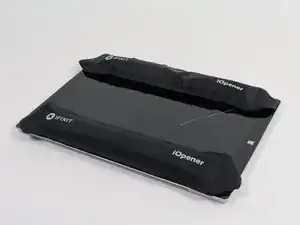
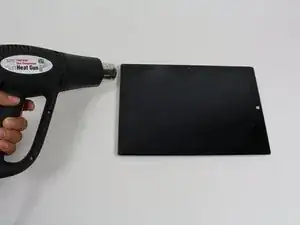
Перед началом разрядите аккумулятор Surface до уровня ниже 25%. Заряженный литий-ионный аккумулятор может загореться и/или взорваться при случайном повреждении во время ремонта.
Дисплей сильно приклеен к корпусу устройства.
Чтобы снять дисплей, сначала размягчите клей, применив тепло. Можно использовать нагревательный коврик, тепловую пушку или iOpener. В крайнем случае подойдёт фен для волос.
Будьте осторожны при использовании тепловой пушки — избыточное тепло может необратимо повредить дисплей и/или аккумулятор.
Равномерно нагрейте периметр дисплея до состояния, когда его нельзя будет держать пальцами, и поддерживайте эту температуру в течение нескольких минут.
Шаг 2
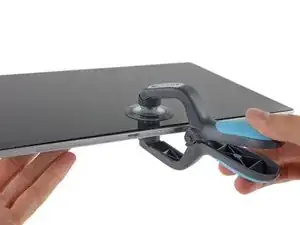
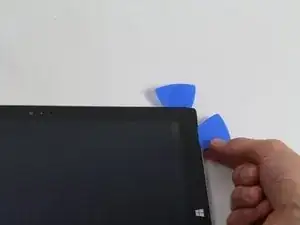
Используйте присоску или iSclack, чтобы приподнять стекло и создать небольшой зазор между стеклом и металлической рамкой.
Если дисплей сильно треснул, присоска может не приклеиться. Поможет предварительное покрытие дисплея слоем упаковочной ленты. В качестве альтернативы можно приклеить присоску суперклеем к дисплею.
Аккуратно вставьте пластиковую лопатку в образовавшийся зазор между экраном и корпусом, чтобы разрезать клей.
Проведите лопаткой по бокам и нижней части дисплея, чтобы разрезать клей. При необходимости добавьте нагрева.
Работайте осторожно — стекло тонкое и легко трескается при чрезмерном усилии.
Wi‑Fi антенны приклеены под рамкой экрана вдоль верхнего края (по обе стороны от камеры) и легко повреждаются. Особую осторожность соблюдайте при отделении верхнего края, при необходимости добавляйте нагрев.
Шаг 3
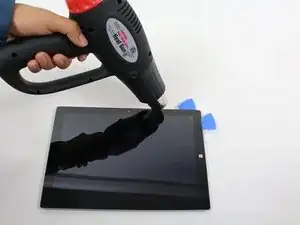
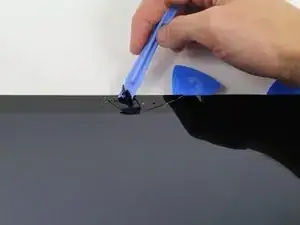
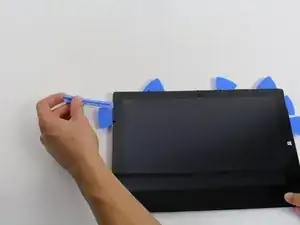
Продолжайте прогревать участки экрана тепловой пушкой.
Двигаясь по периметру экрана с тепловой пушкой, используйте пластиковый инструмент для вскрытия и медиаторы, чтобы отщёлкнуть экран.
Экран чрезвычайно тонкий и очень легко ломается. Будьте осторожны при работе с разбитым стеклом.
Шаг 4
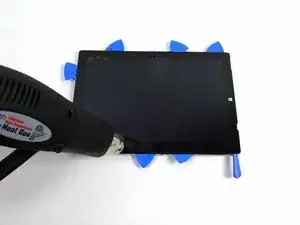
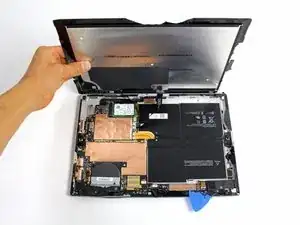
Осторожно приподнимите экран так, чтобы не порвать провода.
Шаг 5
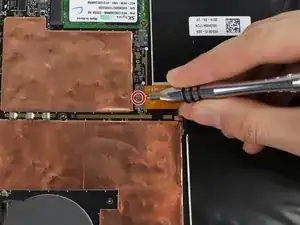
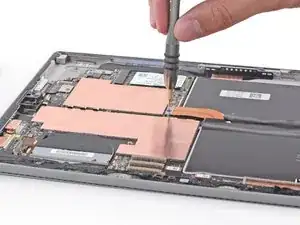
Удалите винт T3 Torx длиной 3 мм, фиксирующий разъём аккумулятора, и отсоедините разъём аккумулятора.
Будьте осторожны, чтобы не потерять маленький прямоугольный мостовой разъём, который находится под ним.
Шаг 6
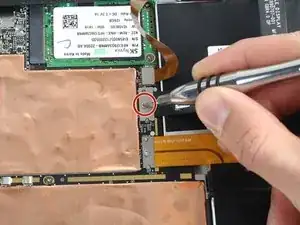
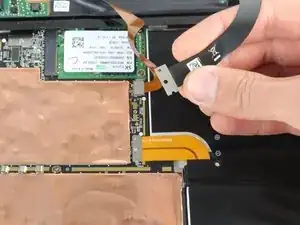
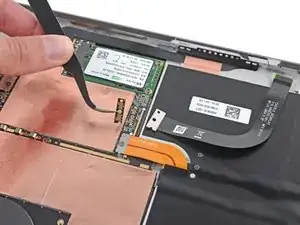
Удалите единственный винт T3 Torx длиной 4 мм, фиксирующий кабель дисплея.
Поднимите разъём, чтобы отключить кабель.
Будьте осторожны, чтобы не потерять маленький прямоугольный мостовой разъём, который находится под ним.
Шаг 7
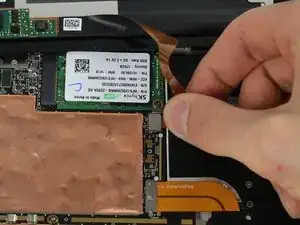
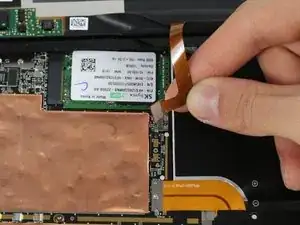
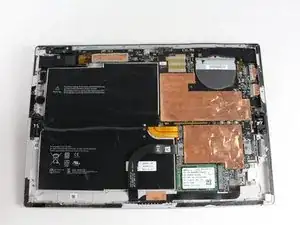
Возьмите оранжевый кабель, подключённый к серебристому разъёму.
Осторожно поднимите оранжевый кабель вверх, пока разъём не отщёлкнется.
Экран теперь полностью отключён.
В комплекте с заменяемым дисплеем могут отсутствовать некоторые детали, необходимые для установки. Сохраните все детали с оригинального дисплея и при необходимости перенесите их на новый дисплей.
Шаг 8
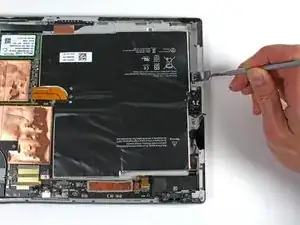
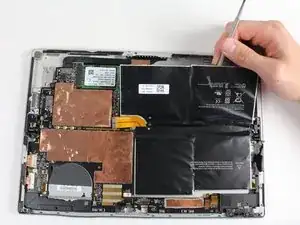
Используйте металлическую лопатку, чтобы отскрести аккумулятор от корпуса устройства.
Аккумулятор приклеен к корпусу довольно прочно, поэтому работайте медленно и проводите лопаткой по периметру аккумулятора, чтобы ослабить весь клей.
Металлическая лопата может пробить аккумулятор. Безопаснее использовать пластиковую карточку для извлечения аккумулятора.
Шаг 9
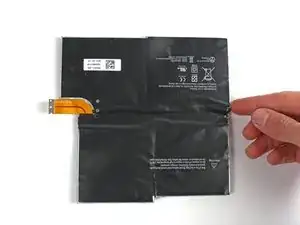
Поднимите аккумулятор и извлеките его из устройства.
Обязательно следуйте инструкциям на аккумуляторах по правильной утилизации.
Заключение
Для сборки устройства следуйте этим инструкциям в обратном порядке.
Перевод руководства с ifixit.com