Создание загрузочной macOS USB-флешки (El-Capitan - Ventura)
В этом руководстве показано, как с помощью Mac легко создать загрузочную macOS USB‑флешку. Для этого вам потребуется программа ANYmacOS
Шаг 1
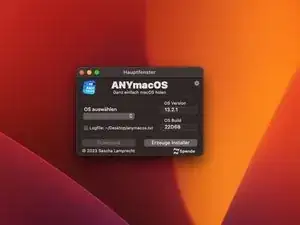
Чтобы загрузить установщик macOS, можно использовать программу «ANYmacOS» — она позволяет создавать USB‑флешки с macOS для новых Mac на старых Mac.
Скачайте программу здесь: https://www.sl-soft.de/anymacos/ . Требуется macOS 10.13 High Sierra или новее.
Распакуйте программу и скопируйте её в папку Applications. Если при открытии появится ошибка, что программу нельзя открыть, запустите её через правый клик и выберите «Открыть».
Шаг 2
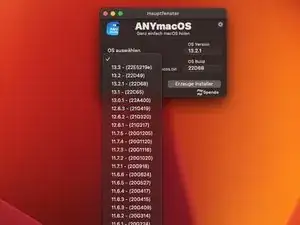
В поле Select OS выберите версию macOS, которую хотите загрузить.
Выберите одну и затем нажмите download.
Возможно, позже потребуется ввести пароль. Установщик должен появиться в папке Applications.
Справа показана текущая версия вашей ОС.
Шаг 3
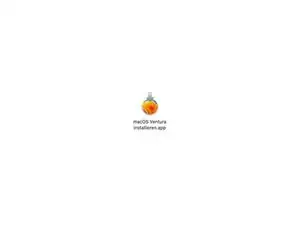
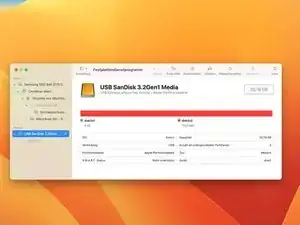
Соответствующий установщик теперь должен находиться в папке Programs.
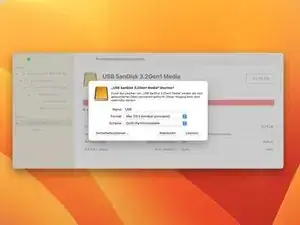
Теперь нужно отформатировать USB‑флешку через Дисковую утилиту. Вставьте USB‑флешку объёмом не менее 16 ГБ и откройте Дисковую утилиту через Spotlight или Launchpad.
В меню выберите Вид, Показать все устройства, затем слева выберите вашу USB‑флешку.
Далее выберите пункт Стереть. Установите следующие параметры: Имя: USB Формат: Mac OS Extended (журнальный) Схема: таблица разделов GUID
Сохраните данные с USB‑флешки, если они вам ещё нужны. При удалении данные будут стёрты.
Шаг 4
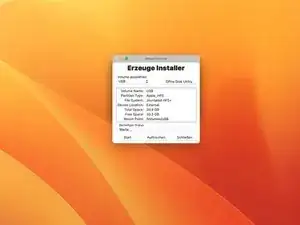
Откройте ANYmacOS снова, если вы его закрыли. Справа выберите пункт Create Installer.
В Select Volume выберите ранее отформатированную USB‑флешку и затем нажмите Start
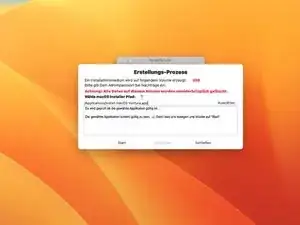
На следующем шаге нужно указать ваш установщик — нажмите Select и укажите установщик.
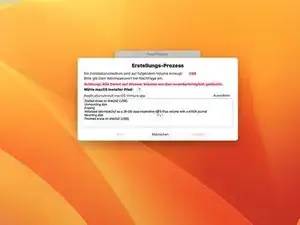
В конце нажмите Start внизу. Потребуется ввести пароль, чтобы программа могла создать загрузочную USB‑флешку.
После этого USB‑флешка будет создана, и вы сможете установить macOS.
Создание USB‑флешки может занять различное время в зависимости от флешки, системы и USB‑порта.
Заключение
Ваша macOS USB‑флешка теперь создана.
Перевод руководства с ifixit.com