Как установить macOS Sonoma на неподдерживаемые Mac
Продлите срок службы вашего стареющего Mac, установив патч-версию macOS Sonoma.
Если вы не можете скачать macOS Sonoma на своём Mac, загрузите её после установки OpenCore, как мы объясним в шаге 11.
Шаг 1
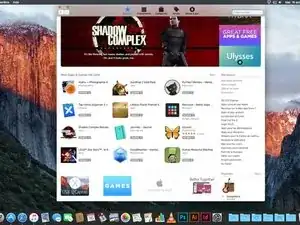
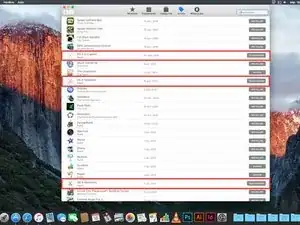
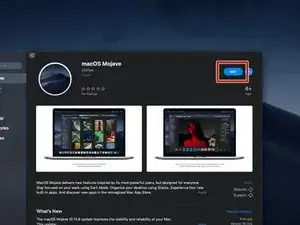
Если у вас сейчас установлена macOS Mojave, нажмите эту ссылку, чтобы найти установщик Mojave в App Store. Для Catalina нажмите здесь.
Для всех более ранних версий macOS запустите App Store на вашем Mac и поиск по нужной версии macOS (эта опция доступна только при работе в macOS High Sierra и ниже)
Нажмите Получить или Загрузить
Если вы ранее загружали эту версию macOS, используя текущую учётную запись Apple ID, вы можете найти её во вкладке «Покупки».
Установщик напрямую недоступен для пользователей Windows. Если вы используете Windows, чтобы получить доступ к установщику, вам нужно одолжить Mac, зайти в розничный магазин Apple и загрузить его там или воспользоваться Hackintosh.
Шаг 2
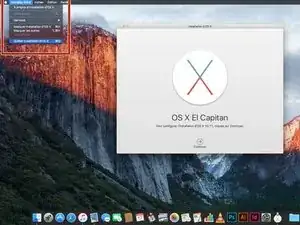
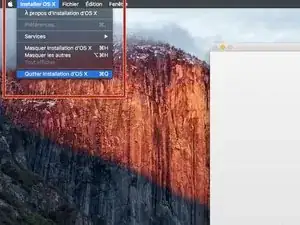
После завершения загрузки закройте App Store. После этого должно появиться окно установки.
[*red]Нажмите меню «Установить macOS (версия, которую вы загрузили)» в верхнем левом углу экрана и выберите «Выйти из Установщика macOS (версия, которую вы загрузили)»
Шаг 3
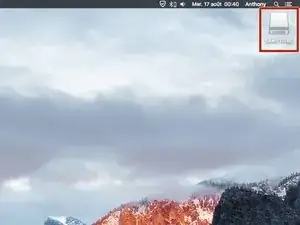
Вставьте ваш USB-накопитель в USB-порт Mac.
Откройте Finder, чтобы найти USB, или, если в настройках Finder включено отображение, вы сможете найти его на Рабочем столе.
Ваш USB-накопитель будет полностью удалён на следующих шагах. Сохраните резервные копии данных заранее.
Шаг 4
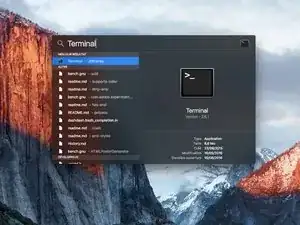
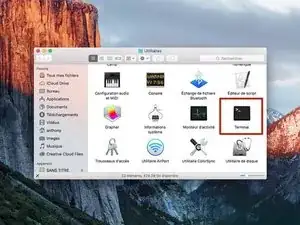
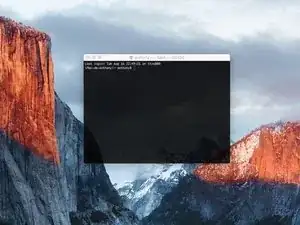
Запустите Терминал.
Вы можете использовать Spotlight или перейти в «Служебные программы» внутри «Программ» в Finder и дважды щёлкнуть по Терминалу.
Шаг 5
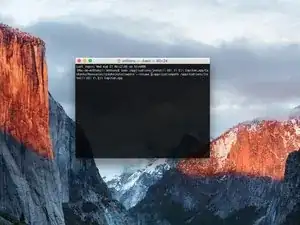
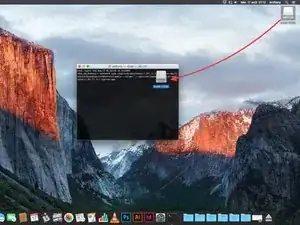
В Терминале введите одну из следующих команд в зависимости от вашей версии macOS. (Название версии macOS, которую вы хотите установить, должно соответствовать названию в команде и загруженному установщику.)
Вместо "/Volumes/MyVolume" укажите имя вашего USB-накопителя. Введите всё остальное точно так, как показано (или, лучше, скопируйте и вставьте команду отсюда).
Для El Capitan : sudo /Applications/Install\ OS\ X\ El\ Capitan.app/Contents/Resources/createinstallmedia --volume /Volumes/MyVolume --applicationpath /Applications/Install\ OS\ X\ El\ Capitan.app
Для Yosemite : sudo /Applications/Install\ OS\ X\ Yosemite.app/Contents/Resources/createinstallmedia --volume /Volumes/MyVolume --applicationpath /Applications/Install\ OS\ X\ Yosemite.app
Для Mavericks : sudo /Applications/Install\ OS\ X\ Mavericks.app/Contents/Resources/createinstallmedia --volume /Volumes/MyVolume --applicationpath /Applications/Install\ OS\ X\ Mavericks.app
Для Sierra : sudo /Applications/Install\ macOS\ Sierra.app/Contents/Resources/createinstallmedia --volume /Volumes/MyVolume --applicationpath /Applications/Install\ macOS\ Sierra.app
Другие версии см. на следующем шаге.
Шаг 6
Для High Sierra : sudo /Applications/Install\ macOS\ High\ Sierra.app/Contents/Resources/createinstallmedia --volume /Volumes/MyVolume --applicationpath /Applications/Install\ macOS\ High\ Sierra.app
Для Mojave : sudo /Applications/Install\ macOS\ Mojave.app/Contents/Resources/createinstallmedia --volume /Volumes/MyVolume
Для Catalina: sudo /Applications/Install\ macOS\ Catalina.app/Contents/Resources/createinstallmedia --volume /Volumes/MyVolume
Для Big Sur: sudo /Applications/Install\ macOS\ Big\ Sur.app/Contents/Resources/createinstallmedia --volume /Volumes/MyVolume
Для Monterey : sudo /Applications/Install\ macOS\ Monterey.app/Contents/Resources/createinstallmedia --volume /Volumes/MyVolume
Для Ventura : sudo /Applications/Install\ macOS\ Ventura.app/Contents/Resources/createinstallmedia --volume /Volumes/MyVolume
Для Sonoma : sudo /Applications/Install\ macOS\ Sonoma.app/Contents/Resources/createinstallmedia --volume /Volumes/MyVolume
Для Sequoia : sudo /Applications/Install\ macOS\ Sequoia.app/Contents/Resources/createinstallmedia --volume /Volumes/MyVolume
Шаг 7
Для Tahoe : sudo /Applications/Install\ macOS\ Tahoe.app/Contents/Resources/createinstallmedia --volume /Volumes/MyVolume
Если вы видите ошибку "Не похоже на действительный установочный пакет macOS", удалите и затем повторно загрузите образ macOS.
Шаг 8
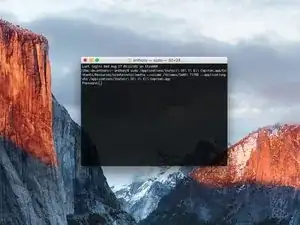
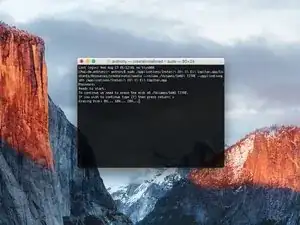
После корректного ввода команды с именем вашего USB-накопителя нажмите клавишу [return].
Введите пароль администратора macOS.
Ваш пароль отображаться не будет.
Нажмите [return].
Проверьте имя и путь вашего USB-ключа. Если всё верно, нажмите клавишу [Y], затем нажмите [return].
Начнётся создание загрузочного диска. Подождите, пока процесс не завершится.
Шаг 9
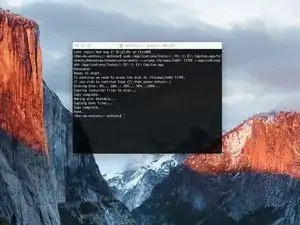
Когда Терминал покажет, что процесс «Готово», создание загрузочного диска завершено успешно.
Чтобы загрузиться с USB, сначала убедитесь, что Mac выключен, затем при включении удерживайте клавишу [option], пока не услышите звуковой сигнал.
Шаг 10
Если вы не можете скачать установщик macOS нужной версии заранее, вы можете сделать это через приложение OpenCore после его установки. Мы покажем, как это сделать после установки OpenCore.
Шаг 11
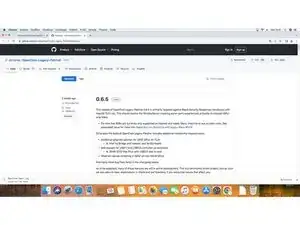
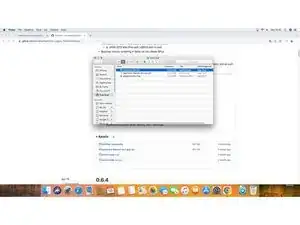
Перейдите по этой ссылке и проверьте последнюю версию OpenCore Legacy Patcher. На момент написания это была версия 0.6.5.
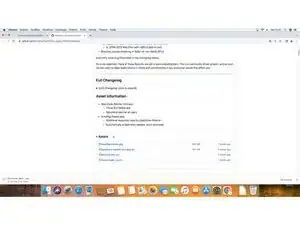
Прокрутите страницу вниз, пока не найдете раздел Assets для последнего релиза. Откройте его и скачайте файл с именем OpenCore-Patcher-GUI.app.zip.
После завершения загрузки откройте zip-файл, чтобы извлечь приложение OpenCore-Patcher, и запустите его.
Шаг 12
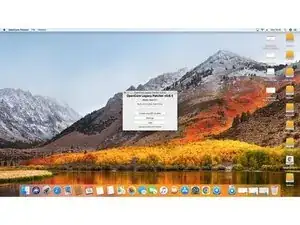
Если вы ранее не скачали установщик macOS нужной версии, теперь вы можете сделать это с помощью OpenCore.
Вы можете выбрать Create macOS Installer, чтобы одновременно скачать и создать USB-установщик для выбранной версии.
Возможно, вам будет предложено ввести пароль администратора Mac для завершения загрузки.
Если вы выберете использование OpenCore Patcher для создания USB-установщика, ваш диск будет отформатирован перед созданием установщика. Если вы не хотите форматировать его, используйте команду терминала в Step 6.
Шаг 13
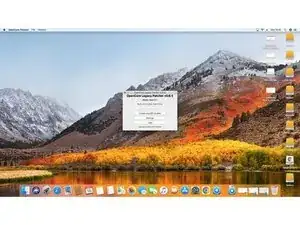
После открытия приложения OpenCore-Patcher оно автоматически определит модель вашего Mac и отобразит её в главном окне под версией патчера.
В нашем примере это iMac 12,1.
Проверьте, поддерживается ли ваша модель, и работает ли всё по этой ссылке.
В нашем примере iMac 12,1 поддерживается, но аппаратное ускорение GPU на момент написания всё ещё в бета‑версии.
Шаг 14
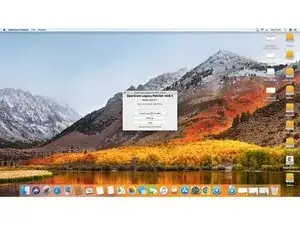
Вставьте другой USB‑накопитель в ваш Mac и выберите Build and Install OpenCore.
Шаг 15
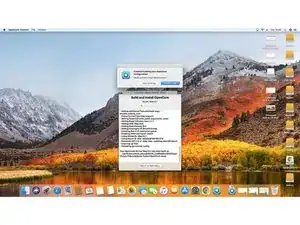
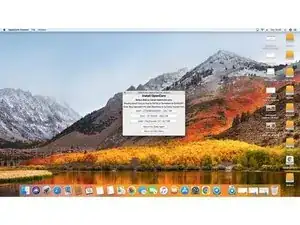
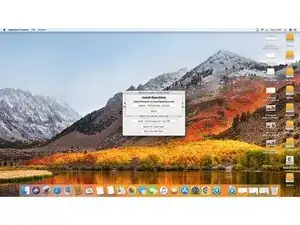
После завершения сборки конфигурации OpenCore выберите Install to Disk, затем выберите USB, который вы только что вставили.
Затем вас попросят ввести пароль администратора Mac для продолжения.
Шаг 16
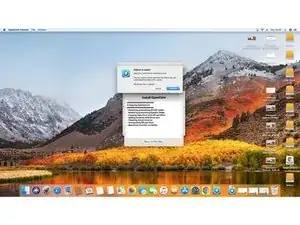
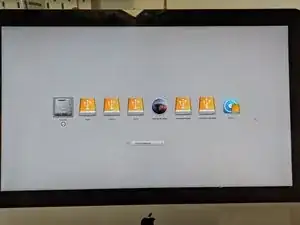
После завершения установки OpenCore вас предложат перезагрузить компьютер.
Перед перезагрузкой убедитесь, что оба USB‑накопителя — EFI USB и USB с установщиком macOS — вставлены в Mac.
Во время перезагрузки удерживайте клавишу option, чтобы войти в выбор загрузочного диска.
Вы можете перезагрузиться обычным образом, затем выключить Mac и включить его снова, удерживая клавишу [option].
Шаг 17
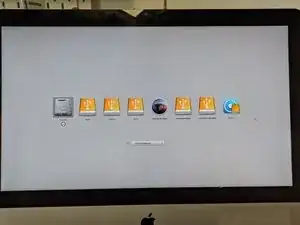
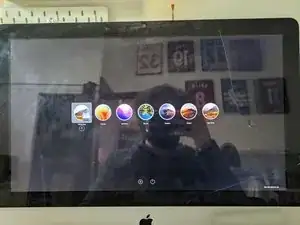
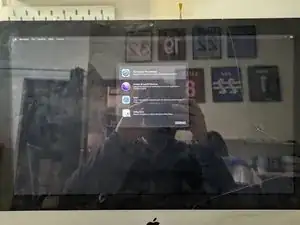
После входа в выбор загрузочного диска выберите диск EFI Boot (это последний USB, который вы создали).
Как видно, теперь ваш Mac распознаёт установщик macOS Sonoma.
Теперь выберите установщик macOS Sonoma и следуйте обычной процедуре установки macOS.
В нашем примере мы устанавливаем macOS Monterey, но это работает с Sonoma, Ventura и Big Sur.
Шаг 18
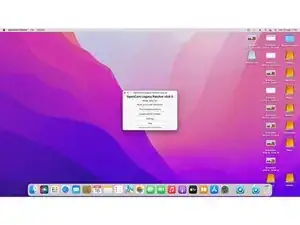
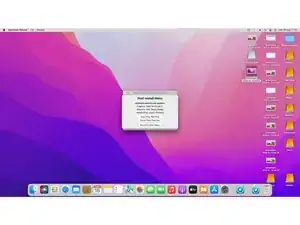
После завершения установки macOS снова откройте OpenCore Patcher и выберите Post Install Root Patch.
Затем выберите Start Root Patching.
Шаг 19
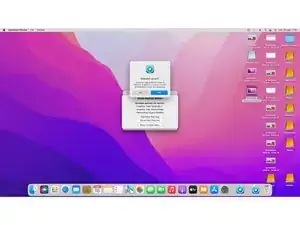
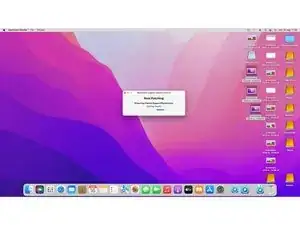
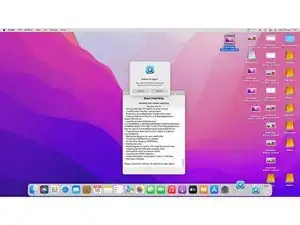
OpenCore попросит вас перезапустить приложение с правами root. Выберите yes.
Затем OpenCore начнёт патчить вашу установку macOS, чтобы сделать её совместимой с вашим Mac.
После завершения патчинга он предложит перезагрузиться для применения патчей.
Убедитесь, что второй созданный вами USB‑накопитель по‑прежнему подключён, иначе вы не сможете ещё запустить систему.
Во время перезагрузки удерживайте клавишу [option], чтобы снова войти в выбор загрузочного диска. Оттуда снова выберите EFI Boot, и ваш Mac загрузится нормально.
Шаг 20
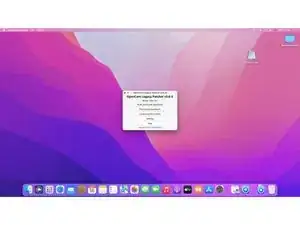
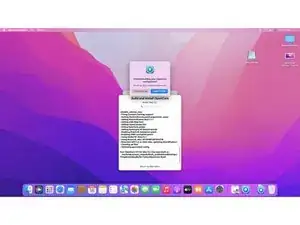
Теперь извлеките все USB‑накопители, которые ещё подключены.
После загрузки Mac в macOS снова откройте OpenCore и выберите Build and Install OpenCore.
После завершения сборки OpenCore выберите Install to disk.
Шаг 21
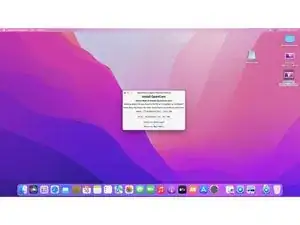
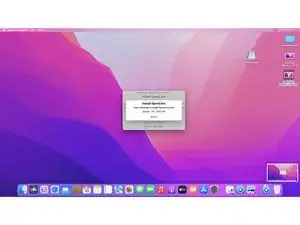
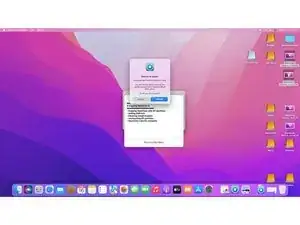
На этот раз выберите disk0, чтобы установить OpenCore на внутренний диск Mac, затем выберите раздел EFI.
Когда установка OpenCore завершится, вам предложат перезагрузить Mac. Во время перезагрузки снова удерживайте клавишу [option], чтобы в последний раз войти в выбор загрузочного диска.
После входа в выбор загрузочного диска удерживайте клавишу [option] и выберите диск EFI, чтобы сделать это значение опцией по умолчанию.
Готово! Вы успешно установили Sonoma на ваш Mac!
Заключение
Вот и всё! Теперь у вас установлена macOS Sonoma на вашем Mac.
Перевод руководства с ifixit.com