Как установить Linux Mint на компьютер с Windows
Следуйте этому руководству, чтобы заменить Microsoft Windows 7, 8, 8.1, 10 или 11 на Linux Mint на настольном или портативном компьютере.
Последняя версия Linux Mint требует 64‑битный процессор. Если ваше устройство новее 2007 года, скорее всего оно 64‑битное. Если старше — изучите информацию или посмотрите, где оно располагается в этой таблице.
Linux Mint предлагает несколько окружений рабочего стола, которые меняют внешний вид и поведение системы. Cinnamon — самое современное, MATE выглядит более классическим, а Xfce оптимизировано для более слабого оборудования.
Вам нужно будет выбрать окружение рабочего стола перед началом этого руководства. Если вы не уверены, попробуйте сначала Cinnamon.
Мы настоятельно рекомендуем сделать резервную копию всех важных данных перед началом. Инструмент вроде Clonezilla полезен для создания полного образа диска для последующего восстановления. Скачайте их «stable» .iso‑файл и следуйте разделу этого руководства о создании загрузочной USB, чтобы использовать его.
Шаг 1
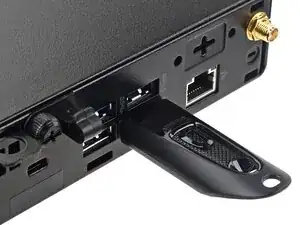
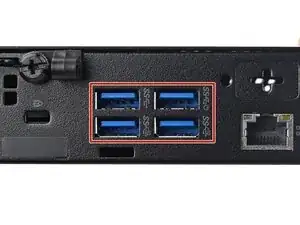
Подключите USB‑накопитель объемом не менее 4 ГБ к самому быстрому доступному порту на компьютере.
Для более быстрой установки используйте USB 3‑накопитель, подключённый к USB 3‑порту. USB 3‑порты обычно окрашены в синий цвет и/или маркированы как SuperSpeed (SS).
Шаг 2
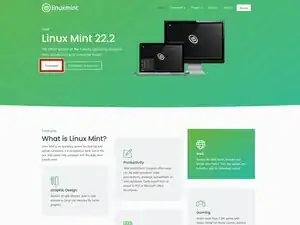
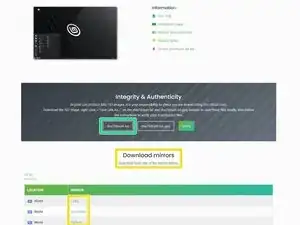
Перейдите на сайт Linux Mint и нажмите Download.
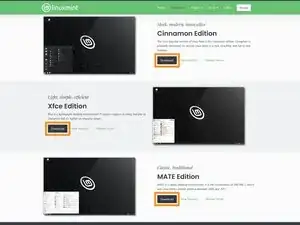
Выберите окружение рабочего стола (Cinnamon, Xfce или MATE) согласно описанию и скриншоту. Нажмите Download рядом с выбранным вариантом.
Linux Mint предоставляет региональные зеркала загрузки. Файл идентичен на всех зеркалах. Выберите то, которое соответствует вашему региону или предпочтению.
Скачайте SHA‑256 контрольную сумму в виде файла .txt. Она понадобится для проверки файла после загрузки.
Шаг 3
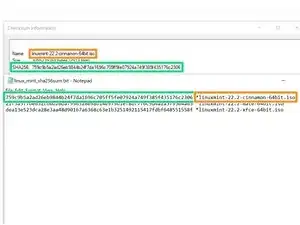
Чтобы убедиться, что файл загрузился корректно, Linux Mint предоставляет контрольную сумму для каждого образа диска (.iso). Вот как её проверить.
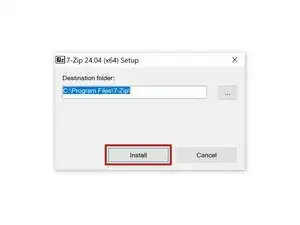
Перейдите на 7‑Zip.org и скачайте совместимую версию 7‑Zip.
Откройте скачанный установочный файл и нажмите Install.
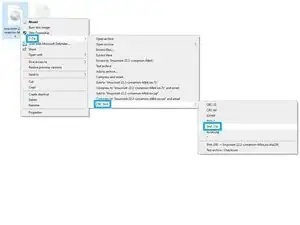
Щёлкните правой кнопкой мыши по .iso‑файлу, загруженному на предыдущем шаге, и выберите 7‑Zip → CRC SHA → SHA‑256 для вычисления его контрольной суммы.
Сверьте вычисленную контрольную сумму с эталоном на странице загрузки Linux Mint.
Сравните имена файлов, чтобы найти соответствующую контрольную сумму для сравнения.
Убедитесь, что контрольные суммы совпадают полностью.
Если они не совпадают, повторно загрузите файл или скачайте его с другого зеркала (если доступно).
Шаг 4
Мы рекомендуем пропустить этот шаг и стирать Windows, если только он вам не нужен для конкретных программ.
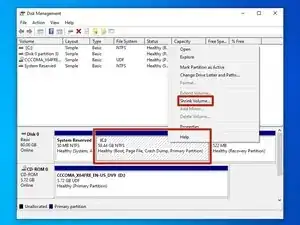
В Windows откройте Управление дисками. Щёлкните правой кнопкой по меню «Пуск» и выберите его или введите «Создание и форматирование разделов жёсткого диска» в строке поиска Windows.
Если у вас несколько дисков, проверьте содержимое каждого в разделе «Этот компьютер» Проводника и запишите их ёмкость и модель. Щёлкните правой кнопкой по каждому диску и выберите Свойства, затем Оборудование. Это поможет избежать выбора неправильного диска позже.
В «Управлении дисками» щёлкните правой кнопкой по разделу с меткой C: и выберите Сжать том.
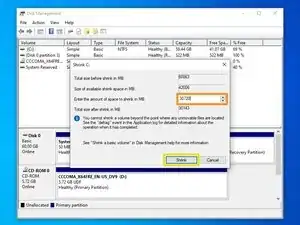
Введите, на сколько мегабайт вы хотите уменьшить существующую установку Windows. Для перевода ГБ в МБ умножьте на 1 024. Например, 30 ГБ = 30 720 МБ.
Выберите Сжать и дождитесь завершения операции.
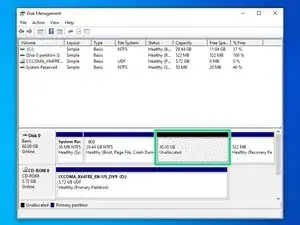
После завершения появится новый раздел Не распределено на диске. На нём вы установите Linux Mint.
Шаг 5
Этот шаг затрёт и перезапишет выбранный USB‑накопитель установщиком Linux Mint. Отключите все USB‑накопители с важными данными для безопасности.
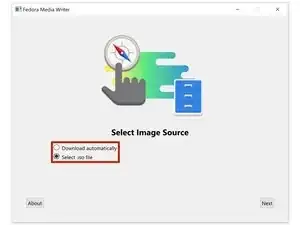
Скачайте и установите Fedora Media Writer. Нажмите на файл с расширением .exe. Файлы с расширением .dmg предназначены для MacOS.
Запустите Fedora Media Writer.
Нажмите Select .iso file.
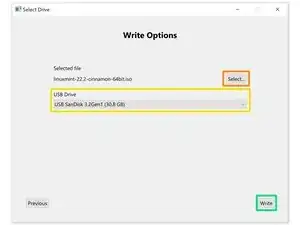
Выберите файл .iso, нажав кнопку Select... и выбрав его в окне Проводника, которое появится.
Выберите USB‑накопитель, который вы хотите стереть и на который будет записан установщик Linux Mint.
Дважды проверьте, что всё правильно, затем нажмите Write. Появится окно с подтверждением. Выберите Write, чтобы стереть выбранный диск и записать на него установщик Linux Mint.
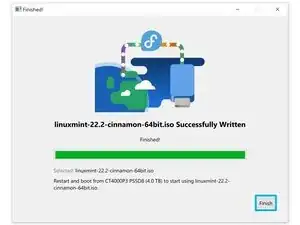
Дождитесь записи установщика на USB‑накопитель, затем нажмите Finish.
Шаг 6
Если вы используете Windows 7, перезагрузите компьютер и многократно нажимайте F12, F2 или клавишу, специфичную для вашего устройства, чтобы войти в меню выбора загрузки. Пропустите оставшуюся часть этого шага.
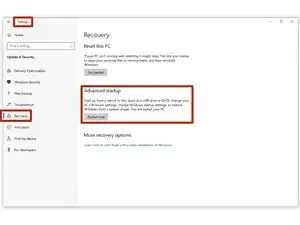
Откройте приложение «Параметры» и перейдите в Обновление и безопасность → Восстановление, затем нажмите «Перезагрузить сейчас» в разделе Особые варианты загрузки.
Вы также можете зажать клавишу Shift при нажатии «Перезагрузить» в меню «Пуск».
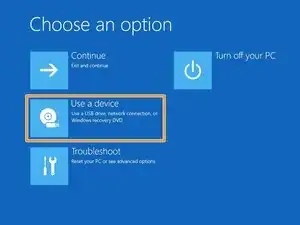
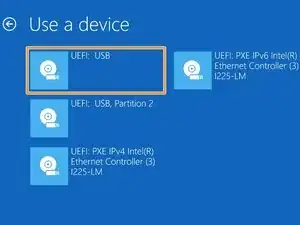
В Особых вариантах загрузки перейдите в Использовать устройство → UEFI: USB. Это загрузит компьютер с флеш‑накопителя.
Если параметр USB не отображается в этом меню, выберите «Продолжить» для перезагрузки компьютера и попробуйте снова.
Шаг 7
Установщик сотрёт данные на выбранном вами диске или разделе. Будьте осторожны, чтобы случайно не выбрать раздел с важными данными.
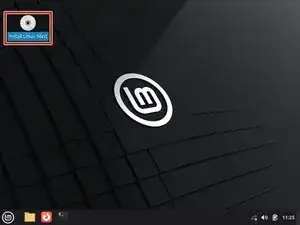
Linux Mint использует «Live» установщик. Это значит, что операционная система может запускаться прямо с USB‑накопителя. Попробуйте её, чтобы убедиться, что всё соответствует ожиданиям, но не судите о производительности до установки на компьютер.
Выберите Install Linux Mint, чтобы начать установку.
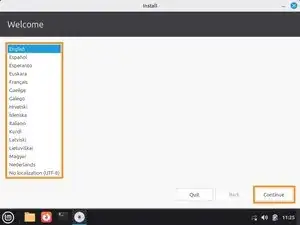
Выберите язык, затем нажмите Continue.
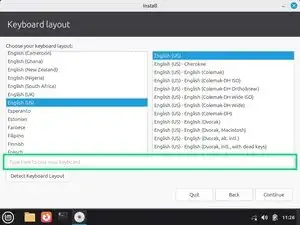
Выберите раскладку клавиатуры, соответствующую компьютеру. Она должна быть выбрана автоматически, но используйте тестовое поле, чтобы проверить, что нажатия клавиш вводятся правильно. После проверки нажмите Continue.
Шаг 8
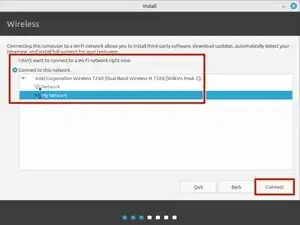
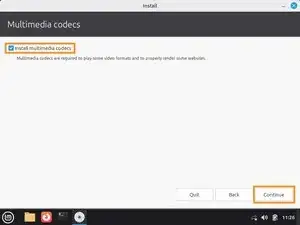
Если у вас нет доступа к интернету, пропустите этот шаг и не отмечайте поле Установить мультимедийные кодеки (их можно установить позже).
Подключите компьютер к сети по Wi‑Fi или по кабелю для выхода в интернет. При проводном подключении это меню может быть пропущено автоматически.
Отметьте Установить мультимедийные кодеки, затем нажмите Продолжить.
Шаг 9
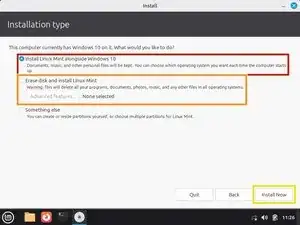
Если вы уменьшали раздел Windows в этом шаге, выберите вариант Установить Linux Mint рядом с Windows.
Если вы не уменьшали раздел Windows и хотите полностью очистить диск, выберите Стереть диск и установить Linux Mint.
Если у вас несколько дисков, будьте осторожны, чтобы случайно не удалить диск с важными данными.
Нажмите Установить сейчас.
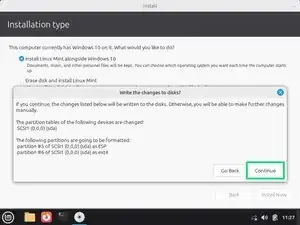
При появлении запроса просмотрите изменения и нажмите Продолжить.
Шаг 10
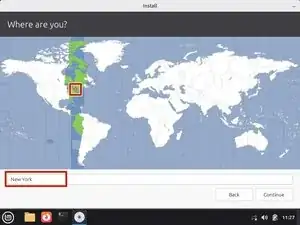
Выберите ваш регион/часовой пояс с помощью интерактивной карты или текстового поля под ней.
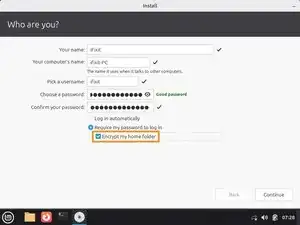
Введите ваше имя, имя компьютера, имя пользователя и пароль. Также выберите, требуется ли пароль для входа (пароль всё равно потребуется для установки программ).
Для дополнительной защиты отметьте поле Зашифровать мою домашнюю папку.
Шаг 11
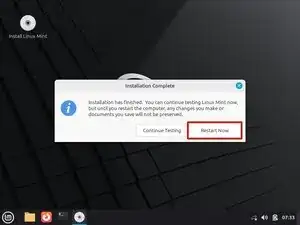
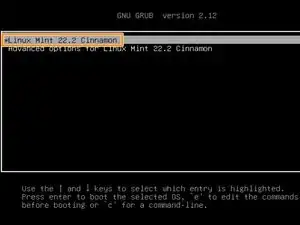
Нажмите Перезагрузить сейчас, чтобы перезагрузить компьютер и выйти из "живого" установщика.
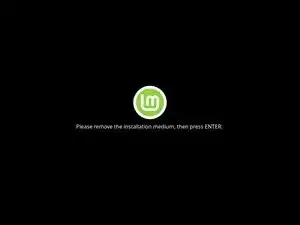
Извлеките USB‑накопитель, когда будет предложено, затем нажмите Enter, чтобы продолжить.
Используйте клавиши со стрелками, чтобы выбрать Linux Mint в меню GRUB, и нажмите Enter.
Если вы ничего не сделаете, верхняя опция будет выбрана автоматически через несколько секунд.
Дождитесь загрузки компьютера.
Шаг 12
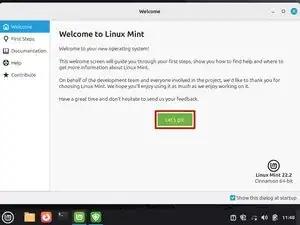
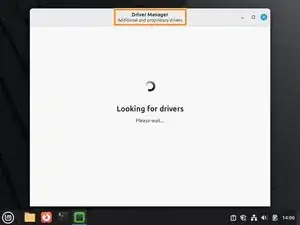
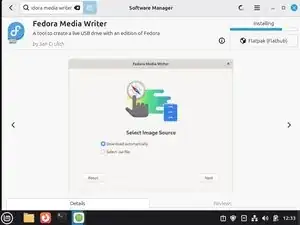
Следуйте подсказкам на экране, чтобы начать работу с новой операционной системой.
Используйте программу Диспетчер драйверов, чтобы найти дополнительные драйверы, которые могут понадобиться вашему оборудованию для корректной работы.
Восстановите USB‑накопитель, использованный для установщика, в нормальное состояние с помощью Fedora Media Writer для Linux (доступна в приложении Менеджер программ).
Если вы используете двойную загрузку и решили удалить Windows, удалите его разделы в эквиваленте Управления дисками вашей рабочей среды. Например, в Cinnamon это приложение Диски. Создайте новый раздел, чтобы заполнить освободившееся пространство.
Заключение
Поздравляем! Вы успешно установили Linux Mint на компьютер с Windows.
Если что‑то пошло не так, попробуйте обратиться за помощью к нашему сообществу Linux Answers.
Перевод руководства с ifixit.com