Как исправить год и модель в разделе «Об этом Mac»
В течение нескольких месяцев я пытался найти решение, почему в разделе «Об этом Mac» не отображаются год и модель моего Mac. Я только что нашёл решение, которое работало на всех версиях OS X от Lion (10.7) до El Capitan (10.11).
Шаг 1
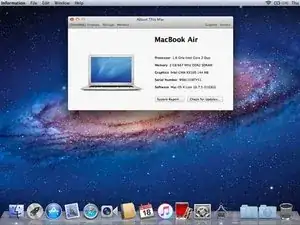
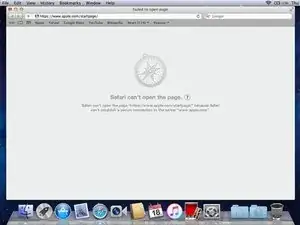
Сначала нам нужно понять, как «Об этом Mac» показывает год и модель.
Mac подключается к базе данных Apple и отправляет серийный номер Mac. Затем по этому серийному номеру определяется модель Mac, и она отображается в «Об этом Mac».
Причина, по которой более старые версии OS X больше не показывают модель Mac, заключается в том, что большинство этих версий больше не может подключиться к серверу Apple. Попробуйте зайти на apple.com — скорее всего вы получите ошибку, как на картинке.
Шаг 2
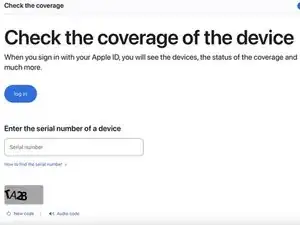
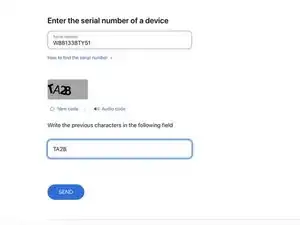
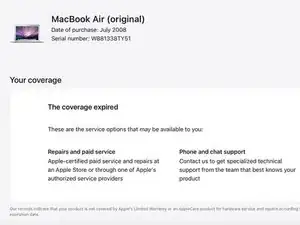
Проверьте, действителен ли ваш серийный номер.
На более новом Mac откройте https://checkcoverage.apple.com
Введите серийный номер Mac (тот, который вы исправляете, а не серийный номер компьютера с открытой веб-страницей), и код, который Apple попросит ввести.
Если год Mac отображается, то вы можете исправить проблему в «Об этом Mac».
Если год НЕ отображается, значит серийный номер недействителен или ваша машина была собрана специально, и тогда «Об этом Mac» всё равно не будет работать.
Шаг 3
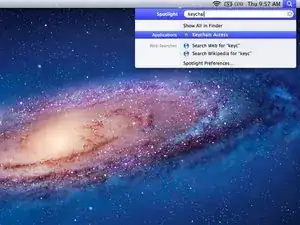
Чтобы исправить эту проблему, нам нужно использовать Связку ключей.
Откройте Связку ключей, найдя её через Spotlight.
Это НЕ заставит сайт Apple загрузиться — некоторые версии OS X всё ещё слишком стары, чтобы даже загрузить сайт Apple. Это лишь позволяет Mac подключиться к серверу Apple, даже если страница не может быть загружена.
Шаг 4
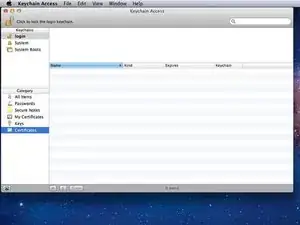
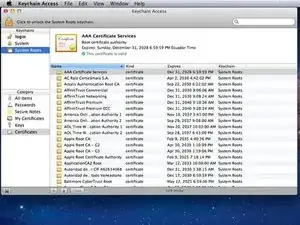
В боковой панели вы увидите «Сертификаты». Нажмите на него.
Также вы увидите «Системные корневые». Нажмите и на это.
Появится много сертификатов.
Шаг 5
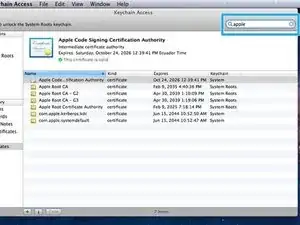
Введите в строке поиска «apple».
Шаг 6
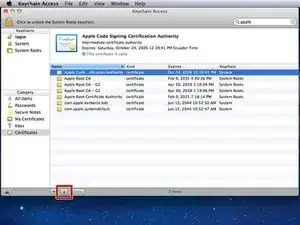
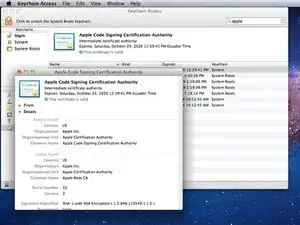
Теперь щёлкните по первому сертификату, затем нажмите кнопку «i» внизу окна.
Появится другое окно.
Шаг 7
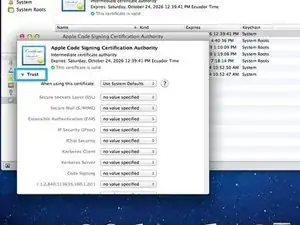
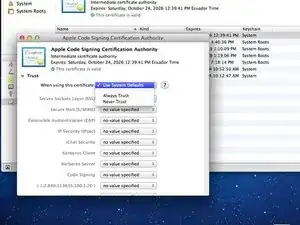
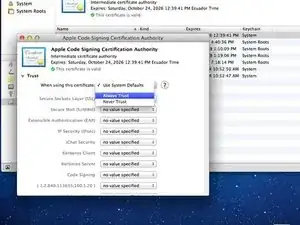
В появившемся окне перейдите на вкладку «Доверие».
Затем нажмите на поле «При использовании этого сертификата». По умолчанию стоит «Использовать системные настройки».
Теперь выберите «Всегда доверять» вместо этого.
Шаг 8
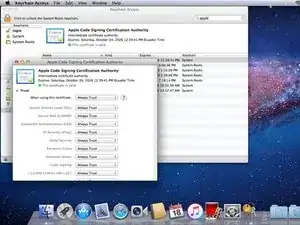
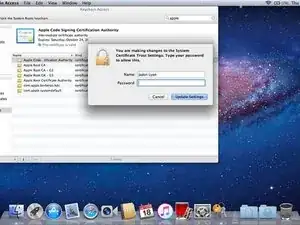
Закройте окно и введите ваше имя пользователя и пароль для подтверждения.
Шаг 9
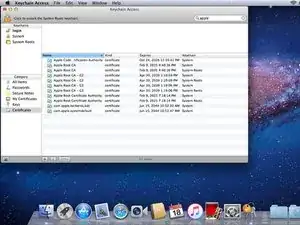
Теперь повторите шаги 5–7 для остальных сертификатов Apple.
У вашего Mac может быть больше или меньше сертификатов, чем на картинке. Это нормально.
Убедитесь, что вы изменяете только сертификаты Apple. Изменение сторонних сертификатов может привести к проблемам.
Шаг 10
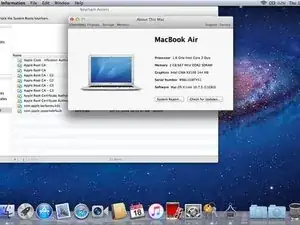
Вернитесь в «Об этом Mac», чтобы проверить, появились ли год и модель.
Шаг 11
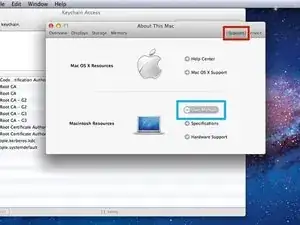
Если по какой-то причине «Об этом Mac» всё ещё не показывает год, не беспокойтесь. Есть ещё один вариант. Можно принудительно создать новый сертификат.
Для этого нажмите вкладку «Поддержка» в «Об этом Mac».
Затем выберите «Руководство пользователя».
Шаг 12
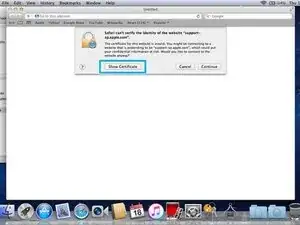
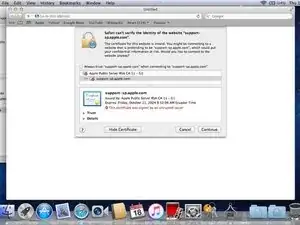
Откроется окно Safari с новой ошибкой.
Нажмите кнопку «Показать сертификат».
Шаг 13
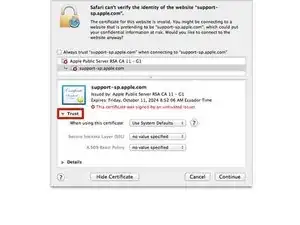
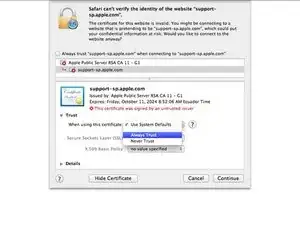
Аналогично предыдущему, выберите «Доверие»,
«При использовании этого сертификата»,
«Всегда доверять».
Шаг 14
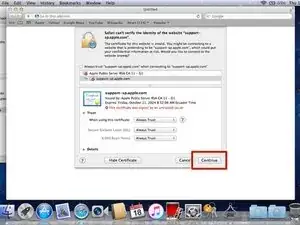
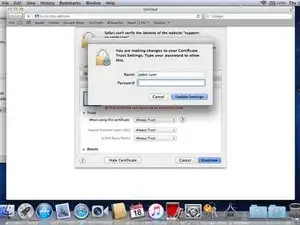
Нажмите «Продолжить»,
и введите ваше имя пользователя и пароль для подтверждения.
Шаг 15
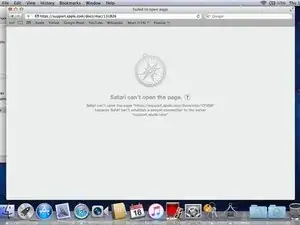
Как я уже упоминал, веб-страница всё равно не загрузится даже после принудительного создания нового сертификата.
Шаг 16
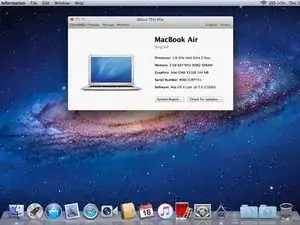
Закройте все окна (включая «Об этом Mac»).
Теперь снова откройте «Об этом Mac», и он должен показать год и модель вашего Mac.
Мой Mac — MacBook Air Early 2008 (Original)
Заключение
Надеюсь, это решило проблему с вашим Mac. Если по какой-то причине это не помогло, оставьте комментарий ниже.
Перевод руководства с ifixit.com