10 лучших способов ускорить медленный Mac OS и сделать его быстрее, ещё быстрее
Шаг 1
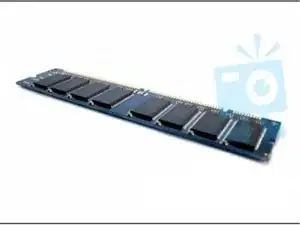
1) ОЗУ — Проверьте объём оперативной памяти (Random-Access Memory). Если он недостаточен, обновите память, чтобы приложения и программы запускались быстрее. Увеличение объёма ОЗУ заметно ускорит работу Mac и может значительно улучшить производительность даже на старых моделях.
Шаг 2
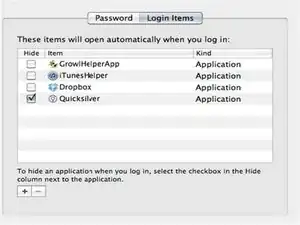
2) Элементы входа в систему — Элементы автозапуска раздражают, если они не нужны. Они также занимают ресурсы при загрузке macOS и часто приводят к временной «подвисанию» системы. Лучше отключить ненужные элементы автозапуска. Для этого откройте «Системные настройки» > «Учетные записи» > «Элементы входа» и снимите отметки с лишних элементов, которые не должны запускаться при старте Mac.
Шаг 3
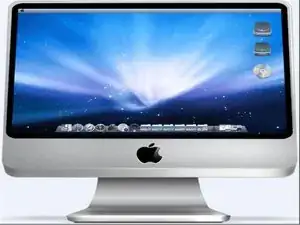
3) Чистый рабочий стол — Ухоженный рабочий стол также способствует ускорению Mac. Держите рабочий стол аккуратным: сохраняйте на нём только нужные файлы. Не превращайте его в беспорядок.
Шаг 4

4) Корзина — Вероятно, вам не раз говорили выбрасывать мусор. То же самое применимо к корзине на Mac: регулярно проверяйте её содержимое и не забывайте очищать корзину после решения, что файлы больше не нужны. Это освободит место на жёстком диске.
Шаг 5

5) Обрежьте приложения — У вас может быть много программ, но есть и те, которые полностью ненужны. Удалите лишние приложения, чтобы освободить место. То же самое относится к виджетам — удалите ненужные виджеты, занимющие место на диске.
Шаг 6
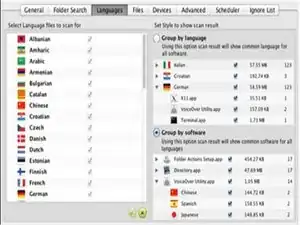
6) Языковые пакеты — При установке программ вместе с вашей языковой локалью часто устанавливаются и другие языки, которые не используются, но занимают место на диске. Ручное удаление таких языков может занять много времени. Используйте сторонний инструмент для очистки macOS, чтобы удалить лишние языковые пакеты, оставив только нужный язык.
Шаг 7

7) Отключите ненужные службы и приложения — Некоторые службы на Mac могут не использоваться всеми пользователями. Например, Универсальный доступ, Bluetooth, распознавание речи — это функции, которые не входят в повседневную работу многих пользователей. Отключите те службы, которые вам не нужны.
Шаг 8

8) Управление файлами и папками — Разгружайте жёсткий диск, организуя файлы и папки. macOS при выполнении операций часто считывает размер папки перед началом работы, поэтому старайтесь хранить меньше файлов в одной папке. Организация файлов и папок поможет освободить значительное пространство для загрузочного диска.
Шаг 9
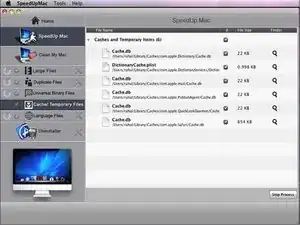
9) Временные файлы — При ежедневном использовании приложений создаётся множество временных файлов, которые сохраняются на жёстком диске. Для очистки таких файлов, например пользовательских и шрифтовых кэшей, используйте утилиту командной строки atsutil.
Шаг 10
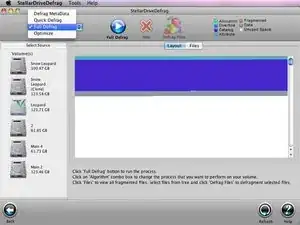
10) Дефрагментация диска — С помощью сторонней утилиты для дефрагментации можно уменьшить или устранить фрагментацию на жёстком диске. Фрагментированный диск вынуждает систему читать и записывать данные медленнее. После дефрагментации части файлов собираются в один последовательный блок в памяти.
Хотя эти действия просты, они требуют контроля по времени и усилий. Пользователи Mac часто ищут утилиты для очистки macOS, которые выполняют эту работу автоматически. Попробуйте программу Stellar Speed up Mac, чтобы ускорить ваш Mac.
Заключение
Чтобы собрать устройство обратно, выполните эти инструкции в обратном порядке.
Перевод руководства с ifixit.com