Диагностика и стирание SSD (твердотельного накопителя)
Если вы проверяете SSD, который эксплуатировался несколько лет, или накопитель в подержанном компьютере, который вы только что получили, это руководство покажет, как выполнить базовые тесты для выявления распространённых проблем. Хотя эти тесты не совершенны, они выявят БОЛЬШИНСТВО проблем.
Распространённые проблемы с накопителем включают:
- Большое количество часов работы (износ, повышенный риск отказа)
- Высокий уровень износа
- Перераспределённые сектора
- Ожидающие перераспределённые сектора
- Скрытые проблемы
Зачем проверять подержанные SSD?
Большинство отказов происходят внезапно и без предупреждений, если заранее не было симптомов. Если в машине есть проблемы и их обнаружить на ранней стадии, у вас будет время перенести данные и заменить накопитель до его выхода из строя. Хотя SMART не всесилен, он играет важную роль, поскольку данные SMART можно использовать для обнаружения приближающегося отказа.
Примечания к руководству
- Хотя Parted Magic можно законно распространять под лицензией GPL, я не буду направлять на эти загрузки, так как не могу проверить их подлинность. ЕДИНСТВЕННЫМ источником, которому я доверяю, является сайт Parted Magic.
- ($17 за одиночную загрузку без обновлений, или $49 в год/$13 поквартально с подпиской).
- Эти тесты не дают 100% гарантии. Некоторые проблемы могут (и действительно) пройти мимо этих тестов.
Несколько слов о переразметке бэд-секторов:
- В то время как WD и Seagate предлагают диагностические инструменты для HDD, для SSD подобных инструментов меньше, так как они опираются на стандартные команды — однако Samsung имеет Samsung Magician (розничная версия только, не будет работать с OEM-дисками "PM"), а Crucial (Micron) предоставляет Storage Executive, также есть инструменты от WD/SanDisk. Я добавлю их сюда по мере нахождения (и уверенности), но за пределами Samsung и Micron/Crucial другие вендоры этого не предлагают и полагаются на команды SMART. ЭТИ ИНСТРУМЕНТЫ НЕ ИСПРАВЯТ СЕРЬЁЗНЫЕ ОТКАЗЫ. Если проблема незначительна, её может быть возможно устранить такими действиями, как безопасное стирание или инструмент OEM, но сохраняйте реалистичные ожидания. Накопители с множеством проблем, скорее всего, будут неисправимы, и диск придётся заменить.
- ВАЖНО: Если возможно, сделайте резервную копию данных системы перед тестированием, так как диск может выйти из строя во время тестов, если он слишком повреждён для восстановления. НЕ ПЫТАЙТЕСЬ ВОССТАНОВИТЬ ДИСК, ЕСЛИ В SMART СЛИШКОМ МНОГО ОШИБОК. Сохраните данные, перенесите их, очистите старый накопитель и замените его!
Шаг 1
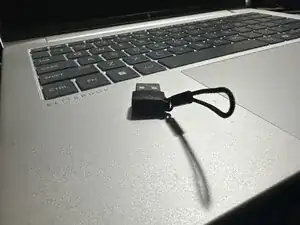
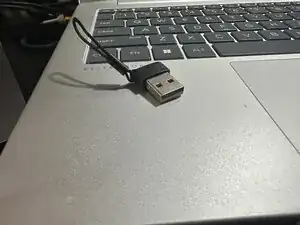
Вы можете приобрести такие адаптеры USB-C на USB-A коммерчески, если у вас нет сломанного устройства, вроде гарнитуры Poly, чтобы получить его оттуда, но обычно они продаются только в интернете. Ищите "USB-C to USB-A adapter" и обращайте внимание на такой формат.
Это адаптер, который можно использовать, чтобы "сделать" адаптеры USAP Type C совместимыми с устаревшими ПК. Я снял этот с гарнитуры Poly на работе, которую выбрасывали, и сохранил для этой цели.
Если не удаётся найти salvaged-адаптер, их можно приобрести здесь: UGREEN USB to USB C Adapter & USB C to USB Adapter Combo 4-Pack.
Шаг 2
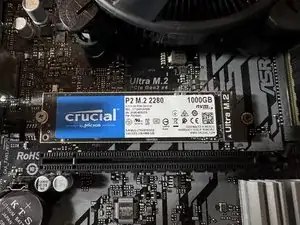
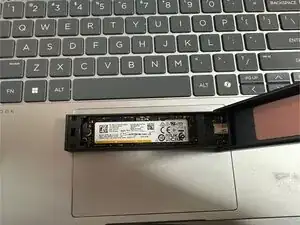
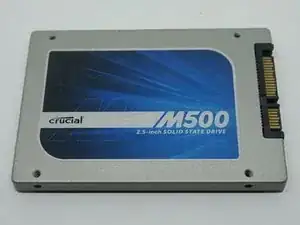
ЕСЛИ ВАША МАШИНА ПОДДЕРЖИВАЕТ USB-C, ОТДАВАЙТЕ ПРЕДПОЧТЕНИЕ TYPE-C ПРИ ПОКУПКЕ АДАПТЕРА. USB-A-корпуса — это лотерея, но большинство поддерживают UAS, если это настоящий адаптер/кабель USB3 с поддержкой UASP. Если в компьютере есть USB-C, купите Type-C адаптер, чтобы избежать проблем. Если USB-C нет, ищите корпус USB-A с поддержкой настоящего USB 3.0 или 3.1 и UAS.
ВАЖНО: Адаптеры с 4 контактами и синим интерфейсом — это "фальшивый" USB3, и они редко поддерживают UAS. С ними возникнут проблемы, и, вероятно, придётся покупать другой. Можно попробовать, но будьте готовы вернуть. Он должен иметь 6 контактов. Если удастся найти USB-C→USB-A адаптер, чтобы заставить USB-C-корпус работать, это избавит от многих проблем.
Это руководство предполагает, что загрузочный носитель создан заранее. Если нужны инструкции по созданию загрузочной USB-флешки, обратитесь к этому руководству.
Если вы тестируете M.2 SSD (AHCI или NVMe) вне компьютера (будь то вытащенный из ноутбука или из слота M.2 на материнской плате настольного ПК), потребуется специально предназначённый корпус. Он должен поддерживать NVMe для NVMe-дисков или AHCI для более старых M.2 SSD.
Подключите накопитель внутренне к ПК (порт SATA или второй слот M.2), или поместите диск в USB-адаптер для накопителей.
Если накопитель не установлен и у вас нет USB-адаптера, его можно подключить к материнской плате, если есть свободный слот.
Шаг 3
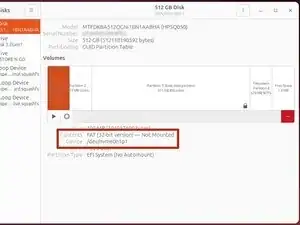
Эти шаги будут работать на ЛЮБОЙ дистрибутиве Linux на базе Debian с пакетами Debian. Однако для установки необходимо временно подключение к интернету. Это не требуется для систем с установленной постоянной системой, которая активно используется.
Найти устройство можно в Терминале командой sudo nvme list (только NVMe) или lsblk -o NAME,MODEL,SERIAL,SIZE,TYPE,ROTA (SATA). Однако приложение Disks покажет устройство и без работы в терминале.
Шаг 4
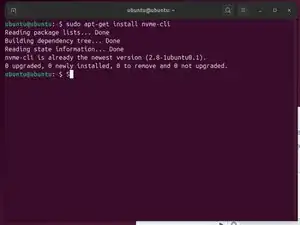
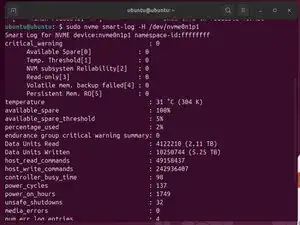
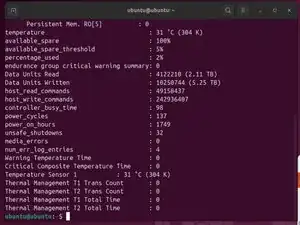
Эти шаги будут работать на ЛЮБОЙ дистрибутиве Linux на базе Debian с пакетами Debian. Однако для установки необходимо временное подключение к интернету. Это не требуется для систем с установленной постоянной системой, которая активно используется.
Эти шаги применимы только к NVMe SSD. Они не относятся к SATA SSD.
Запустите Ubuntu и выполните sudo apt-get install nvme-cli в live-среде.
-H можно заменить на -B, но в этом случае данные будут в бинарном виде и их нужно будет конвертировать в шестнадцатеричный формат для читаемости человеком.
ПРИМЕЧАНИЕ: идентификатор устройства dev можно найти в Disks, на каждой машине он будет разным. После установки nvme-cli выполните следующую команду: sudo nvme smart-log -H /dev/nvmeX (замените X на идентификатор SSD). Внешние SSD могут использовать /dev/sdbX, но то же правило для определения в CLI применяется — просто перепроверьте для внешних дисков.
Сначала проверьте следующие данные: Процент износа, Записанные данные, Часы включения, Небезопасные выключения (менее критично, но проверьте!), Ошибки носителя.
Шаг 5
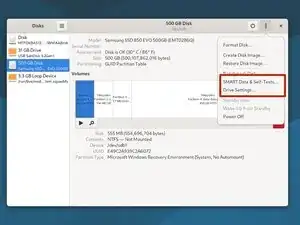
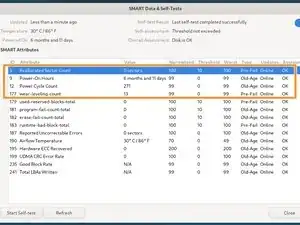
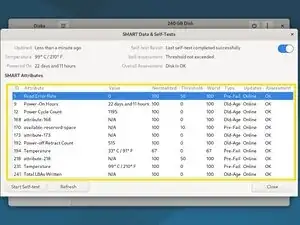
Эти шаги подойдут для ЛЮБОЙ Linux-дистрибуции на базе Debian с пакетами Debian. Однако временно необходимо подключение к Интернету для установки. Это не требуется для систем с постоянной установкой, которые активно используются.
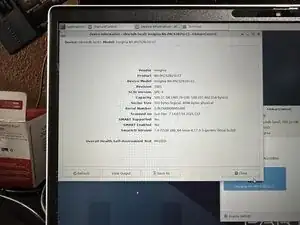
Некоторые SSD (пример показан: PNY CS900) некорректно передают данные SMART. С этим ничего нельзя поделать, так как производитель выбрал излишнее шифрование данных.
GSmartControl можно использовать в Ubuntu, если вы не можете прочитать вывод из Disks.
Загрузите систему в живую сессию Linux. Найдите приложение Disks и выберите SSD, который вы хотите протестировать.
В выпадающем меню выберите SMART Data and Self Tests. Это откроет данные SMART.
Найдите следующие атрибуты SMART: Power On Hours, Power Cycle Count, Reallocated sector count и wear leveling count.
Пример излишне зашифрованных данных SMART SSD.
Шаг 6
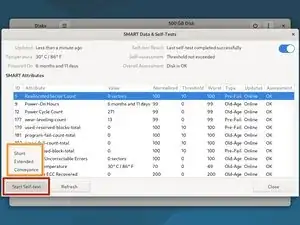
Если Percentage used близок к 100% (название может отличаться у разных производителей SSD), диск нужно заменить; он, вероятно, продолжит работать, но находится в высоком риске внезапного отказа. Высокая загрузка сама по себе не критична, но срок службы будет сильно ограничен. Для тестирования, хотя SMART Extended лучше, быстрый тест может быть достаточным.
Для этого шага Ubuntu не обязателен, если дистрибутив поддерживает ATA SMART команды из коробки, например дистрибутивы типа Debian.
Устройств eMMC не отображают данные SMART. Это нормально для этих eMMC-устройств без UFS. UFS-устройства могут показывать SMART, если это реализовано в вашей системе.
Чтобы запустить расширенный самотест SMART, нажмите левой кнопкой Start Self-Test. В выпадающем меню выберите Extended.
Шаг 7
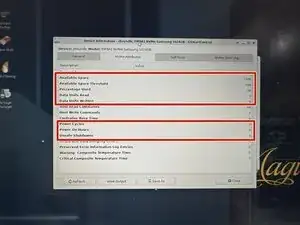
NVMe‑диски предоставляют другие данные по сравнению с SATA SSD — используются другие метрики.
Во вкладке Attributes найдите следующие атрибуты SMART: Available Spare (and Spare Threshold), Percentage used, Data Units (Written), Power Cycles, Power on hours и Unsafe shutdown (менее критично, но проверьте).
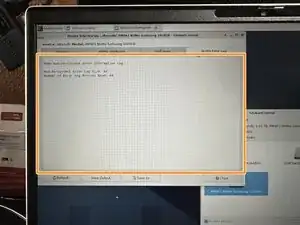
Чтобы получить доступ к журналам NVMe, нажмите на NVMe Errors.
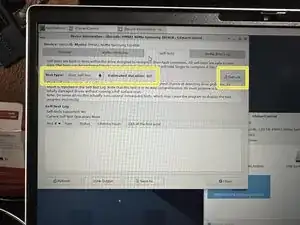
Для тестирования диска выберите Perform Tests. Нажмите Test type: и выберите Extended Self-Test.
Шаг 8
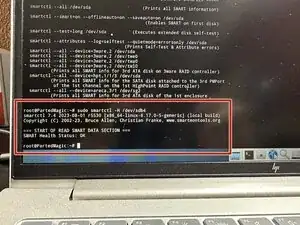
Если это произошло, читайте дальше — вы МОЖЕТЕ суметь спасти ситуацию.
Если ваш адаптер диска НЕ показывает данные и отображает это, вам нужно найти другой адаптер. Однако необходимость этого можно проверить в Терминале, чтобы убедиться, что это НЕ проблема графического интерфейса с помощью следующей команды: smartctl - H /dev/X (замените X на sdbX, X — номер диска, если он присутствует).
Если в Терминале просто написано SMART Health Status: OK, выбранный адаптер имеет проблемы в Parted Magic (вероятно из‑за blacklist чипсета). Выберите другой адаптер, иначе вы работаете вслепую.
Шаг 9
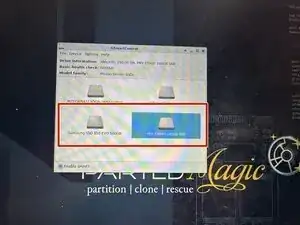
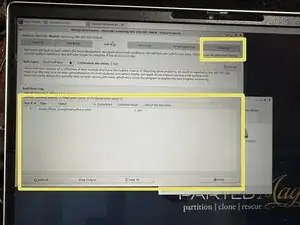
Хотя большое число часов эксплуатации не указывает на неминуемый отказ, вероятность отказа при этом значительно выше.
С рабочего стола выберите Disks, чтобы открыть GSmartControl.
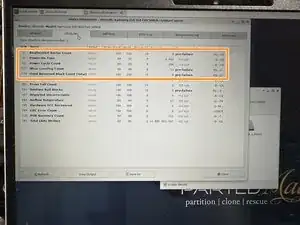
Выберите жесткий диск, который хотите протестировать. Нажмите Attributes, чтобы прочитать данные SMART.
Найдите следующие атрибуты: Reallocated Sector Count, Power On Time, Power Cycle Count и Wear Leveling Count.
Чтобы проверить журналы ошибок, нажмите Error Log. Любые ошибки будут сохранены здесь. Некоторые диски предлагают дополнительные данные, доступные в разделе Advanced.
Шаг 10
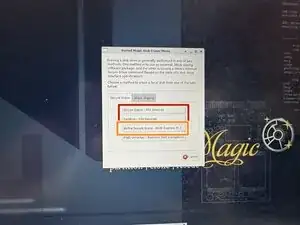
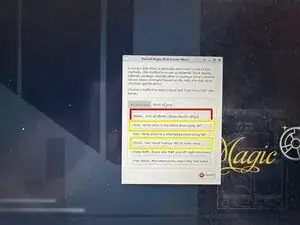
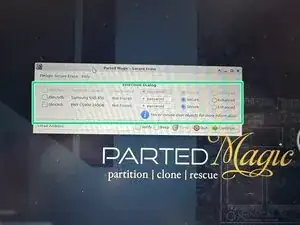
Избегайте использования Nwipe на SSD. Это будет снижать ресурс TBW диска, что может вызвать проблемы на старых дисках с небольшим TBW.
Доступные здесь опции зависят от того, что поддерживает прошивка диска.
ВНИМАНИЕ: SATA SSD с известными проблемами прошивки могут быть заблокированы командой ATA Secure Erase, если баг серьезный. Если вы стираете диск с известной плохой прошивкой и большим риском повреждения, выберите EXTERNAL для безопасности (в ущерб времени/износу NAND на SSD).
ЕСЛИ диск не поддерживает ATA Secure Erase (в основном старые диски, крайне редко для SSD), выберите External и используйте Shred or Disk для стирания диска. НЕ ИСПОЛЬЗУЙТЕ Nwipe — ЭТО УВЕЛИЧИВАЕТ ИЗНОС SSD
AHCI‑диски (M.2 SATA/2.5" диски/3.5" диски) По возможности для безопасности (и в случае SSD — для снижения или смягчения износа) старайтесь использовать опцию ATA Secure Erase, если только у диска нет известных ошибок прошивки (см. предупреждение выше).
Рекомендация для NVMe SSD: По возможности используйте NVMe secure erase. Это мгновенно, так как уничтожает ключ шифрования на этих дисках, после чего данные больше нельзя прочитать и не нужно занулять весь диск.
Системы eMMC: необходимо использовать dd для этих устройств — Disk или Shred не удалят эти системы.
Перевод руководства с ifixit.com