Диагностика и очистка жестких дисков
Если вы оцениваете жесткий диск, это руководство покажет, как выполнить базовые тесты для выявления распространенных проблем. Хотя эти тесты не идеальны, они обнаружат БОЛЬШИНСТВО проблем.
Распространенные проблемы с дисками включают:
- Большое количество часов работы (износ, повышенный риск отказа)
- Перераспределённые сектора
- Сектора, ожидающие перераспределения
- Скрытые проблемы
Зачем проверять бывшие в употреблении жесткие диски?
Большинство отказов происходят внезапно и без предупреждения, если заранее не было симптомов. Если в системе есть проблемы и их выявить вовремя, это даст вам время переместить данные и заменить диск до полного отказа. Хотя SMART не всесилен, он играет значительную роль, так как данные SMART могут помочь обнаружить отказ до его возникновения.
ВАЖНО: У некоторых жестких дисков известны проблемы (например, Seagate 7.01/7200.11). В других случаях (таких как диски WD Blue/Green) они не обязательно проблемны, НО имеют более высокий риск отказа после ~5 лет из‑за того, что их сортируют хуже, чем, например, WD Black. Хотя низкоклассные диски, такие как WD Blue, часто можно повторно использовать, они менее надёжны после накопления тысяч часов за 3–5 лет.
Примечания к руководству
- Хотя Parted Magic можно легально распространять по GPL, я не буду указывать на эти загрузки, так как не могу проверить их подлинность. Единственный источник, которому я доверяю, — сайт Parted Magic.
- ($17 за одноразовую загрузку без обновлений, или $49 в год/$13 за квартал с подпиской).
- Эти тесты не дают 100% точности. Некоторые проблемы могут (и действительно) пройти незамеченными.
Несколько слов о перераспределении плохих секторов:
- Хотя WD и Seagate предоставляют диагностические инструменты, ОНИ НЕ ИСПРАВЯТ СЕРЬЁЗНЫЕ ОТКАЗЫ ЖЕСТКОГО ДИСКА. Если проблема незначительна, её можно частично устранить, но при большом количестве плохих секторов проблема, вероятно, неустранима, и диск придётся заменить. В большинстве дисков резервные сектора ограничены примерно ~100, после чего вы теряете ёмкость и SMART зарегистрирует отказ.
- ВАЖНО: Если возможно, сделайте резервную копию данных системы до тестирования, так как диск может отказать во время тестов, если ситуация слишком серьёзна для исправления. НЕ ПЫТАЙТЕСЬ ВОССТАНАВЛИВАТЬ ДИСК ПРИ ЧРЕЗМЕРНО ВЫСОКИХ ОШИБКАХ SMART. Скопируйте данные, перенесите их, очистите старый диск и замените его!
Шаг 1
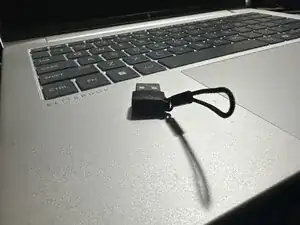
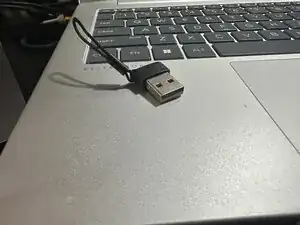
Эти адаптеры USB-C → USB-A можно приобрести в магазинах, если у вас нет неисправного устройства типа гарнитуры Poly, откуда можно их снять, но чаще всего их продают онлайн. Ищите «USB-C to USB-A adapter» и выбирайте адаптер в таком формате.
Этот адаптер можно использовать, чтобы «заставить» адаптеры USB Type C работать на устаревших ПК. Я снял этот с гарнитуры Poly на работе, которую выбросили, и оставил для этой цели.
Если не удаётся найти такой адаптер, их можно купить здесь: UGREEN USB to USB C Adapter & USB C to USB Adapter Combo 4-Pack.
Шаг 2
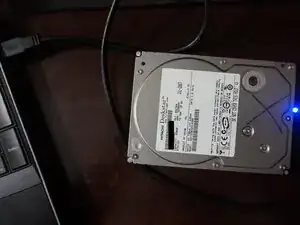
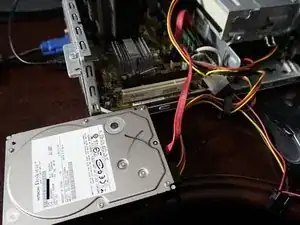
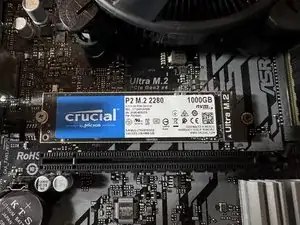
Если вы стираете SSD, это руководство не охватывает SSD: Диагностика и очистка SSD (твердотельного накопителя) — для них требуются другие шаги для тестирования/стирания.
ЕСЛИ ВАШ КОМПЬЮТЕР ПОДДЕРЖИВАЕТ USB-C, ОТДАВАЙТЕ ПРЕДПОЧТЕНИЕ TYPE-C ПРИ ПОКУПКЕ АДАПТЕРА. Корпуса USB-A различаются по качеству, но большинство поддерживают UAS, если это настоящий адаптер/кабель USB3 с поддержкой UASP. Если в компьютере есть USB-C, купите адаптер Type-C, чтобы избежать проблем. Если USB-C нет, ищите корпус USB-A с поддержкой USB 3.0 или 3.1 и UAS.
ВАЖНО: Адаптеры с 4 контактами и синим интерфейсом — «фальшивый» USB3, и они редко поддерживают UAS. С такими могут возникнуть проблемы, и, вероятно, придётся купить другой. Ищите адаптер с 6 контактами. Если удастся найти USB-C→USB-A адаптер для использования USB-C корпуса, это избавит от многих проблем.
Это руководство предполагает, что загрузочный диск уже создан заранее. Если вам нужны инструкции по созданию загрузочной флешки, обратитесь к этому руководству.
Если вы тестируете M.2 SSD (AHCI или NVMe), потребуется корпус, специально созданный для M.2. Это не показано в этом руководстве, так как M.2 был менее распространён, когда я писал руководство.
Подключите диск внутренне к ПК (SATA‑порт или дополнительный слот M.2) либо через USB‑адаптер.
Если диск не установлен и у вас нет USB‑адаптера, его можно подключить к материнской плате.
Шаг 3
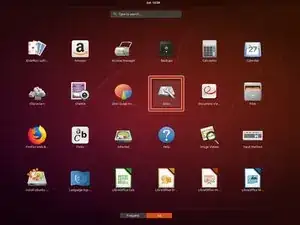
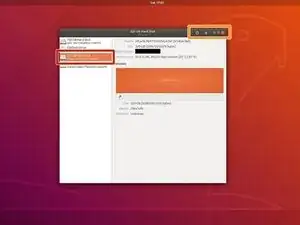
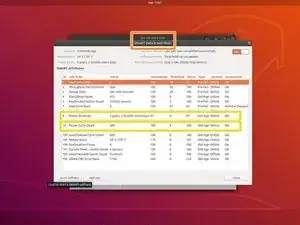
Для этого шага не требуется именно Ubuntu, если дистрибутив по умолчанию поддерживает ATA SMART команды, например Debian.
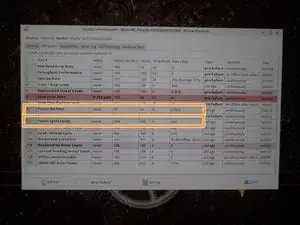
Хотя большое количество часов работы не означает неминуемого отказа, вероятность отказа значительно выше.
Если вы не можете прочитать вывод утилиты Disks, можно использовать GSmartControl в Ubuntu.
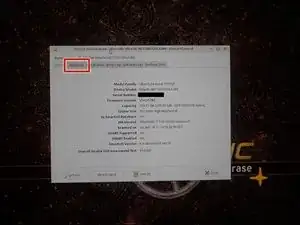
Загрузите систему в live‑сессию Ubuntu. Найдите приложение Disks и выберите подозрительный жесткий диск.
В выпадающем меню выберите SMART Data and Self Tests. Это откроет данные SMART.
Найдите следующие SMART‑атрибуты: Power On Hours and Power Cycle Count.
Шаг 4
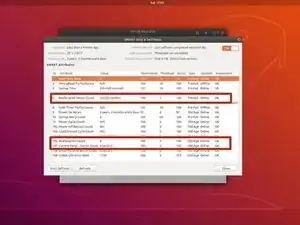
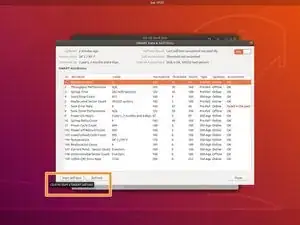
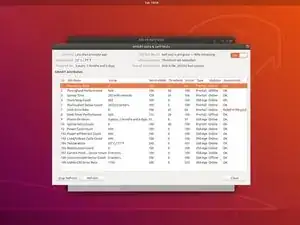
Если показатель Reallocated Sector Count выделен с высоким значением, ЗАМЕНИТЕ ДИСК; они склонны к отказам и непредсказуемой потере ёмкости! Хотя SMART Extended лучше, быстрый тест может оказаться достаточным.
Для этого шага Ubuntu не обязателен, при условии что дистрибутив поддерживает команды доступа ATA SMART из коробки, например дистрибутивы типа Debian.
Устройства eMMC не отображают данные SMART. Это нормально для этих eMMC-устройств без UFS. UFS-устройства могут предоставлять данные SMART, если это реализовано в вашей системе.
Найдите следующие атрибуты SMART: Reallocated sector count; Current pending sector count.
Данные SSD для проверки: Power On Hours, Power Cycle Count, Reallocated sector count and wear leveling count.
Чтобы запустить расширенный самотест SMART, кликните левой кнопкой мыши Start Self-Test. Выберите Extended из выпадающего меню.
Шаг 5
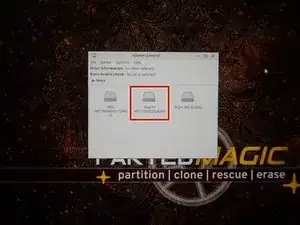
Хотя большое количество часов работы не является признаком неисправности, вероятность отказа значительно выше.
Выберите Disks на рабочем столе, чтобы открыть GSmartControl.
Выберите жесткий диск, который хотите протестировать. Нажмите Attributes, чтобы прочитать данные SMART.
Найдите следующие атрибуты: Power On Time and Power Cycle Count.
Шаг 6
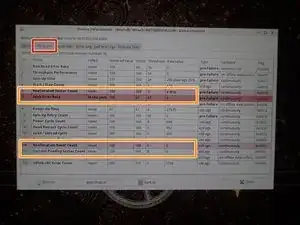
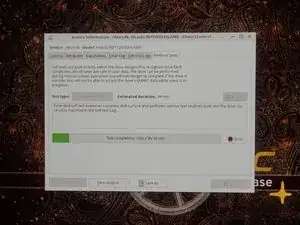
Если показатель Reallocated Sector Count выделен с высоким значением, ЗАМЕНИТЕ ДИСК; они склонны к отказам и непредсказуемой потере ёмкости! Хотя SMART Extended лучше, быстрый тест может оказаться достаточным.
На вкладке Attributes найдите следующие атрибуты SMART: Reallocated Sector Count; Reallocation Event Count; Current Pending Sector Count.
Данные SSD для проверки: Power On Hours, Power Cycle Count, Reallocated sector count and wear leveling count.
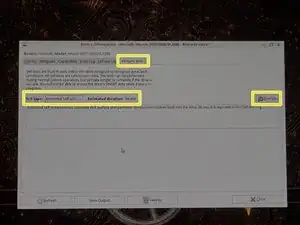
Чтобы протестировать диск, выберите Perform Tests. Нажмите Test type: и выберите Extended Self-Test.
Шаг 7

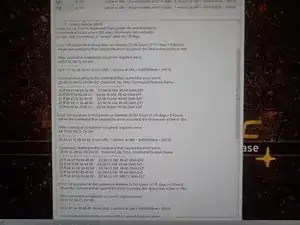
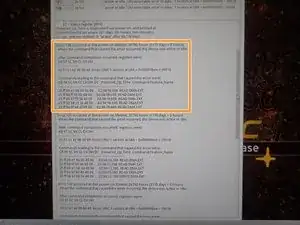
Используйте журнал ошибок и данные SMART вместе для диагностики проблем с диском.
Проверьте журнал ошибок на предмет ошибок диска. Нажмите вкладку Error log и просмотрите записи.
В журнале ошибок просмотрите имеющиеся ошибки. Читайте эти записи, если они найдены.
Шаг 8
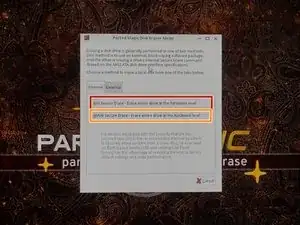
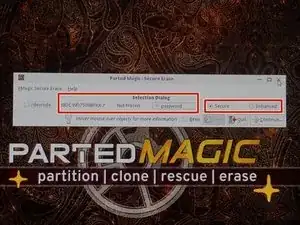
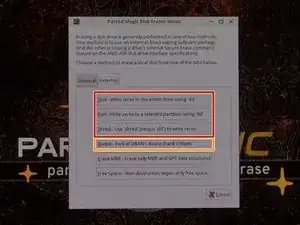
В настоящий момент я не включил для этого корректный шаг, но если вы стираете eMMC-устройство, НЕ ИСПОЛЬЗУЙТЕ ТРАДИЦИОННЫЕ ОПЦИИ — ОНИ НЕ РАБОТАЮТ. Используйте внешний режим и выполните dd-стирание модуля eMMC для этих машин.
По возможности избегайте использования Nwipe на SSD. Это увеличит износ TBW диска, что может вызвать проблемы на старых дисках с ограничением 75 TBW. Для них безопаснее использовать Disk или Shred, чем Nwipe.
Доступные здесь опции, которые будут работать, зависят от того, что поддерживается прошивкой диска.
ВНИМАНИЕ: SATA SSD и HDD с известными проблемами прошивки могут быть выведены из строя командой ATA Secure Erase, если баг серьёзен. Если вы стираете диск с известной плохой прошивкой и высоким риском повреждения SSD, выберите EXTERNAL для безопасности (в ущерб времени/износу NAND на SSD).
ЕСЛИ диск не поддерживает ATA Secure Erase (в основном более старые диски), вам нужно выбрать External и использовать Nwipe для его стирания. Лучший компромисс в Nwipe/DBAN — "DoD Short (3 pass+blanking).
AHCI-диски (M.2 SATA/2.5" диски/3.5" диски) По возможности для безопасности (и в случае SSD — для снижения или смягчения износа диска) старайтесь по возможности использовать опцию ATA Secure Erase, если только у диска нет известных багов (см. предупреждение выше).
Рекомендация для NVMe SSD: По возможности используйте NVMe secure erase. Это мгновенно, потому что удаляет ключ шифрования на этих дисках, делая данные недоступными, и нет необходимости заново обнулять весь диск.
Перевод руководства с ifixit.com