Разрешите Code42 (Crashplan) доступ к резервному копированию личных файлов
Apple недавно представила новые настройки конфиденциальности, начиная с macOS Mojave 10.14. Эти настройки предотвращают доступ Code42 (Crashplan) и других сторонних приложений к вашим Рабочему столу, Контактам, Фотографиям, Почте, Документам, Загрузкам и другим содержимым и местоположениям на вашем компьютере, содержащим личные данные. Это как раз те вещи, которые вы используете для защиты с помощью программного обеспечения резервного копирования, поэтому предоставление Code42 доступа к полному диску имеет решающее значение для защиты ваших данных.
Эти инструкции применимы к компьютерам с установленной macOS 10.14 (Mojave) до macOS 11 (Big Sur).
Шаг 1
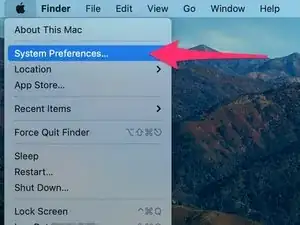
Щелкните по логотипу Apple в верхнем левом углу экрана, затем выберите "Системные настройки"
Шаг 2
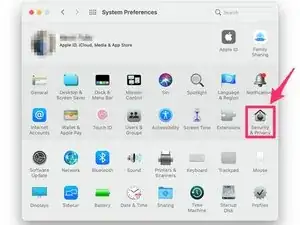
Выберите "Безопасность и конфиденциальность"
Шаг 3
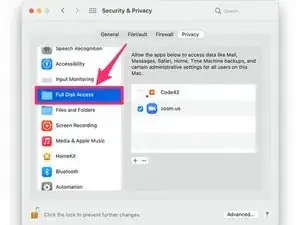
При необходимости разблокируйте панель настроек, нажав на замок в нижнем левом углу окна, затем введите ваш пароль. Как только иконка замка перейдет в открытое положение, выберите вкладку "Конфиденциальность"
На вкладке "Конфиденциальность" прокрутите коробку слева и выберите "Доступ к полному диску"
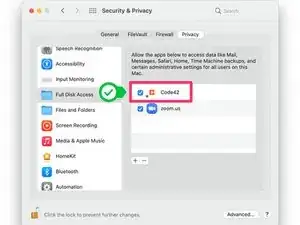
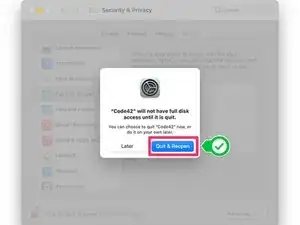
Установите галочку рядом с "Code42" в настройках "Доступ к полному диску", чтобы разрешить Crashplan резервное копирование ваших личных файлов.
Появляется следующее сообщение: "Code42" не будет иметь доступ к полному диску, пока не будет завершен. Кликните "Выйти сейчас".
Шаг 4
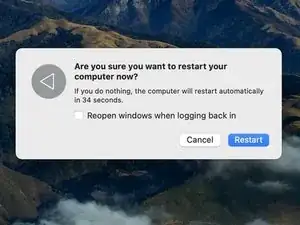
Хотя это и не строго необходимо, хорошей практикой является перезагрузка вашего компьютера, чтобы изменения вступили в силу. В следующий раз, когда запустится Code42, у него будет разрешение, необходимое для доступа к вашей домашней папке и резервного копирования вашего Рабочего стола, Документов, Почты, Контактов, Фотографий и многого другого.
Для получения дополнительной информации об этом изменении смотрите документацию Code42 по адресу: https://support.code42.com/CrashPlan/6/T...
Перевод руководства с ifixit.com