Как создать ярлык для смены внешнего вида системы
В этом руководстве мы создадим службу с помощью Automator, чтобы с помощью одной комбинации клавиш изменять внешний вид системы с светлого на тёмный.
Шаг 1
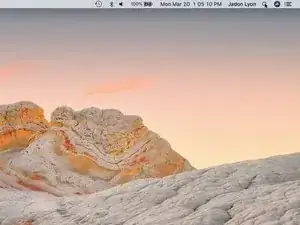
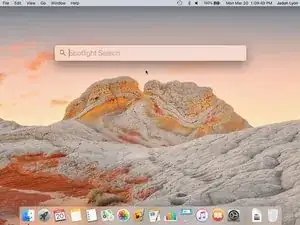
Откройте поиск Spotlight.
Нажмите на значок лупы в строке меню.
Используйте сочетание клавиш: Cmd + Пробел
Шаг 2
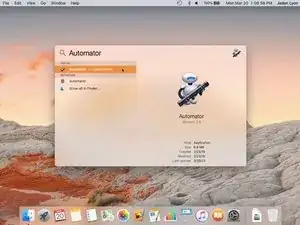
Введите Automator в текстовом поле.
Дважды щёлкните по приложению, чтобы открыть его.
Шаг 3
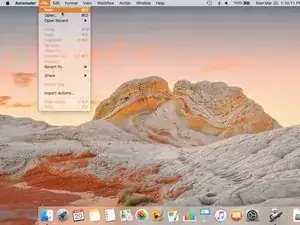
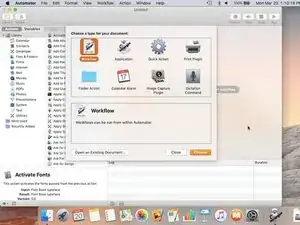
Перейдите в Файл => Новый — откроется новое окно.
Также можно использовать сочетание клавиш Cmd + N
При открытии Automator ничего не произойдёт, пока вы не создадите новый документ.
Шаг 4
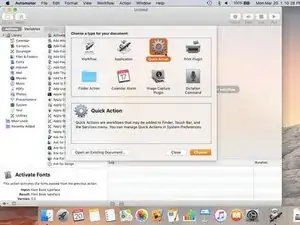
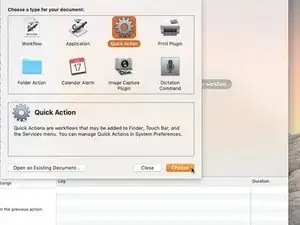
В появившемся окне выберите Быстрое действие.
Нажмите Enter или кликните Выбрать
Шаг 5
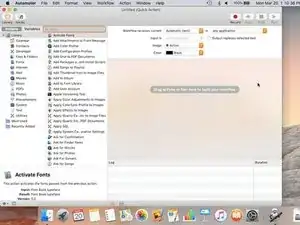
В этом руководстве мы не будем рассматривать все функции Automator, мы просто создадим ярлык.
Шаг 6
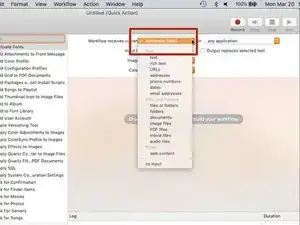
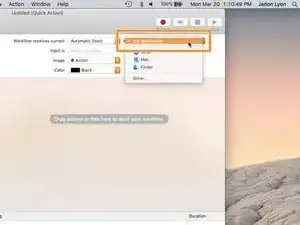
В поле Рабочий процесс получает выберите Автоматически
Рядом с в выберите любое приложение
Если выбрать что-либо другое вместо любого приложения, ярлык будет работать только при открытом определённом приложении.
Шаг 7
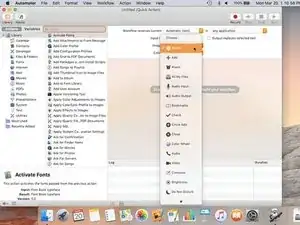
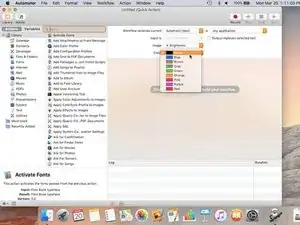
Параметры Изображение и Цвет совершенно не повлияют на ярлык, но вы можете настроить их по своему усмотрению.
Шаг 8
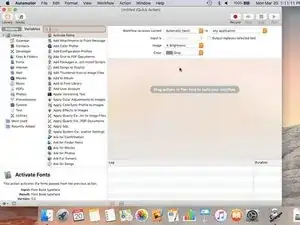
Команды должны выглядеть примерно так:
Шаг 9
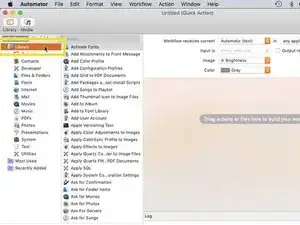
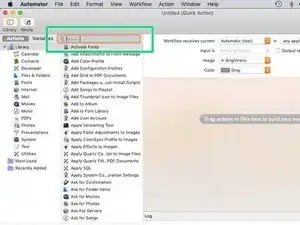
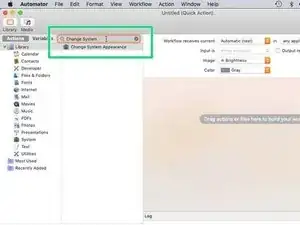
Чтобы создать действие, выберите «Библиотека» в левом верхнем углу окна.
Нажмите на строку поиска и начните вводить Смена внешнего вида системы
Шаг 10
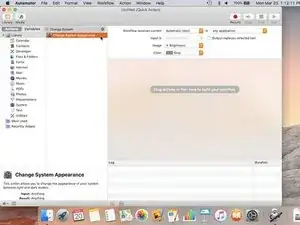
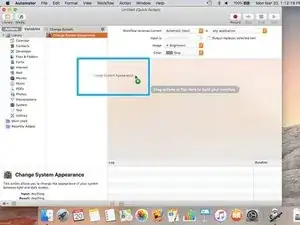
Выберите появившееся действие.
Перетащите его в большое поле
Шаг 11
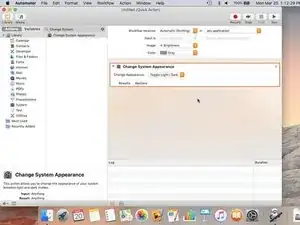
Действие появится в этом поле.
Шаг 12
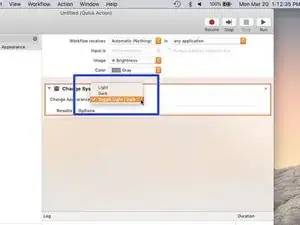
Вы увидите три варианта команд: Светлый, Тёмный, Переключить светлый/тёмный
Выберите Переключить светлый/тёмный, чтобы не создавать две отдельные команды.
Одну для светлого режима, другую для тёмного.
Шаг 13
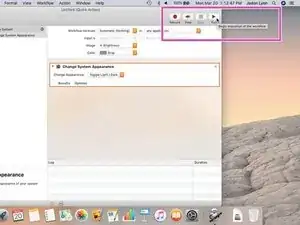
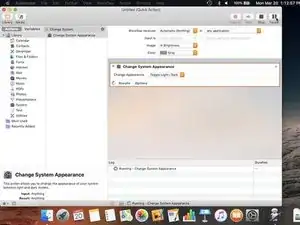
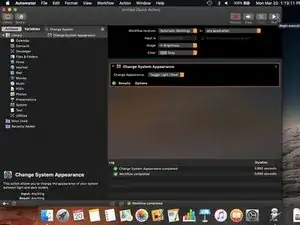
Пора протестировать действие!
Нажмите команду Выполнить в углу окна.
Во время выполнения действия экран может несколько раз мелькнуть.
Если всё прошло успешно, система должна стать тёмной.
Шаг 14
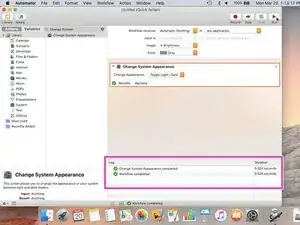
Нажмите Выполнить ещё раз, чтобы вернуть светлый вид системы.
Убедитесь в успешности операции, проверив текст в нижней части окна.
Если действие не удалось, вернитесь назад и убедитесь, что всё сделано в соответствии с этим руководством.
Шаг 15
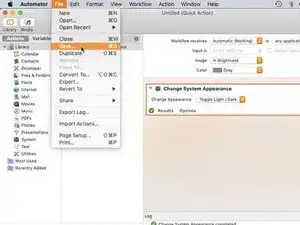
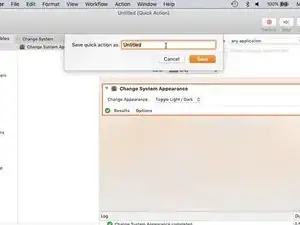
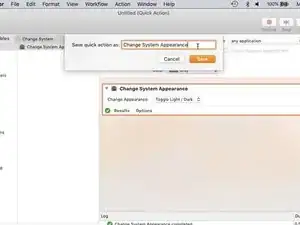
Выберите Файл => Сохранить или нажмите Cmd + S, чтобы сохранить службу. Назовите её как угодно.
Ваша служба будет сохранена в Пользователи/Имя пользователя/Библиотека/Службы
Шаг 16
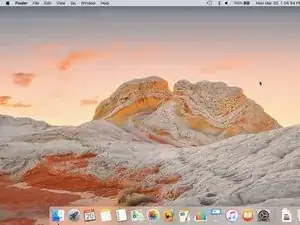
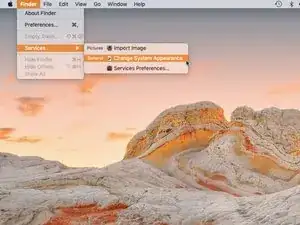
Теперь можно закрыть Automator.
Нажмите на текущее приложение в строке меню и выберите Службы. Там Вы увидите свою новую службу.
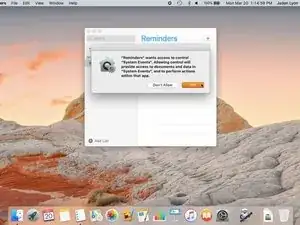
Если Вы используете службу впервые, возможно, появится уведомление, как на картинке. Это происходит потому, что приложение хочет изменить настройки системы, а macOS не очень этого одобряет. Нажмите ОК, чтобы продолжить.
Шаг 17
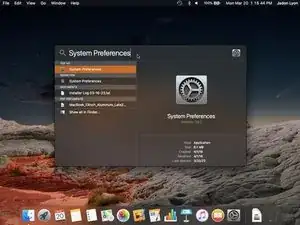
Теперь мы добавим сочетание клавиш для быстрой смены внешнего вида системы.
Найдите Системные настройки через Spotlight.
Шаг 18
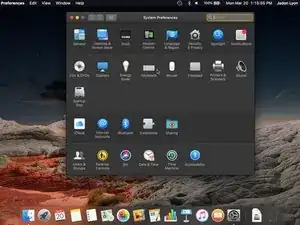
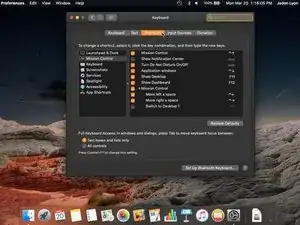
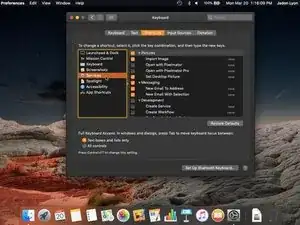
Выберите Клавиатура в окне, затем Сочетания клавиш, а затем — Службы
Шаг 19
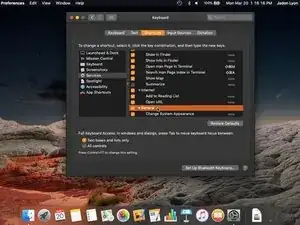
Пролистайте в самый низ — Вы увидите раздел Общие. В этом разделе будет находиться Ваша служба.
Шаг 20
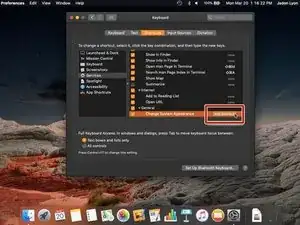
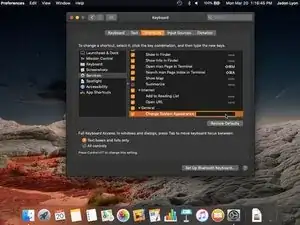
Щёлкните по своей команде.
Нажмите Добавить ярлык.
Появится текстовое поле
Шаг 21
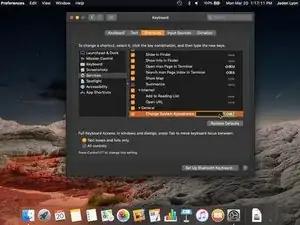
Теперь вы можете добавить собственную комбинацию клавиш.
Комбинация клавиш — это любое сочетание как минимум одной клавиши-модификатора (Cmd / Opt / Control / Shift) и одной обычной клавиши (любой буквы или цифры на клавиатуре).
Скорее всего, следует выбрать комбинацию, состоящую из нескольких клавиш. Я выбрал Shift+Opt+Cmd+Z. Ни одна другая команда на Mac не использует эту комбинацию.
Шаг 22
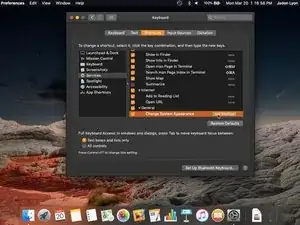
Когда вы нажмёте клавиши для создания комбинации, ничего не произойдёт. Нажмите Добавить комбинацию в последний раз, а затем клавишу Enter.
Не нужно вручную вводить комбинацию. Просто нажмите нужные клавиши, чтобы задать комбинацию.
Шаг 23
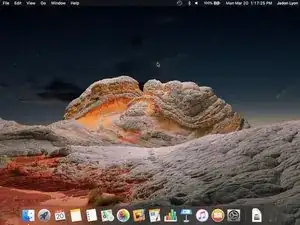
Теперь можно закрыть «Системные настройки».
Заключение
Теперь вы можете изменять внешний вид системы, нажимая вашу комбинацию клавиш.
Перевод руководства с ifixit.com