Как сбросить пароль учетной записи пользователя Mac OS X
В этом руководстве показано, как сбросить пароль для указанной учетной записи пользователя на вашем компьютере Mac.
Шаг 1
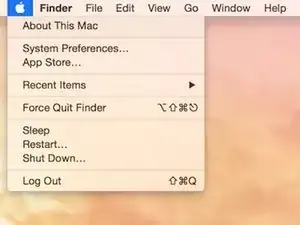
Нажмите на логотип Apple в верхнем левом углу экрана и выберите "Выключить".
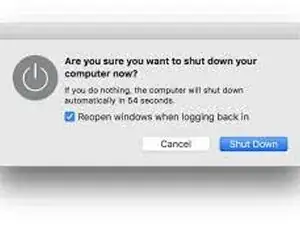
Подтвердите, что хотите выключить ваш Mac, выбрав "Выключить" снова, как показано на втором изображении.
Дождитесь полного выключения вашего Mac.
Шаг 2
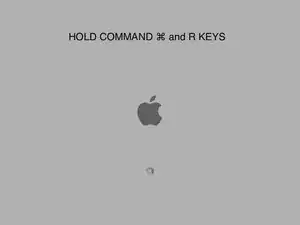
После полного выключения вашего Mac, включите его и сразу держите клавиши Command ⌘ и R.
Удерживайте клавиши Command ⌘ и R, пока не увидите логотип Apple.
Когда появится логотип Apple, вы можете отпустить клавиши Command ⌘ и R.
Дождитесь завершения загрузки вашего Mac.
Шаг 3
Когда ваш Mac завершит загрузку, на экране появится страница с запросом о выборе языка. Выберите язык по вашему выбору.
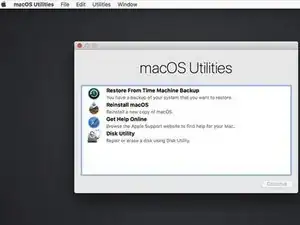
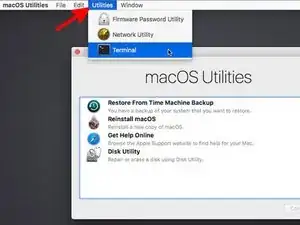
После выбора языка появится окно с заголовком Утилиты macOS (или Утилиты OS X в зависимости от версии вашего программного обеспечения).
В этом окне будут показаны несколько опций, включая: Восстановление из резервной копии Time Machine, Переустановить macOS (или OS X), Получить помощь онлайн и Утилита диска.
Мы можем игнорировать все эти опции, так как не будем использовать никакие утилиты для сброса вашего пароля.
Вместо этого перейдите в верхнюю часть экрана и выберите "Утилиты" в строке меню. После того как вы откроете выпадающее меню "Утилиты", выберите "Терминал" из списка.
Шаг 4
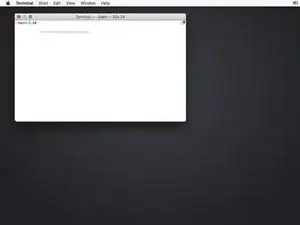
Когда появится окно Терминала, введите следующее: "resetpassword" (одним словом, все буквы в нижнем регистре, без кавычек) и нажмите Enter.
Заключение
Чтобы собрать устройство, выполните эти инструкции в обратном порядке.
Перевод руководства с ifixit.com