Как исправить сбой системы Linux «Oh No - Something has gone wrong. A problem has occurred and the system can’t recover. Please con
В этом руководстве я пошагово покажу, как устраняется эта ошибка. Эта ошибка часто возникает при установке или обновлении пакетов в вашей системе Linux, когда система удаляет критически важные пакеты, обеспечивающие работу графического интерфейса, а также другие важные системные пакеты. Здесь мы рассмотрим, как это исправить. В данном примере я использую Kali Linux, но способ применим к любой системе Linux на базе Debian с этой проблемой.
Шаг 1
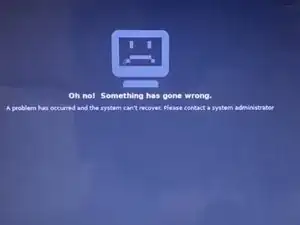
На первом шаге зажмите и удерживайте кнопку питания, чтобы выключить компьютер.
Зажмите и удерживайте кнопку питания, чтобы выключить компьютер. Обратите внимание, что настоятельно не рекомендуется делать это регулярно, так как это может повредить жёсткий диск. Тем не менее, поскольку у нас нет доступа к обычному интерфейсу, придётся выключить компьютер таким образом, чтобы получить доступ к загрузчику GRUB.
Шаг 2
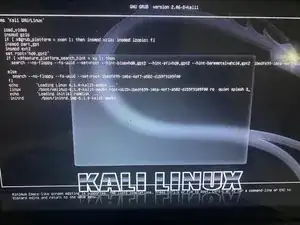
Поскольку графический интерфейс не работает, командная строка загружается без проблем. Для этого в GRUB нажмите E на клавиатуре, чтобы открыть конфигурацию GRUB, и прокрутите до секции Linux. Перейдите в конец секции Linux, используя клавишу стрелки вправо, добавьте цифру 3 и затем нажмите F10, чтобы загрузиться в командную строку Linux.
Шаг 3
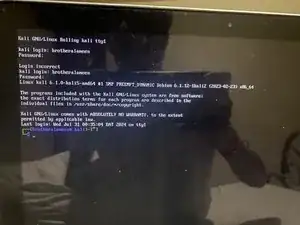
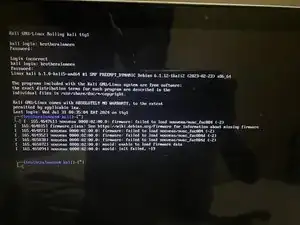
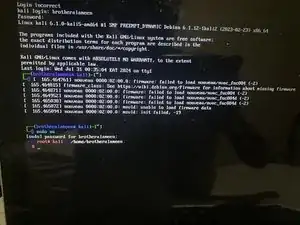
Введите своё имя пользователя Linux и пароль для входа. Поскольку предстоит выполнение административных задач, рекомендуется работать от root — выполните sudo su и снова введите пароль. Подготовьтесь к следующему шагу. Если возникнет ошибка прошивки, нажмите CTRL+C.
Шаг 4
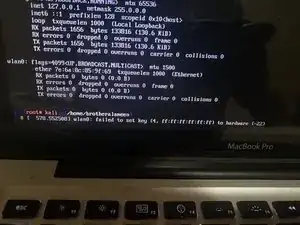
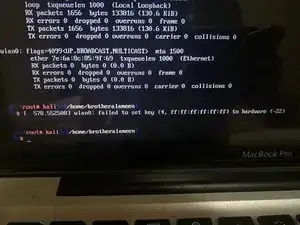
Поскольку для исправления проблемы потребуются сетевые операции, рекомендуется включить Wi‑Fi для автоматического подключения. Если у вас нет Wi‑Fi или вы не знаете пароль, подключитесь через Ethernet‑кабель. В данном примере я использую Wi‑Fi. После подключения нажмите CTRL+C.
Шаг 5
Подключение к Wi‑Fi через командную строку требует нескольких команд. Выполните: sudo iw wlan0 scan | grep SSID — это покажет сети поблизости. Затем выполните: sudo nmcli dev wifi connect <network-ssid> password <network-password> для подключения к сети. После этого вы должны быть подключены.
Шаг 6
Последний шаг — очистить базу данных aptitude, выполнить обновление, апгрейд и распределённое обновление: sudo rm /var/lib/apt/lists/lock sudo rm /var/lib/dpkg/lock sudo rm /var/lib/dpkg/lock-frontend sudo dpkg --configure -a sudo apt clean sudo apt update --fix-missing sudo apt install -f sudo dpkg --configure -a sudo apt upgrade sudo apt dist-upgrade
Шаг 7
Если в процессе обновления возникла ошибка на последнем или предыдущем шаге, используйте следующее, чтобы исправить и вернуться к предыдущему шагу для завершения процесса. Найдите файл sources.list для вашего конкретного дистрибутива в интернете (зависит от используемого дистрибутива), затем отредактируйте командой nano etc/apt/sources.list и впишите все строки. Нажмите CTRL+X, затем Y.
Заключение
Для сборки устройства следуйте этим инструкциям в обратном порядке.
Перевод руководства с ifixit.com